
圖片/PDF 轉 Excel
告別手動資料輸入。Excelmatic 提供專用區域,用於將靜態檔案轉換為動態試算表。我們的 AI 會在您上傳檔案時自動偵測表格、標題和資料類型,無需複雜指令。
定位工具
要開始使用,請從 Excelmatic 側邊欄 選擇適當的模式。這確保了 AI 能夠應用正確的專用邏輯,無論是基於圖像的 OCR 還是多頁 PDF 重建。
🖼️ 圖片轉 Excel
最適合:即時擷取、數位螢幕截圖和實體白板會議。
支援格式:.png, .jpg, .jpeg
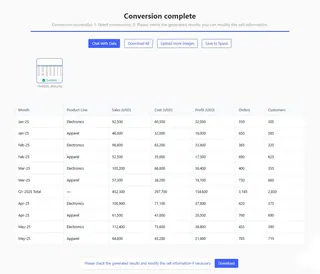
1. 線上表格螢幕截圖
問題:由於 HTML 不可複製或損壞,您擷取了網路儀表板或軟體表格的螢幕截圖。
運作方式:選擇 圖片轉 Excel 並上傳您的檔案。Excelmatic 即刻完美對齊地重建網格。
2. 手寫筆記
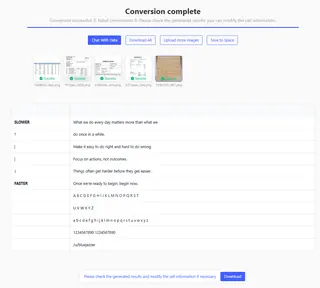
問題:您有白板或腦力激盪會議筆記本的照片。
運作方式:上傳至 圖片轉 Excel。AI 將手寫內容轉錄為數位儲存格,並反白顯示模糊字元供您審閱。
📄 PDF 轉 Excel
最適合:官方商業文件、銀行對帳單和多頁報告。
支援格式:.pdf(掃描版或數位版)
掃描發票和商業報告
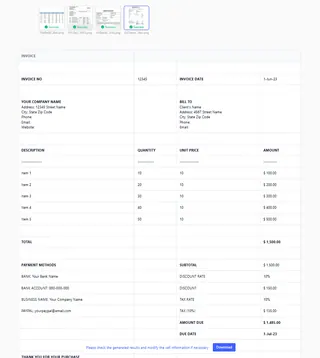
問題:您需要從多頁 PDF 報告或掃描的供應商發票中提取結構化資料進行分析。
運作方式:將檔案上傳至 PDF 轉 Excel。系統識別諸如「日期」、「項目」和「總計」等標題,同時驗證每一行的數學準確性。
主要功能
- 即時提取:無需指令;上傳後立即開始轉換。
- 結構保留:AI 識別框線和對齊方式,完美重現原始版面配置。
- 智慧標題偵測:自動識別並凍結標題列,供即時使用。
- 錯誤標記:任何模糊字元都會反白顯示,便於快速手動審閱。
下一步:在 提示詞與指令庫 中探索 AI 指令和工作流程。