
使用者介面指南
Excelmatic 採用「簡約而強大」的版面配置設計,將最關鍵的工具置於您指尖。以下是介面四個主要區域的指南。
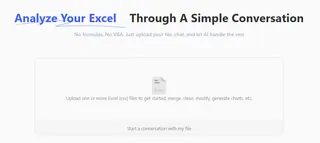
1. 中央工作區(拖放區)
這是應用的核心區域。
- 快速上傳:將支援的檔案類型直接拖放到螢幕上。
- AI助手啟動:聊天介面具有上下文感知能力,僅在檔案上傳後啟動。這確保了在對話開始前,AI 已與您的特定資料完美同步。
2. 全域導覽側邊欄
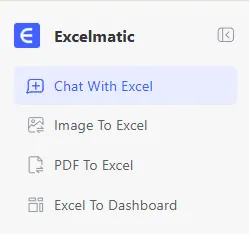
左側側邊欄允許您在不同的專業 AI 引擎之間切換。每個工具都針對特定的資料格式進行了最佳化:
- Excel對話:分析已上傳試算表的主要工作區。
- 圖片轉Excel:上傳表格照片或螢幕擷取畫面。
- PDF轉Excel:從複雜的 PDF 文件中擷取結構化資料。
- Excel轉儀表板:自動將原始數字轉換為視覺化圖表和 KPI 卡片。
3. AI助手(聊天與命令)
位於底部的聊天欄是您輸入自然語言命令的地方。
- 多模態:可在此附加檔案或輸入文字指令。
- 即時預覽:當您輸入命令(如「清理此資料」)時,匯出前,結果表格的即時預覽會出現在聊天串流中。
4. 歷史記錄與工作區管理
您之前的交談內容保存在左側。
- 工作階段回溯:點選任何先前的任務,查看您的對話、檔案和 AI 的分析結果。
- 手動清除:將滑鼠懸停在歷史記錄項目上,即可將其從我們的伺服器中永久刪除(詳見我們的 安全性政策)。
工作區小貼士
- 切換側邊欄:在處理寬表格時,可以收合側邊欄以最大化工作區域。
- 深色/淺色模式:在您的個人檔案設定中切換佈景主題,以適應您的工作環境。
下一步:在 支援的檔案與限制 中查看檔案的技術規格。