KI für Finanzen ist am nützlichsten, wenn sie mit echten Dateien beginnt.
Kernaussagen:
- Beginnen Sie mit der Datei, nicht mit dem KI-Trend.
- Nutzen Sie diesen Workflow für GuV, Budget-Ist, Cashflow oder Hauptbuchauszüge.
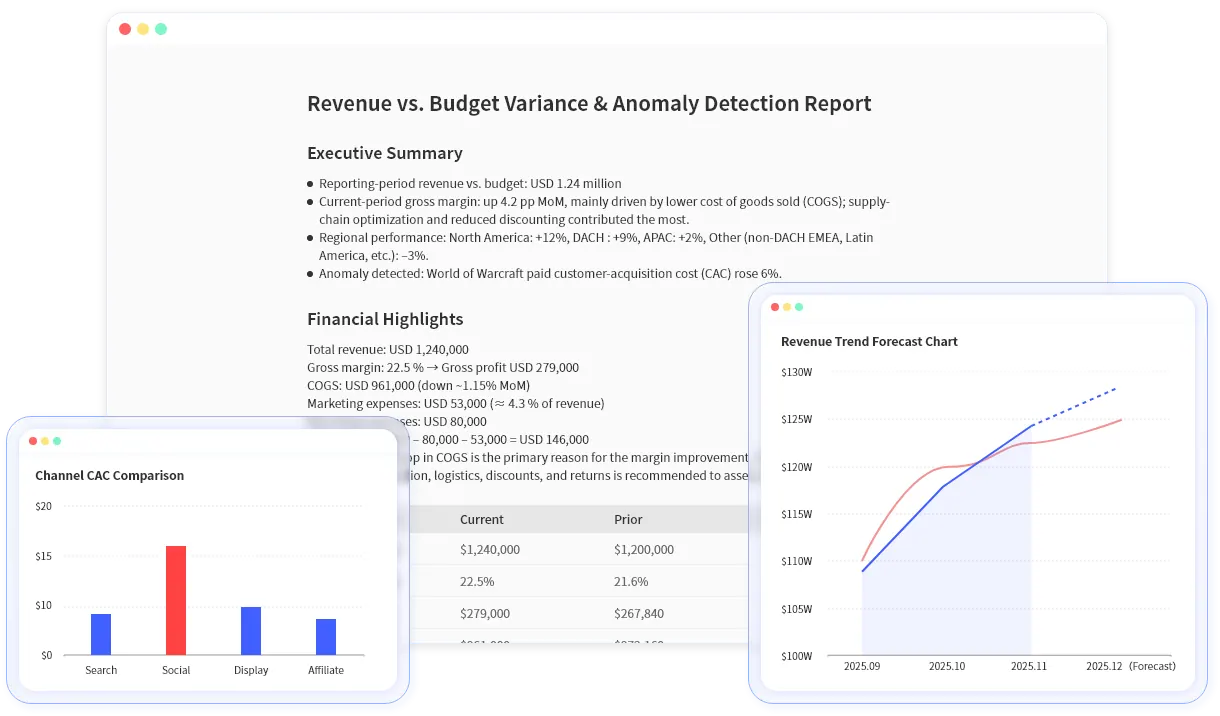
- RowSpeak wandelt Excel, CSV, PDF und Finanzexporte in prüfbare Tabellen, Diagramme, Erklärungen und Zusammenfassungen um.
Empfohlener Workflow
Nutzen Sie diesen Workflow für GuV, Budget-Ist, Cashflow oder Hauptbuchauszüge.
| Datei | Ausgabe |
|---|---|
| GuV / Budget-Ist | Abweichungstabelle und Narrative |
| Cashflow / Hauptbuch | Prognose, Anomalieliste oder Review-Liste |
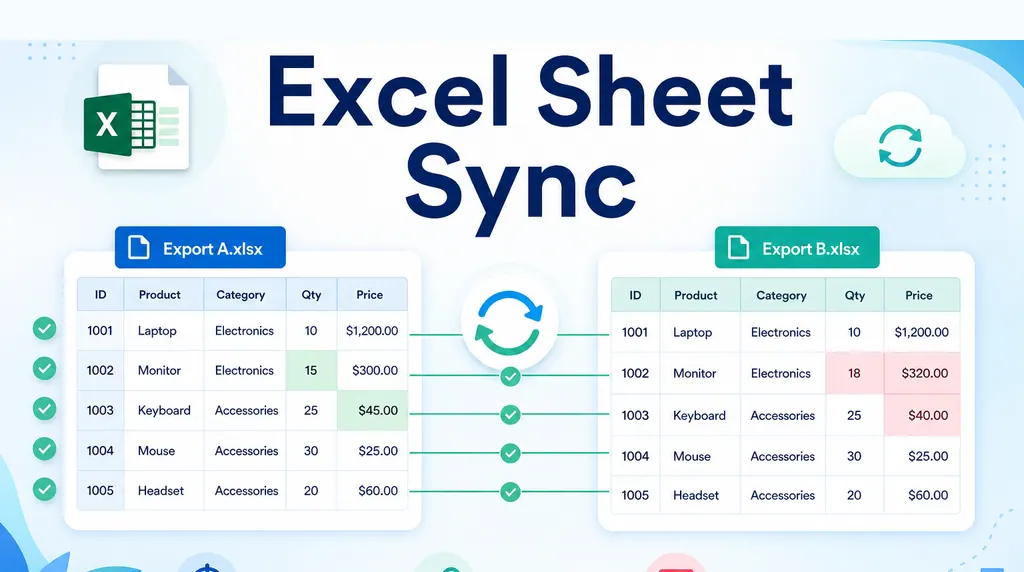
| PDF oder Tabellen-Screenshot | Extrahierte Tabelle plus Zusammenfassung |
Prompt zum Kopieren
Analysiere diese Finanzdatei. Erkläre die wichtigsten Abweichungen, erstelle eine prüfbare Tabelle und schreibe eine kurze Management-Zusammenfassung.
Vor dem Teilen prüfen
- Berichtsperiode, Währung und Spalten prüfen.
- Fehlende Zeilen, doppelte Namen und Ausreißer prüfen.
- Fakten aus der Datei von Annahmen trennen.
Wo RowSpeak passt
RowSpeak wandelt Excel, CSV, PDF und Finanzexporte in prüfbare Tabellen, Diagramme, Erklärungen und Zusammenfassungen um. Nutzen Sie den Hauptworkflow finance AI for Excel, verbinden Sie wiederkehrende Texte mit AI reporting und nutzen Sie financial forecasting für Szenariodateien.
Testen Sie diesen Workflow mit einer echten Finanzdatei in RowSpeak.
Beispiel: Monatsreport aus einer Excel-Datei
Angenommen, das Finanzteam erhält jeden Monat eine Arbeitsmappe mit Actuals, Budget und Prior Month. Die Aufgabe ist nicht nur, Differenzen zu berechnen. Das Team muss erklären, welche Treiber wichtig sind, welche Zeilen manuell geprüft werden sollten und welche Aussage in den Management-Report gehört.
Vergleiche Actuals mit Budget und Prior Month. Zeige die 10 größten Abweichungen nach finanzieller Wirkung, berechne sinnvolle Prozentwerte, empfehle ein Diagramm für die wichtigsten Treiber und schreibe eine kurze Zusammenfassung für das Management. Markiere unvollständige oder doppelte Zeilen.
Nach der ersten Antwort sollte die Prüfung weitergehen: OPEX isolieren, einmalige Effekte ausschließen, nach Region oder Kostenstelle aufteilen und die Zusammenfassung kürzen. Genau dieser Review-Loop ist der Unterschied zwischen einer allgemeinen KI-Antwort und einem brauchbaren Finanzworkflow.
Welche Ausgabe Sie anfordern sollten
Fordern Sie konkrete Ergebnisse an:
- Abweichungstabelle mit Betrag, Prozentwert, Periode und Kategorie.
- Kurze Erklärung je Treiber.
- Diagrammvorschlag für das Reporting.
- Liste von Zeilen, die manuell geprüft werden sollten.
- Management-Zusammenfassung, die das Team bearbeiten kann.
RowSpeak passt besonders gut, wenn die Daten noch als Datei vorliegen und noch nicht in einem stabilen BI-Modell angekommen sind. Für wiederkehrende Texte kann der Workflow mit AI reporting verbunden werden; für visuelle Übersichten eignet sich Excel to dashboard.
Beispiel für einen Monatsabschluss-Workflow
Nehmen wir an, das Finanzteam erhält eine Arbeitsmappe mit den Tabs Actuals, Budget und Prior Month. Die Aufgabe ist nicht nur, Abweichungen zu berechnen. Das Team muss erklären, was sich verändert hat, welche Zeilen geprüft werden müssen und welche Botschaft in das Management-Reporting gehört.
Vergleiche Actuals mit Budget und Prior Month. Zeige die 10 größten Abweichungen nach finanzieller Wirkung, berechne sinnvolle Prozentwerte, empfehle ein Diagramm für die wichtigsten Treiber und schreibe eine kurze Management-Zusammenfassung. Markiere fehlende oder doppelte Zeilen.
Mit RowSpeak startet das Team mit einer strukturierten ersten Version. Danach kann es nachfragen: "zeige nur OPEX", "schließe genehmigte Einmaleffekte aus" oder "formuliere daraus fünf Punkte für das Management". Dieser Review-Loop ist wichtig, weil Finanzanalyse nicht bei der ersten KI-Antwort endet.
Was die Ausgabe enthalten sollte
Eine prüfbare Ausgabe sollte mindestens fünf Elemente enthalten:
- Abweichungstabelle mit Betrag, Prozent, Zeitraum und Kategorie.
- Kurze Erklärung pro Treiber.
- Diagrammvorschlag oder erzeugtes Diagramm.
- Liste von Zeilen, die manuell geprüft werden sollten.
- Editierbare Zusammenfassung für das Reporting.
Wenn der Schwerpunkt auf einem geschriebenen Bericht liegt, verbinden Sie den Workflow mit AI reporting. Wenn das Team KPI visuell verfolgen möchte, nutzen Sie Excel to dashboard. RowSpeak ist besonders nützlich, wenn die Datei noch nicht sauber genug für ein großes BI-Modell ist, aber das Team trotzdem schnell zu einer belastbaren Analyse kommen muss.