Das Wichtigste auf einen Blick:
- Um Duplikate in Excel hervorzuheben, nutzen Sie Start > Bedingte Formatierung > Regeln zum Hervorheben von Zellen > Doppelte Werte für eine schnelle Prüfung eines Bereichs.
- Verwenden Sie
ZÄHLENWENN, wenn Sie nur das zweite und alle weiteren Duplikate markieren möchten, oder nutzen Sie benutzerdefinierte Regeln für den Abgleich von zwei Spalten. - Nutzen Sie Power Query, wenn der Datensatz sehr groß ist, die Prüfung regelmäßig wiederholt wird oder die Daten vorab bereinigt werden müssen.
- Verwenden Sie RowSpeak, wenn sich Duplikate über mehrere Dateien erstrecken, ein Mix aus
.xlsx- und.csv-Dateien vorliegt, die Daten unsauber sind oder komplexe Geschäftsregeln gelten, die sich schwer in einer Excel-Formel ausdrücken lassen.
Um Duplikate in Excel hervorzuheben, markieren Sie Ihren Bereich, gehen Sie zu Start > Bedingte Formatierung > Regeln zum Hervorheben von Zellen > Doppelte Werte, wählen Sie ein Format aus und klicken Sie auf OK.
Dies ist die schnellste Lösung, wenn Sie doppelte Werte in einer einzelnen Spalte oder einem ausgewählten Bereich finden müssen. Die Methode ist zudem nicht-destruktiv: Excel färbt die Zellen lediglich ein, sodass Sie diese prüfen können, bevor Sie entscheiden, ob Sie die Daten behalten, zusammenführen oder Duplikate in Excel entfernen.
Schwieriger wird es, wenn Ihre Datei unsauber ist. Vielleicht müssen Sie ganze Zeilen vergleichen, zwei Spalten abgleichen, Groß- und Kleinschreibung ignorieren, Leerzeichen entfernen oder eine Excel-Arbeitsmappe mit einem CSV-Export vergleichen. In solchen Fällen hilft RowSpeak: Laden Sie die Dateien hoch, beschreiben Sie die Regel in natürlicher Sprache, prüfen Sie die Ergebnisse und exportieren Sie eine neue Excel-Datei.
Entscheidungsmatrix
| Ihr Duplikat-Problem | Bester Ansatz |
|---|---|
| Eine Spalte, exakt gleiche sichtbare Werte | Bedingte Formatierung |
| Ersten Datensatz unmarkiert lassen, nur Wiederholungen markieren | ZÄHLENWENN |
| Duplikat bedeutet Übereinstimmung in zwei oder mehr Spalten | ZÄHLENWENNS |
| Über 50.000 Zeilen, wiederkehrende Importe oder viel Bereinigung | Power Query, RowSpeak |
| Excel findet nichts, aber die Werte sehen gleich aus | RowSpeak |
Mehrere Dateien, Mix aus .xlsx und .csv, ungenaue Regeln |
RowSpeak |
Möchten Sie Grenzfälle testen, anstatt mit einer perfekten Beispieldatei zu arbeiten? Laden Sie die unsaubere TSV-Beispieldatei herunter. Excel kann diese direkt öffnen. Sie enthält führende/anhängende Leerzeichen, unterschiedliche Schreibweisen, Sonderzeichen in Telefonnummern, gemischte Datumsformate und Varianten von Firmennamen.
Haben Sie mehr als eine Datei oder eine komplexe Regel? Duplikate mit RowSpeak hervorheben.
Kurzantwort: So heben Sie Duplikate in Excel hervor
Wenn Sie den Standard-Workflow in Excel nutzen möchten, gehen Sie wie folgt vor:
- Markieren Sie die Zellen, die Sie prüfen möchten.
- Gehen Sie zu Start > Bedingte Formatierung > Regeln zum Hervorheben von Zellen > Doppelte Werte.
- Wählen Sie im Dialogfeld Doppelte Werte aus.
- Wählen Sie eine Füll- oder Textfarbe.
- Klicken Sie auf OK.
Falls Sie den Menüpfad lieber visuell sehen möchten, zeigt dieses kurze YouTube-Video den Workflow der Bedingten Formatierung in Excel:
Excel hebt nun alle doppelten Zellen im markierten Bereich hervor. Dies eignet sich hervorragend für einfache Prüfungen wie doppelte E-Mails, Bestell-IDs, Rechnungsnummern oder Kundennummern in einem Tabellenblatt.
Methode 1: Doppelte Werte mit Bedingter Formatierung markieren
Die Bedingte Formatierung ist für die meisten Anwender der beste Startpunkt, da sie integriert, schnell und leicht rückgängig zu machen ist.
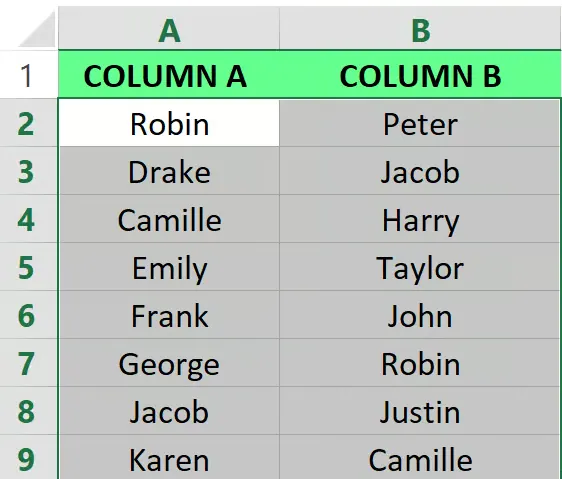
Markieren Sie den Zellbereich, den Sie prüfen möchten.
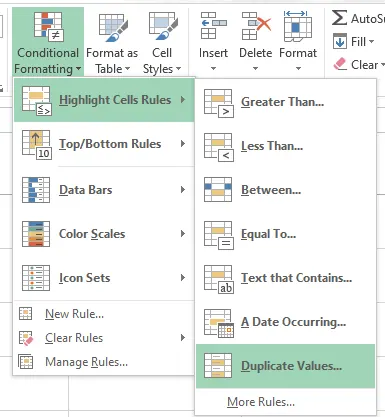
Gehen Sie zu Start > Bedingte Formatierung > Regeln zum Hervorheben von Zellen > Doppelte Werte.
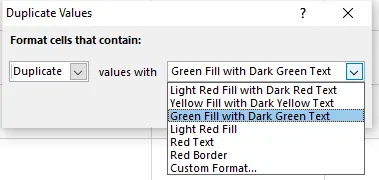
Wählen Sie aus, wie Excel die Duplikate formatieren soll, zum Beispiel grüne Füllung mit dunkelgrünem Text.
Klicken Sie auf OK. Excel markiert die doppelten Werte im Bereich.
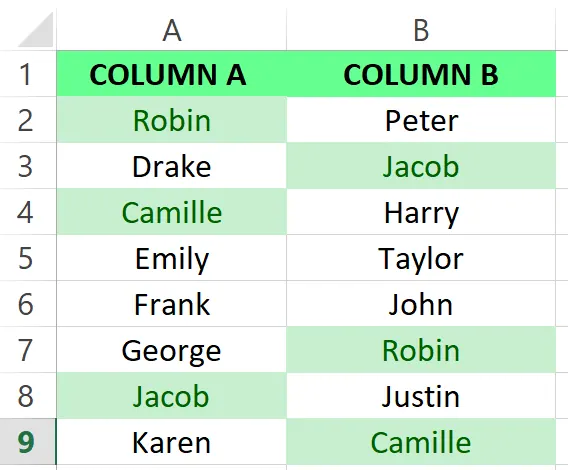
Nutzen Sie diese Methode bei einfachen Regeln: Wenn exakt derselbe Wert mehr als einmal im Bereich vorkommt.
Verwenden Sie andere Methoden, wenn Ihre Definition von "Duplikat" spezifischer ist. Die Bedingte Formatierung erkennt nicht automatisch, dass ACME Inc, Acme, Inc. und ACME Incorporated dasselbe Konto sein könnten. Auch dateiübergreifende Prüfungen sind damit allein nicht möglich.
Methode 2: Nur das zweite und weitere Duplikate mit ZÄHLENWENN markieren
Die Standardregel von Excel markiert alle vorkommenden Duplikate, einschließlich des ersten Eintrags. Wenn Sie den ersten Datensatz unmarkiert lassen und nur die Wiederholungen hervorheben möchten, nutzen Sie eine Formel-Regel.
Markieren Sie Ihren Bereich und gehen Sie zu Start > Bedingte Formatierung > Neue Regel.
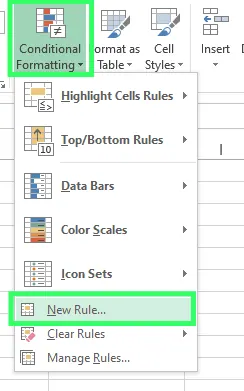
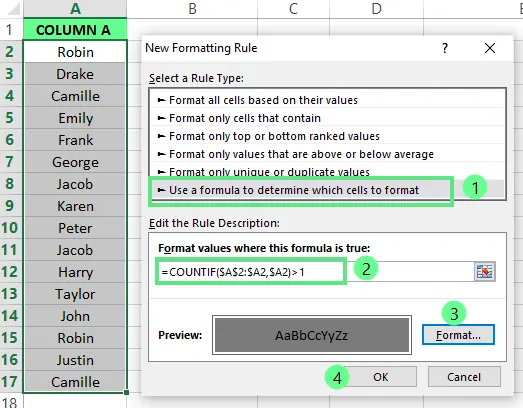
Wählen Sie Formel zur Ermittlung der zu formatierenden Zellen verwenden. Wenn Ihre Daten in Zelle A2 beginnen, nutzen Sie:
=ZÄHLENWENN($A$2:$A2;$A2)>1
Wählen Sie dann Ihr Format und klicken Sie auf OK.
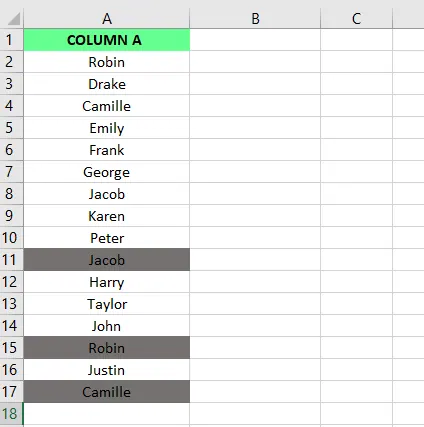
Excel markiert nun nur die Einträge, die nach dem ersten Vorkommen erscheinen.
Dies ist nützlich für Listen, in denen der erste Eintrag als Hauptdatensatz erhalten bleiben soll, wie bei der ersten Kundenregistrierung oder der ersten Rechnungsnummer.
Performance-Tipp: Vermeiden Sie Formel-Regeln für ganze Spalten bei sehr großen Tabellen. Bei über 50.000 Zeilen können sich erweiternde ZÄHLENWENN-Regeln die Rechengeschwindigkeit spürbar verlangsamen. In solchen Fällen sind Power Query oder RowSpeak effizienter.
Methode 3: Doppelte Zeilen oder Duplikate über zwei Spalten markieren
Oft reicht eine einzelne Zelle nicht aus. Sie müssen Zeilen finden, in denen zwei oder mehr Felder übereinstimmen, wie:
- Vorname + Nachname
- Kunden-ID + Bestelldatum
- Lieferant + Rechnungsnummer
- E-Mail + Telefon
Für zwei Spalten erstellen Sie eine formelbasierte Regel. Angenommen, Ihre Daten beginnen in Zeile 2 und Sie möchten Kombinationen aus Spalte A und B prüfen. Markieren Sie den Bereich und nutzen Sie:
=ZÄHLENWENNS($A:$A;$A2;$B:$B;$B2)>1
Dies weist Excel an, eine Zeile zu markieren, wenn dasselbe Paar von Werten mehr als einmal vorkommt.
Um nur die Wiederholungen (ab dem zweiten Mal) zu markieren, nutzen Sie einen sich erweiternden Bereich:
=ZÄHLENWENNS($A$2:$A2;$A2;$B$2:$B2;$B2)>1
Diese Methode ist flexibel, aber die Formel muss exakt zu Ihrer Regel passen. Wenn ein Duplikat über E-Mail ODER Telefon ODER einen normalisierten Firmennamen definiert wird, wird die Formel schnell unübersichtlich. Hier ist ein Workflow in natürlicher Sprache oft schneller.
Methode 4: Power Query für große oder wiederkehrende Dateien
Power Query ist ideal, wenn die Duplikatprüfung Teil eines regelmäßigen Datenbereinigungsprozesses ist. Es kann Daten importieren, transformieren und das Ergebnis in ein neues Blatt laden.
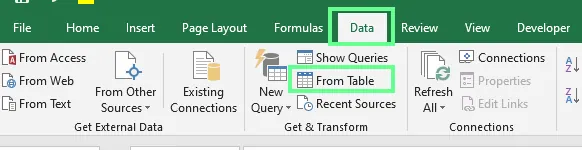
Markieren Sie eine Zelle im Bereich und gehen Sie zu Daten > Daten abrufen und transformieren > Aus Tabelle/Bereich.
Bestätigen Sie den Bereich und ob Ihre Daten Überschriften haben.
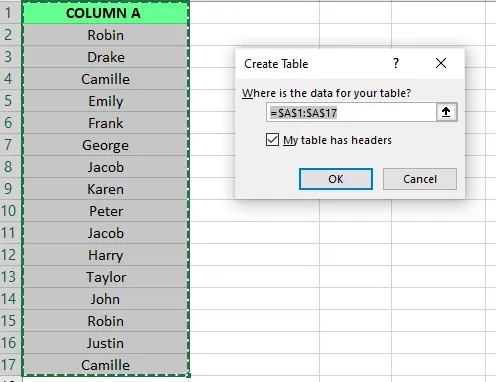
Wählen Sie im Power Query-Editor die Spalte(n) aus, die Sie prüfen möchten.
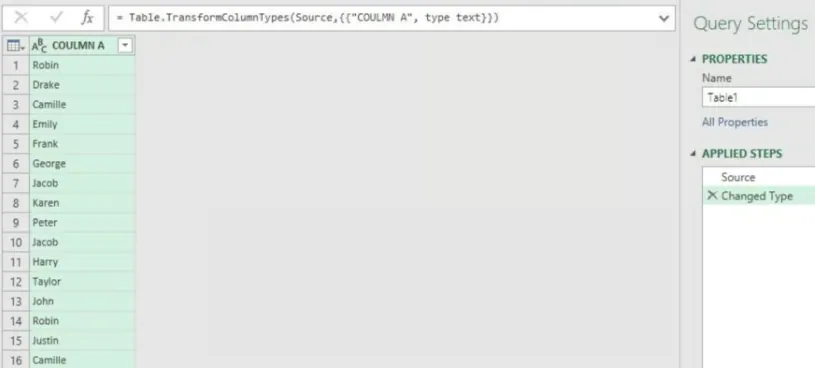
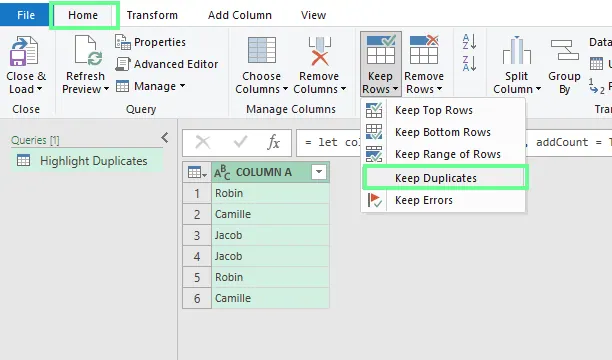
Gehen Sie dann zu Start > Zeilen beibehalten > Duplikate beibehalten.
Klicken Sie auf Schließen & Laden, um die Ergebnisse nach Excel zurückzugeben.
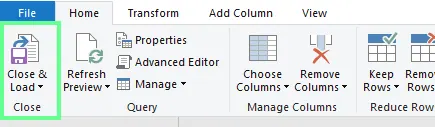
Power Query ist mächtig, erstellt aber meist eine separate Tabelle mit Duplikaten, anstatt die Originaldaten direkt zu markieren. Zudem erfordert es ein gewisses Verständnis der Abfrageschritte.
Methode 5: RowSpeak AI für komplexe Duplikatprüfungen

RowSpeak ist ideal, wenn die Aufgabe über einen einfachen Klick im Excel-Menü hinausgeht. Anstatt komplexe Formelketten oder Hilfsspalten zu bauen, beschreiben Sie einfach, was Sie finden möchten.
Ein typischer Workflow mit RowSpeak:
- Laden Sie die Excel- oder CSV-Dateien hoch.
- Sagen Sie RowSpeak, welche Felder ein Duplikat definieren.
- Lassen Sie die Originaldaten unverändert und ein neues Prüfblatt erstellen.
- Überprüfen Sie die markierten Datensätze und die Handlungsempfehlungen.
- Exportieren Sie das Ergebnis als
.xlsx-Datei.
Beispiel-Befehl:
Nutze olist_customers_dataset.csv und markiere customer_unique_id Werte, die unter mehr als einer customer_id erscheinen. Lass das erste Vorkommen unmarkiert, markiere spätere Vorkommen und erstelle ein Blatt 'Duplikat-Prüfung' mit customer_unique_id, customer_id, Stadt und Status.
Dies ist besonders hilfreich, wenn Sie die Geschäftsregel kennen, sie aber nicht in verschachtelte Formeln übersetzen möchten. Weitere Beispiele finden Sie im RowSpeak Guide zum Schreiben von Befehlen.
RowSpeak-Szenarien: Mehrere Dateien, gemischte Formate, komplexe Regeln
Für die folgenden Beispiele können Sie den öffentlichen Olist E-Commerce-Datensatz von Hugging Face nutzen:
| Testdatei | Nutzen | Download |
|---|---|---|
olist_customers_dataset.csv |
Kundendaten wie IDs, Stadt und Bundesland | Download Kunden CSV |
olist_orders_dataset.csv |
Bestelldaten mit IDs, Status und Zeitstempeln | Download Bestellungen CSV |
olist_order_items_dataset.csv |
Positionen mit Produkt-IDs, Verkäufer-IDs und Preisen | Download Positionen CSV |
1. Duplikate über mehrere Excel-Dateien hinweg finden
Wenn derselbe Kunde in mehreren Exporten auftaucht, reicht das Markieren in einem Blatt nicht aus. Sie müssen Dateien kombinieren, Spalten ausrichten und dann die Prüfung starten.
Nutzen Sie RowSpeak für eine Arbeitsmappe, die zeigt, aus welcher Datei welches Duplikat stammt:
Vergleiche olist_customers_dataset.csv und olist_orders_dataset.csv. Finde customer_unique_id Werte, die mehreren customer_id Werten zugeordnet sind. Erstelle ein Prüfblatt mit customer_unique_id, order_id, Quell-Datei und empfohlener Aktion.
2. .xlsx und .csv Dateien auf Duplikate vergleichen
Oft stammen Daten aus verschiedenen Systemen – eines liefert Excel, das andere CSV. RowSpeak unterstützt beide Formate nahtlos. Siehe auch unterstützte Dateiformate.
Vergleiche olist_orders_dataset.xlsx mit olist_order_items_dataset.csv über die order_id. Markiere order_id Werte mit mehreren Positionen und erstelle eine Zusammenfassung der Produktanzahl pro Bestellung.
3. Komplexe Duplikat-Regeln anwenden
Ein Duplikat ist nicht immer eine exakte Übereinstimmung. In echten Daten kann derselbe Haushalt unter verschiedenen Namen registriert sein.
Anstatt alles in eine Formel zu zwingen, beschreiben Sie die Regel:
Markiere in olist_order_items_dataset.csv verdächtige Duplikate nur dann, wenn order_id, product_id, seller_id, Preis und Frachtkosten identisch sind. Markiere eine order_id NICHT als Duplikat, nur weil die Bestellung mehrere Produkte enthält.
4. Daten vor der Prüfung bereinigen
Viele Duplikate werden übersehen, weil Werte nur fast gleich aussehen (z. B. versteckte Leerzeichen oder unterschiedliche Großschreibung).
RowSpeak kann Datenbereinigung und Prüfung kombinieren:
Bereinige die Olist-Dateien vor der Prüfung: Entferne Leerzeichen, vereinheitliche die Großschreibung von Städten und stelle sicher, dass IDs als Text behandelt werden. Suche dann nach doppelten Kunden-IDs.
Beispiel-Prompts zum Kopieren
Nutzen Sie diese Prompts als Startpunkt und ersetzen Sie die Spaltennamen durch Ihre eigenen.
Markiere in olist_customers_dataset.csv alle customer_unique_id Werte, die mehrfach vorkommen. Lass den ersten Eintrag unmarkiert und markiere alle weiteren zur Überprüfung.
Vergleiche olist_orders_dataset.csv und olist_order_items_dataset.csv. Markiere order_id Werte mit mehreren Positionen, aber unterscheide normale Bestellungen mit mehreren Produkten von echten Dubletten (identische ID, Produkt, Verkäufer und Preis).
Erstelle ein Blatt 'Duplikat-Prüfung' mit einer Gruppen-ID, den übereinstimmenden Feldern, der Quell-Datei und einer Handlungsempfehlung. Lass das Originalblatt unverändert.
Vergleich der Methoden
| Methode | Bestens geeignet für | Stärke | Einschränkung |
|---|---|---|---|
| Bedingte Formatierung | Einfache Duplikate in einem Bereich | Schnellste integrierte Lösung | Eingeschränkt bei mehreren Spalten oder Dateien |
| ZÄHLENWENN(S) | Benutzerdefinierte Formeln | Gute Kontrolle innerhalb von Excel | Wird bei komplexen Regeln unübersichtlich |
| Power Query | Große Datensätze & wiederkehrende Workflows | Starke Transformations-Tools | Aufwendiger in der Einrichtung |
| RowSpeak | Dateiübergreifende, unsaubere oder komplexe Regeln | Natürliche Sprache & fertige Prüfberichte | Ergebnisse müssen vor dem Löschen gesichtet werden |
Fehlerbehebung: Warum Excel Duplikate nicht erkennt
Zusätzliche Leerzeichen
"Acme" und "Acme " sehen gleich aus, sind es für Excel aber nicht. Nutzen Sie GLÄTTEN() oder lassen Sie RowSpeak Leerzeichen vorab entfernen.
Versteckte Zeichen
Daten aus PDFs oder CRM-Systemen enthalten oft nicht druckbare Zeichen. Versuchen Sie SÄUBERN() und GLÄTTEN().
Zahlen als Text formatiert
Excel behandelt 00123, 123 und ein als Text formatiertes 123 unterschiedlich. Vereinheitlichen Sie das Format vor der Prüfung.
Mehrspaltige Regeln
Wenn ein Duplikat "gleiche E-Mail UND gleiches Datum" bedeutet, ist die Standardregel zu grob. Nutzen Sie ZÄHLENWENNS oder RowSpeak.
FAQ
Wie markiere ich Duplikate in Excel?
Bereich markieren > Start > Bedingte Formatierung > Regeln zum Hervorheben von Zellen > Doppelte Werte.
Wie markiere ich Duplikate außer dem ersten Vorkommen?
Nutzen Sie die Formel =ZÄHLENWENN($A$2:$A2;$A2)>1 in der Bedingten Formatierung.
Kann ich CSV- und Excel-Dateien vergleichen?
Ja. Entweder über Power Query (Import beider Dateien) oder durch Hochladen beider Dateien in RowSpeak.
Fazit
Für einfache Prüfungen in einer Spalte ist die Bedingte Formatierung das richtige Werkzeug. Sie ist schnell und direkt in Excel verfügbar.
Wenn Ihre Prüfung jedoch mehrere Spalten, verschiedene Dateien (xlsx/csv), unsaubere Daten oder komplexe Geschäftsregeln umfasst, ist RowSpeak der nächste logische Schritt. Laden Sie die Dateien hoch, beschreiben Sie die Regel und erhalten Sie ein fertiges Prüfblatt für Ihr Team.
Mehrere Dateien oder komplexe Regeln? Duplikate mit RowSpeak markieren und einen sauberen Excel-Bericht erstellen, bevor Sie Daten löschen.