So fügen Sie eine Benchmark-Linie in Excel-Diagrammen hinzu (Schritt-für-Schritt-Anleitung)

Wir kennen das alle – wir starren auf eine Tabelle und versuchen herauszufinden, ob wir unsere Ziele erreichen. Eine Benchmark-Linie schafft Klarheit im Chaos und zeigt genau, wo Ihre Daten im Vergleich zu den Zielen stehen. Lassen Sie mich zeigen, wie Sie diese visuellen Game-Changer in Excel erstellen (und verrate Ihnen ein Geheimtool, mit dem es in Sekunden geht).

Warum Benchmark-Linien Ihr geheimes Werkzeug sind

Betrachten Sie Benchmark-Linien als Ziellinien für Ihre Daten. Sie helfen Ihnen:

  • Unterdurchschnittliche Monate auf einen Blick erkennen
  • Erfolge feiern, wenn Sie Ziele übertreffen
  • Berichte für Ihr Team sofort verständlich machen

RowSpeak (unser KI-gestütztes Tabellentool) automatisiert diesen gesamten Prozess. Aber wenn Sie mit klassischem Excel arbeiten, hier die manuelle Anleitung.

Schritt 1: Richten Sie Ihre Daten wie ein Profi ein

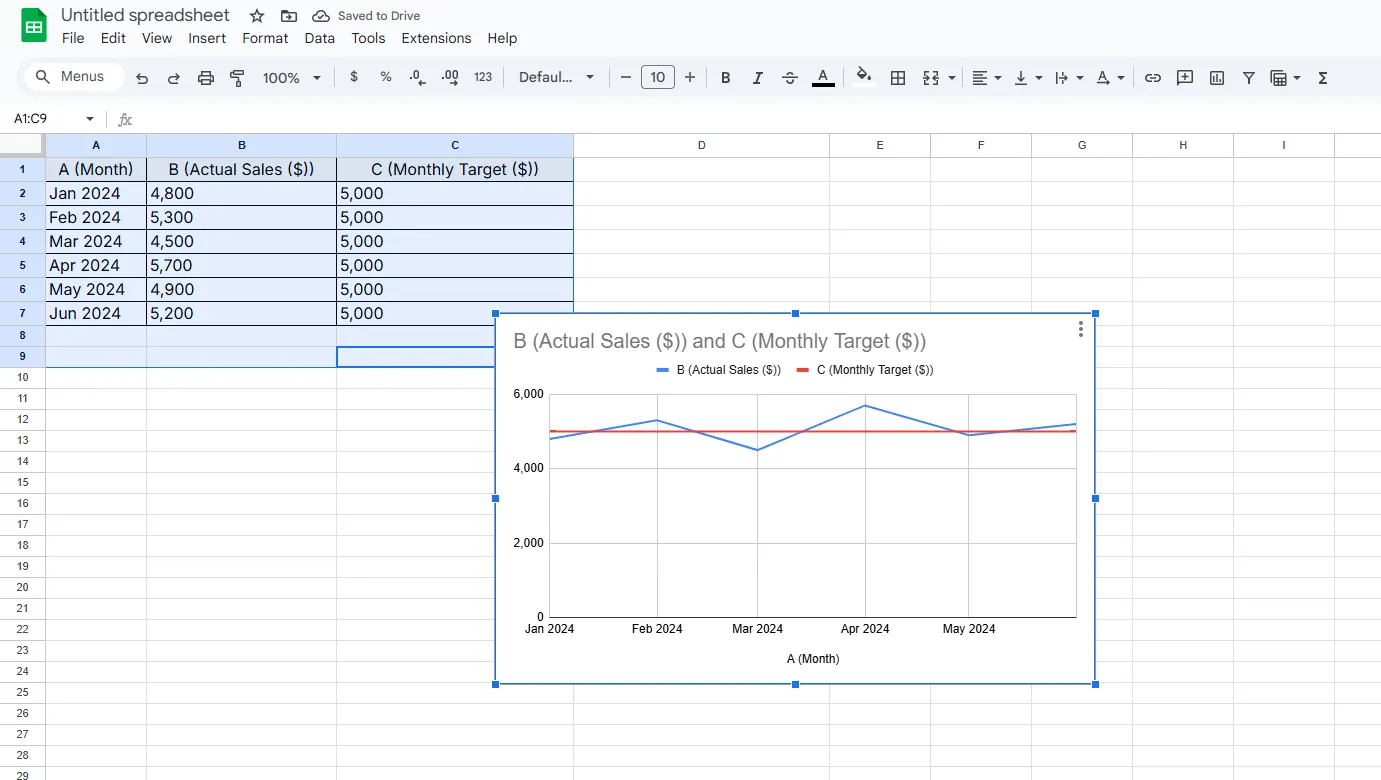
Ihre Tabelle benötigt drei Spalten:

  1. Zeiträume (Spalte A)
  2. Tatsächliche Leistung (Spalte B)
  3. Benchmark-Werte (Spalte C)

Profi-Tipp: In RowSpeak würden Sie einfach sagen „Füge eine monatliche Verkaufsziel-Linie von 10.000 ein“ und das Tool übernimmt den Rest.

Schritt 2: Erstellen Sie Ihr Basisdiagramm

  1. Markieren Sie alle drei Spalten
  2. Gehen Sie zu Einfügen > Liniendiagramm
  3. Wählen Sie einen klaren Linienstil

1

Beobachten Sie, wie Excel Ihre tatsächlichen Daten und die Benchmark als separate Linien darstellt.

Schritt 3: Lassen Sie die Benchmark hervorstechen

Klicken Sie mit der rechten Maustaste auf Ihre Benchmark-Linie, um:

  • Sie rot einzufärben (klassische „Warnfarbe“)
  • Sie gestrichelt darzustellen (hebt sich von den tatsächlichen Daten ab)
  • Die Linie zu verstärken (2,25 pt funktioniert gut)

In RowSpeak würden Sie einfach eingeben „Mache die Ziellinie rot und gestrichelt“ – keine manuelle Formatierung nötig.

Weiterführende Tipps: Fortgeschrittene Benchmark-Techniken

  1. Dynamische Benchmarks: Verknüpfen Sie Ihre Benchmark mit einer Zelle, sodass sie sich automatisch aktualisiert, wenn sich Ziele ändern
  2. Mehrere Benchmarks: Fügen Sie Linien für Mindest-, Ziel- und Maximalziele hinzu
  3. Bedingte Formatierung: Lassen Sie Datenpunkte ihre Farbe ändern, wenn sie die Benchmark übertreffen

Fun Fact: RowSpeak-Nutzer erstellen diese anspruchsvollen Visualisierungen 3x schneller mit natürlichen Sprachbefehlen wie „Zeige mir die Leistung im Vergleich zu den Quartalszielen.“

Wann Sie KI statt manuellem Excel nutzen sollten

Während Sie diese Diagramme manuell erstellen können, lohnt sich der Wechsel zu RowSpeak, wenn Sie:

  • Berichte wöchentlich/monatlich aktualisieren müssen
  • Dashboards mit nicht-technischen Teams teilen
  • Fragen stellen möchten wie „Welche Produkte haben die Benchmarks im letzten Quartal übertroffen?“

Das Fazit? Benchmark-Linien verwandeln Zahlen in handfeste Erkenntnisse. Egal, ob Sie sie manuell erstellen oder KI-Tools wie RowSpeak nutzen – sie sind ein Muss für datengetriebene Teams.

Profi-Tipp: Testen Sie RowSpeak kostenlos und sehen Sie, wie KI Ihre Benchmark-Berichte automatisiert. Laden Sie einfach Ihre Daten hoch und sagen Sie „Zeige die Leistung im Vergleich zu unseren Zielen“ – Sie erhalten ein poliertes, interaktives Dashboard in Sekunden.

Denken Sie daran: Gute Datenvisualisierung braucht keine ausgefallenen Diagramme – sie muss Erkenntnisse klar vermitteln. Benchmark-Linien tun genau das.

Verwandeln Sie Ihre nächste Tabelle in einen Bericht, den Sie direkt teilen können

Starten Sie mit der Excel- oder CSV-Datei, die Sie bereits haben. RowSpeak hilft Ihnen zu erkennen, was wichtig ist, und klare, nachvollziehbare Berichte und Dashboards für Ihr Team zu erstellen.

Eigene Datei testen

Empfohlene Artikel

So fügen Sie eine vertikale Linie in Excel-Diagrammen hinzu: Schritt-für-Schritt-Anleitung
Excel-Operation

So fügen Sie eine vertikale Linie in Excel-Diagrammen hinzu: Schritt-für-Schritt-Anleitung

Vertikale Linien in Excel-Diagrammen können Ihre Datenvisualisierung verbessern. Ob Sie einen Produktstart oder einen finanziellen Meilenstein markieren – diese Anleitung zeigt Ihnen verschiedene Möglichkeiten, sie einfach hinzuzufügen.

Gianna
So fügen Sie eine Ziellinie in Excel-Diagrammen hinzu (Schritt-für-Schritt-Anleitung)
Excel-Operation

So fügen Sie eine Ziellinie in Excel-Diagrammen hinzu (Schritt-für-Schritt-Anleitung)

Zielwertlinien verwandeln einfache Excel-Diagramme in leistungsstarke Dashboards. So fügen Sie sie in Minuten hinzu.

Gianna
So fügen Sie einen professionellen Rahmen zu Excel-Diagrammen hinzu (Schritt-für-Schritt-Anleitung)
Excel-Operation

So fügen Sie einen professionellen Rahmen zu Excel-Diagrammen hinzu (Schritt-für-Schritt-Anleitung)

Discover the step-by-step process to add and customize borders in Excel charts, plus how AI tools like RowSpeak can automate this and other data presentation tasks effortlessly.

Gianna
So fügen Sie eine Steigungsgleichung in Excel hinzu (Schritt-für-Schritt-Anleitung)
Excel-Operation

So fügen Sie eine Steigungsgleichung in Excel hinzu (Schritt-für-Schritt-Anleitung)

Steigungsgleichungen helfen, Trends in Ihren Daten aufzudecken – aber manuelle Berechnungen können mühsam sein. So machen Excel (und RowSpeak) es mühelos.

Gianna
So fügen Sie eine Durchschnittslinie in Excel hinzu (Schritt-für-Schritt-Anleitung)
Excel-Operation

So fügen Sie eine Durchschnittslinie in Excel hinzu (Schritt-für-Schritt-Anleitung)

Möchten Sie Ihre Excel-Diagramme aussagekräftiger gestalten? Eine Durchschnittslinie hilft Ihnen, Datentrends auf einen Blick zu erkennen. So geht's in nur wenigen Klicks.

Gianna
So fügen Sie eine lineare Trendlinie in Excel hinzu (Schritt-für-Schritt-Anleitung)
Excel-Operation

So fügen Sie eine lineare Trendlinie in Excel hinzu (Schritt-für-Schritt-Anleitung)

Trendlines verwandeln Rohdaten in umsetzbare Erkenntnisse. Diese einfache Anleitung zeigt, wie Sie lineare Trendlinien in Excel hinzufügen und anpassen – plus wie RowSpeaks KI diesen Prozess für Sie automatisieren kann.

Gianna
So fügen Sie eine berechnete Spalte in Excel hinzu (Schritt-für-Schritt-Anleitung)
Excel-Operation

So fügen Sie eine berechnete Spalte in Excel hinzu (Schritt-für-Schritt-Anleitung)

Calculated columns in Excel save time and reduce errors by automating repetitive calculations. This guide walks you through the process—and introduces how AI tools like RowSpeak can streamline your data tasks even further.

Gianna
So fügen Sie einen Filter in Excel hinzu: Eine Schritt-für-Schritt-Anleitung für intelligentere Datenanalyse
Excel-Operation

So fügen Sie einen Filter in Excel hinzu: Eine Schritt-für-Schritt-Anleitung für intelligentere Datenanalyse

Struggling to make sense of messy spreadsheets? Excel filters are your secret weapon. This step-by-step guide shows you how to slice and dice your data effortlessly - plus we'll share how RowSpeak can take your analysis to the next level.

Gianna