Haben Sie schon einmal eine Excel-Formel in einer Spalte nach unten kopiert, nur um zu sehen, wie sie falsche Daten zieht wie ein ungezogener Roboter? Hier kommen Dollarzeichen ($) ins Spiel – sie sind Excels geheimes Handzeichen, um Zellbezüge zu fixieren. Lassen Sie uns das genauer betrachten, damit Sie nicht länger mit Ihren Tabellen kämpfen müssen.
Warum Dollarzeichen in Excel wichtig sind
Stellen Sie sich vor, Sie berechnen Verkaufsprovisionen, wobei der Satz in Zelle D1 steht. Wenn Sie eine Formel wie =B2*D1 nach unten kopieren, verschiebt Excel den Bezug auf D2, D3 usw. – nutzlos! Fixieren Sie D1 mit Dollarzeichen (=$D$1), und es bleibt stabil, egal wo Sie die Formel einfügen.
Pro-Tipp: Dies nennt man einen absoluten Bezug. RowSpeaks KI-gestützte Tabellen erkennen automatisch, wann Sie fixierte Bezüge benötigen, und ersparen Ihnen so den Ärger.
3 Arten von Zellbezügen (Spickzettel)
- Relativ (A1): Ändert sich beim Kopieren. Wie zu sagen: „Gib mir die Zelle links von mir.“
- Absolut ($A$1): Bleibt fixiert. Wie GPS-Koordinaten.
- Gemischt (A$1 oder $A1): Fixiert nur die Zeile oder Spalte. Praktisch für Kreuztabellenberechnungen.
Dollarzeichen in 10 Sekunden hinzufügen
- Klicken Sie auf die Formelzelle.
- Markieren Sie den Bezug in der Bearbeitungsleiste (z.B.
D1). - Drücken Sie F4 – es durchläuft die Bezugstypen wie ein TikTok-Filter.
- Drücken Sie Enter. Zack:
D1wird zu$D$1.
RowSpeak-Hack: Unser KI-Formelbuilder schlägt vor, wann absolute Bezüge nötig sind, sodass Sie nicht raten müssen.
Praxisbeispiele
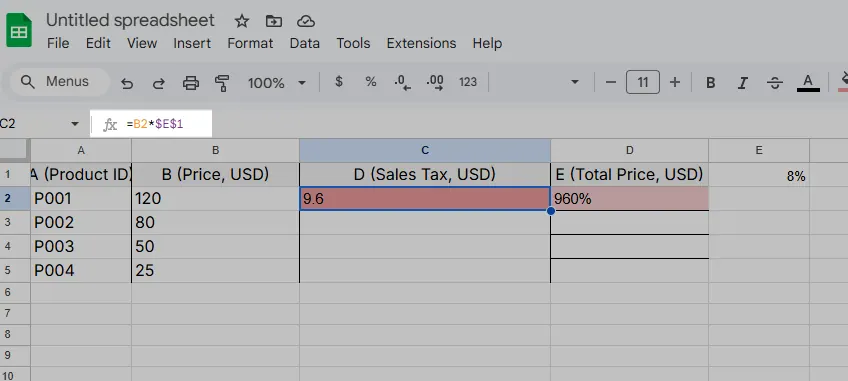
1. Mehrwertsteuer-Rechner
- Problem: Einen festen Steuersatz (Zelle
E1) auf alle Artikel anwenden. - Lösung:
=B2*$E$1fixiert den Satz, währendB2relativ angepasst wird.
2. Budget-Prozente
- Problem: 20 % des Einkommens (Zelle
A1) für Ersparnisse reservieren. - Lösung:
=$A$1*0.2stellt sicher, dass der Einkommensbezug nie abwandert.
Häufige Fallstricke (und Lösungen)
🚫 Übermäßiges Fixieren: Jeden Bezug absolut machen (=$A$1+$B$1) tötet die Flexibilität.
✅ Lösung: Nur das fixieren, was unbedingt stabil bleiben muss (wie Steuersätze oder Überschriften).
🚫 Vergessen zu fixieren: Ihre Formel funktioniert in einer Zelle, bricht aber anderswo zusammen.
✅ Lösung: Testen Sie durch Kopieren der Formeln vor dem Finalisieren.
Fortgeschritten: Gemischte Bezüge
Müssen Sie nur die Zeile oder Spalte fixieren? Gemischte Bezüge sind Ihr Schweizer Taschenmesser:
- Zeilen fixieren:
A$1→ Spalte ändert sich, Zeile bleibt. - Spalten fixieren:
$A1→ Zeile ändert sich, Spalte bleibt fixiert.
Ideal für: Kreuzmultiplikationstabellen oder gestaffelte Preismodelle.
Warum das für Unternehmen wichtig ist
- Genauigkeit: Vermeiden Sie Fehler in Finanzmodellen oder Bestandslisten.
- Geschwindigkeit: Aktualisieren Sie eine Masterzelle (z.B. Wechselkurs), um alle verknüpften Formeln automatisch zu aktualisieren.
- Skalierbarkeit: Kopieren Sie Formeln über Tabellenblätter hinweg, ohne die Logik neu aufbauen zu müssen.
RowSpeak-Bonus: Unsere KI überprüft Ihre Formeln und warnt vor instabilen Bezügen – wie eine Rechtschreibprüfung für Daten.
Letzte Pro-Tipps
- F4 ist Ihr bester Freund: Nutzen Sie es, um schnell zwischen Bezugstypen zu wechseln.
- Fixierte Zellen farblich markieren: Hilft Kollegen, Ihre Logik zu verstehen.
- Benannte Bereiche: Ersetzen Sie
$D$1durch „Steuersatz“ für klarere Formeln.
Zusammenfassung: Dollarzeichen ($) fixieren Zellbezüge in Excel. Drücken Sie F4, um sie blitzschnell hinzuzufügen. Für intelligentere Tabellen, lassen Sie RowSpeaks KI die schwere Arbeit erledigen – jetzt kostenlos testen!
Haben Sie eine knifflige Formel? Hinterlassen Sie sie in den Kommentaren – wir helfen Ihnen, sie zu knacken.