Als User Growth Manager bei RowSpeak sehe ich ständig, wie die Visualisierung von Zielen die Geschäftsleistung beschleunigt. Obwohl Excel nach wie vor ein Standardtool für die Datennachverfolgung ist, kann das manuelle Erstellen von Ziellinien zeitaufwändig sein – besonders wenn Sie mehrere Metriken verwalten.
Diese Anleitung behandelt sowohl traditionelle Excel-Methoden als auch moderne, KI-gestützte Alternativen wie RowSpeak, die die Visualisierung automatisieren, sodass Sie sich auf die Strategie konzentrieren können, statt auf Tabellenkalkulationen.
Warum Ziellinien für die Geschäftsanalyse wichtig sind
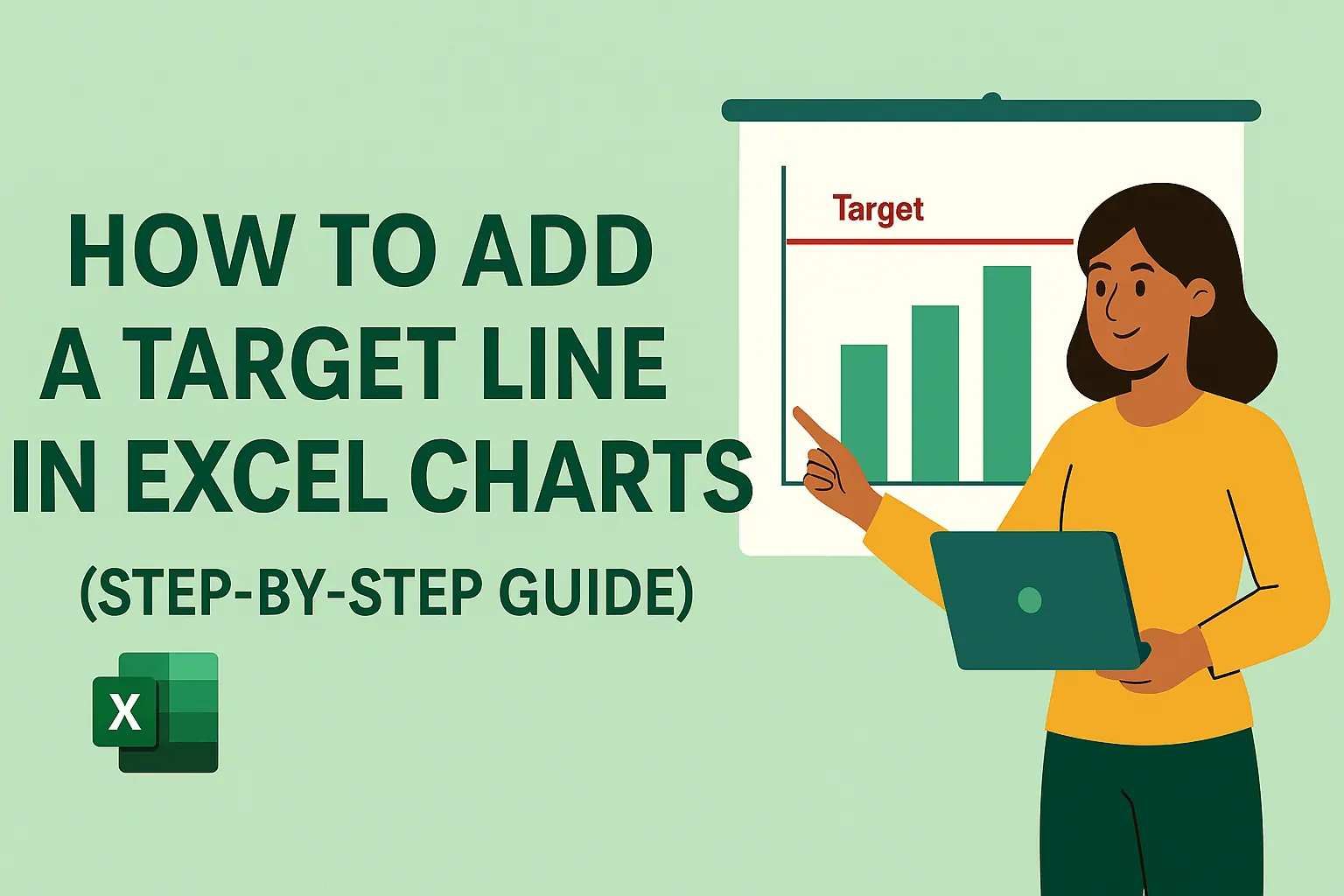
Ziellinien dienen als visuelle Benchmarks, die sofort die Leistung im Vergleich zu den Zielen kommunizieren. Egal, ob Sie verfolgen:
- Quartalsweise Verkaufsquoten
- Marketing-Kampagnen-KPIs
- Meilensteine der Projektabwicklung
- Schwellenwerte für Lagerbestände
... eine gut platzierte Ziellinie verwandelt Rohdaten in umsetzbare Erkenntnisse. Bei RowSpeak haben wir festgestellt, dass Teams mit visuellen Benchmarks 37 % schneller datengesteuerte Entscheidungen treffen als solche, die sich nur auf Zahlen verlassen.
Manuelle Methode: Ziellinien in Excel hinzufügen
Schritt 1: Strukturieren Sie Ihre Daten
- Geben Sie Ihre Zeiträume in Spalte A ein (z. B. Monate, Quartale)
- Tragen Sie die tatsächlichen Leistungsdaten in Spalte B ein
- Fügen Sie Zielwerte in Spalte C hinzu (statische oder variable Ziele)
Profi-Tipp: RowSpeak-Nutzer können diesen Schritt überspringen – unsere KI strukturiert Daten automatisch, wenn Sie Ihre Quellen verbinden.
Schritt 2: Erstellen Sie Ihr Basisdiagramm
- Wählen Sie Ihren Datenbereich aus (A1:C12)
- Gehen Sie zu Einfügen > Liniendiagramm
- Wählen Sie ein einfaches Liniendiagrammformat
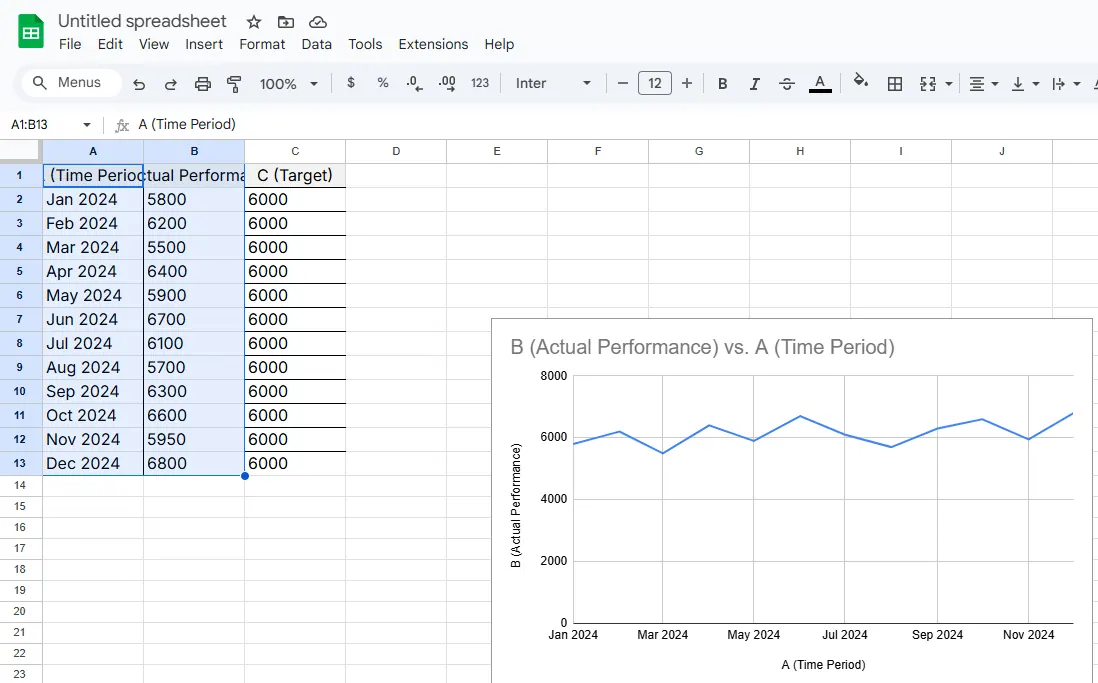
Schritt 3: Transformieren Sie die Zieldaten in eine visuelle Linie
- Klicken Sie mit der rechten Maustaste auf das Diagramm > Daten auswählen
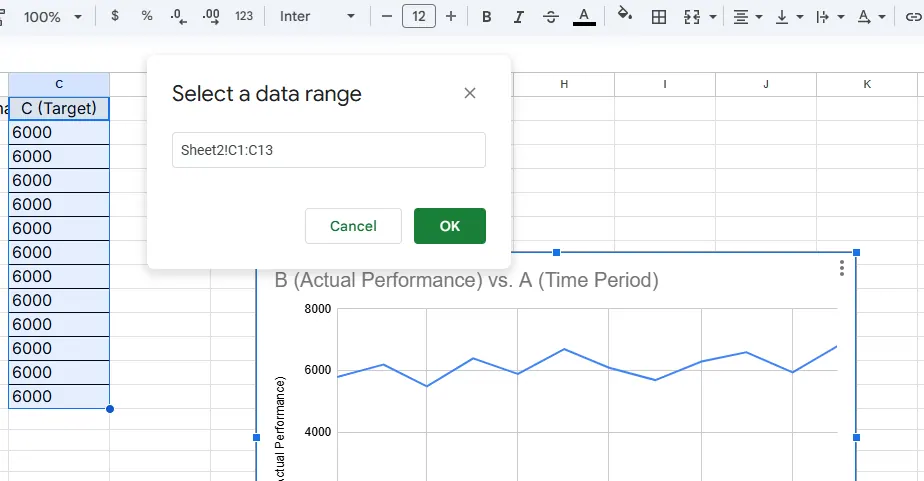
- Bearbeiten Sie die Zielreihe > Benennen Sie sie in "Ziel" um
- Formatieren Sie die Linie (rechtsklicken > Datenreihen formatieren), um sie hervorzuheben:
- Verwenden Sie gestrichelte/gepunktete Stile
- Wenden Sie kontrastreiche Farben an
- Passen Sie die Dicke an (2,25 pt empfohlen)
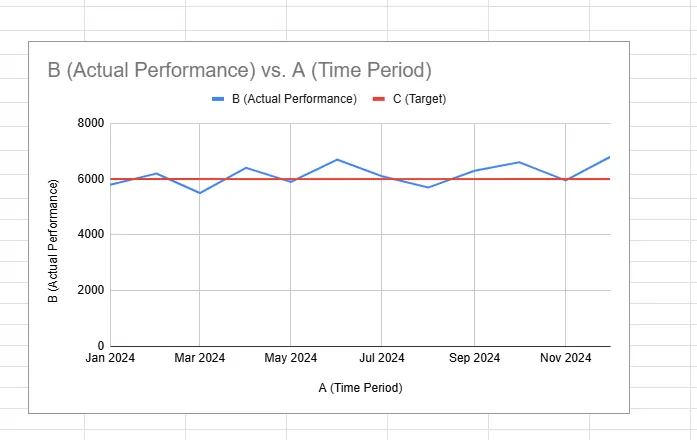
Häufiger Fehler: Viele Nutzer vergessen, die Ziellinie visuell abzuheben, was ihre Wirkung verringert.
Die moderne Alternative: KI-gestützte Zielvisualisierung
Während die manuelle Excel-Methode funktioniert, nutzen moderne Teams Tools wie RowSpeak, um:
✅ Ziellinien automatisch aus hochgeladenen Daten zu generieren
✅ Benchmarks dynamisch anzupassen, wenn sich Ziele ändern
✅ Interaktive Dashboards mit Stakeholdern zu teilen
Beispiel: Unsere E-Commerce-Kunden nutzen RowSpeak, um tägliche Verkäufe gegen Ziele zu tracken, mit automatischen Benachrichtigungen bei Abweichungen von mehr als 15 %.
Fortgeschrittene Techniken (Excel + RowSpeak)
Bedingte Formatierung: Heben Sie Monate hervor, die Ziele übertreffen
- RowSpeak macht dies automatisch mit farbcodierten Schwellenwerten
Kombinationsdiagramme: Kombinieren Sie Säulendiagramme mit Ziellinien
- Unsere KI schlägt optimale Diagrammkombinationen basierend auf Ihrem Datentyp vor
Echtzeit-Updates: Verbinden Sie RowSpeak mit Live-Datenquellen für stets aktuelle Benchmarks
Fazit: Von manueller zu automatisierter Nachverfolgung
Während das manuelle Hinzufügen von Ziellinien grundlegende Excel-Kenntnisse vermittelt, setzen Geschäftsführer zunehmend auf KI-Tools wie RowSpeak, die:
- Manuelle Einrichtung um 80 % reduzieren
- Intelligentere Visualisierungsempfehlungen bieten
- Teamweiten Zugriff auf Leistungsdashboards ermöglichen
Testen Sie RowSpeak 14 Tage kostenlos, um automatisierte Zielverfolgung zu erleben – keine Excel-Kenntnisse erforderlich.
Nächste Schritte:
- Üben Sie die manuelle Methode mit Ihren aktuellen Daten
- Vergleichen Sie die Ergebnisse mit den KI-generierten Visualisierungen von RowSpeak
- Finden Sie heraus, welcher Ansatz für Ihr Team schneller Erkenntnisse liefert