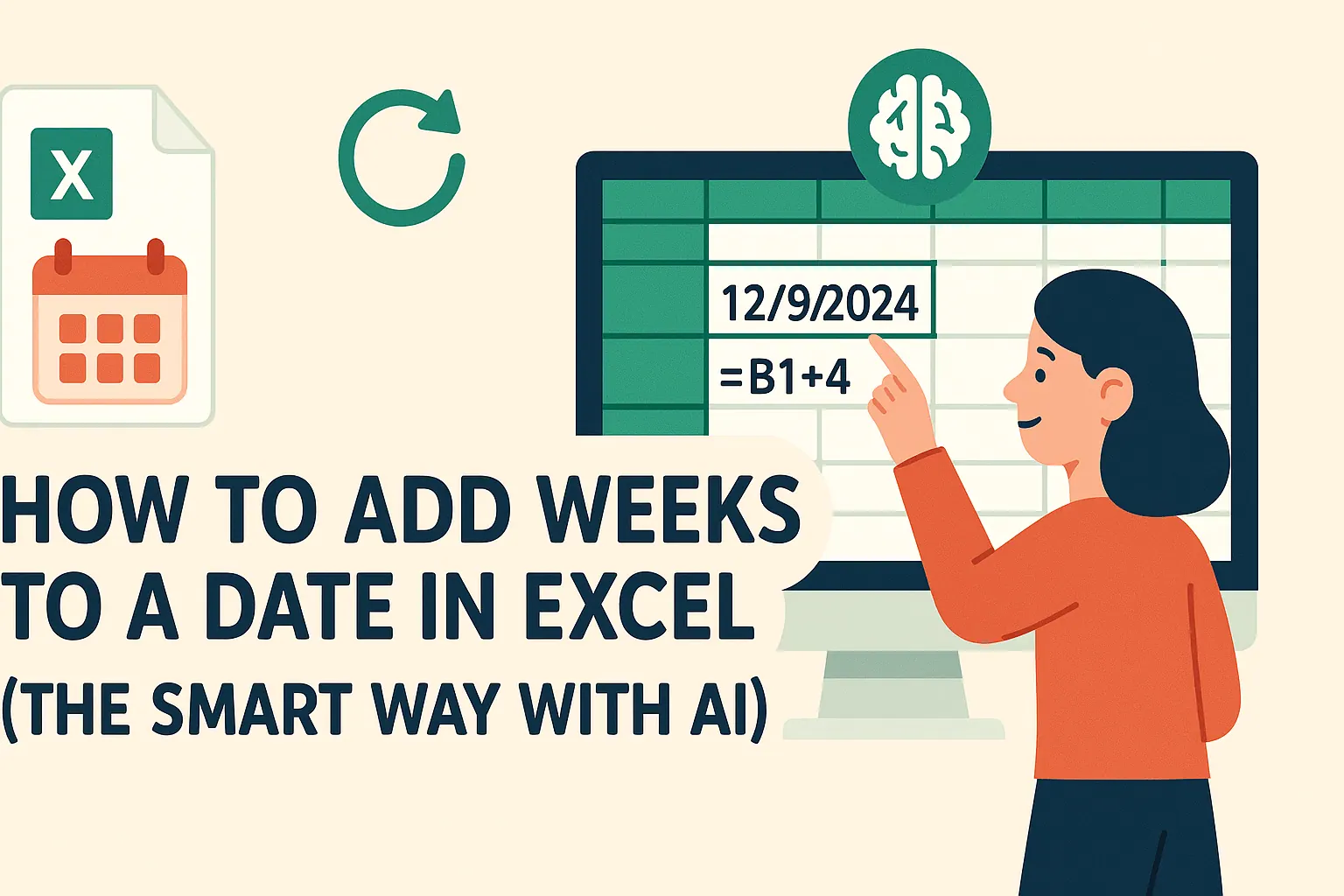
Mal ehrlich – Excel-Tabellen können sich anfühlen wie ein Matheunterricht, für den man sich nicht angemeldet hat. Eben versucht man noch, ein paar Zahlen zu addieren, und schon ertrinkt man in #WERT!-Fehlern. Als jemand, der Jahre damit verbracht hat, Daten-Workflows zu optimieren, zeige ich Ihnen nicht nur, wie Sie Excel-Berechnungen überleben, sondern wie Sie mit modernen Tools schlauer arbeiten.
Warum diese Fähigkeiten wichtig sind (über richtige Berechnungen hinaus)
Jede Geschäftstabelle läuft auf zwei Dinge hinaus: Geld und Zeit. Egal, ob Sie:
- Quartalsgewinne berechnen
- Lagerbestandsänderungen verfolgen
- Marketingausgaben mit Umsatz vergleichen
Manuelle Berechnungen kosten Stunden, die besser für Strategie genutzt wären. Deshalb haben wir bei RowSpeak eine KI entwickelt, die diese Drecksarbeit übernimmt – aber zuerst die Grundlagen.
Die Bausteine: + und - sind nicht nur für die Grundschule
Einfache Addition=A2+B2 – Das besondere Pluszeichen funktioniert immer noch
Einfache Subtraktion=A2-B2 – Dasselbe gilt für Minus
Pro-Tipp: Doppelklicken Sie auf die untere rechte Ecke einer Formelzelle, um eine Spalte automatisch auszufüllen. Das Leben ist zu kurz für Copy-Paste.
Wenn SUM Ihr bester Freund wird
=A1+A2+A3+... einzutippen ist, wie Anfänger Nachmittage verschwenden. Die SUM-Funktion ist Ihr Upgrade:
=SUM(A1:A10) – Addiert alles von A1 bis A10=SUM(A1:A10, C1:C5) – Addiert mehrere Bereiche
Bei RowSpeak bemerkten wir, dass Nutzer 23% ihrer Zeit mit diesen Grundformeln verbrachten. Unsere KI schlägt nun SUM-Bereiche automatisch vor, während Sie tippen.
Der Subtraktions-Trick, den Excel nicht verrät
Es gibt keine SUBTRACT-Funktion, aber hier ist der Hack, den jeder Profi nutzt:
=A1-SUM(B1:B10)
Bedeutung: „Nimm den Wert von A1, dann subtrahiere alles von B1 bis B10“
Operationen kombinieren wie ein Tabellenkoch
Echte Mathematik ist nicht ordentlich. So mischen Sie:
=SUM(A1:A10)-SUM(B1:B5)+C1
Diese Formel:
- Summiert A1-A10
- Subtrahiert B1-B5
- Addiert den Wert von C1
In RowSpeak können Sie buchstäblich „subtrahiere B von A, dann addiere C“ eingeben und diese Formel automatisch generieren lassen. Game Changer.
Formeln fehlerfest machen
Häufige Fehler, die wir täglich sehen:
- #WERT! – Prüfen Sie auf Text in Zahlenzellen
- #BEZUG! – Jemand hat eine referenzierte Zelle gelöscht
- #NAME? – Sie haben SUMM statt SUM getippt
RowSpeaks Formel-Debugger markiert Fehler in Rot und schlägt Korrekturen vor – wie eine Rechtschreibprüfung für Tabellen.
Profi-Moves: Benannte Bereiche und Tabellen
Benannte Bereiche machen aus =SUM(A1:A10) ein =SUM(Quartalsumsatz)
So richten Sie es ein:
- Wählen Sie Ihren Bereich
- Tippen Sie einen Namen ins Namensfeld (links von der Formelleiste)
Excel-Tabellen erweitern Formeln automatisch bei neuen Daten. Konvertieren Sie Bereiche über Einfügen > Tabelle.
Die Zukunft: Lassen Sie die KI die Mathematik übernehmen
Die Wahrheit ist – 2025 sollten Sie keine Funktionssyntax auswendig lernen. Tools wie RowSpeak entwickeln Tabellen weiter durch:
- Automatische Formelgenerierung aus einfachem Deutsch
- Echtzeit-Fehlerkorrektur
- Optimierungsvorschläge („Nutzen Sie SUMIF hier für bessere Performance“)
Probieren Sie dies in RowSpeak:
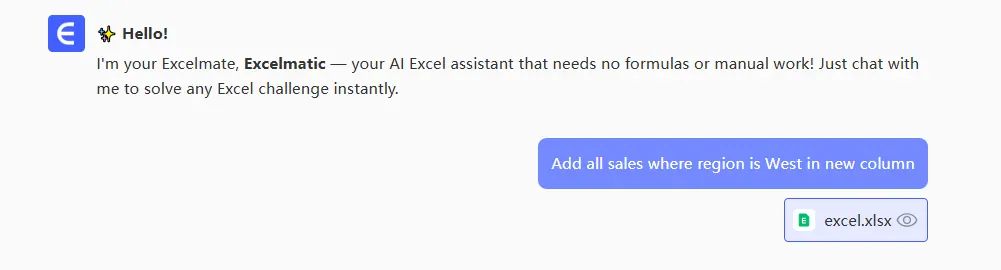
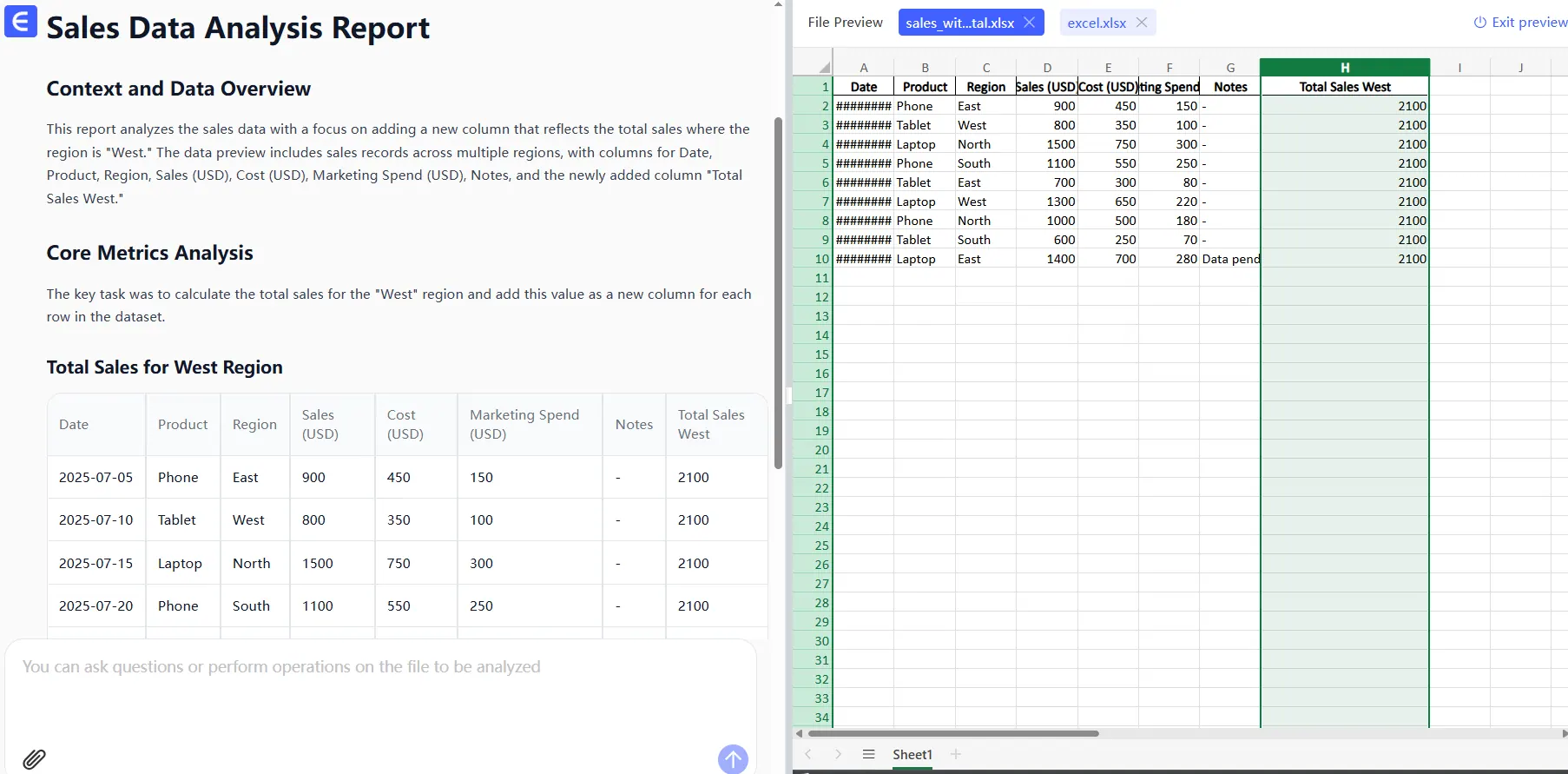
Tippen Sie „Addiere alle Verkäufe, wo Region West ist“
→ Erhalten Sie das Ergebnis
Ihr Aktionsplan
- Meistern Sie die oben genannten Grundlagen
- Nutzen Sie benannte Bereiche für häufige Berechnungen
- Probieren Sie KI-gestützte Tools, um 10+ Stunden pro Woche zu sparen
Das Fazit? Zellen zu addieren und subtrahieren ist Excel 101 – aber kluge Profis nutzen heute KI, um mit Excel 301-Geschwindigkeit zu arbeiten.
Bereit, Ihr Tabellen-Know-how zu verbessern? RowSpeak-Nutzer erstellen Finanzberichte 3x schneller – sehen Sie wie es funktioniert.