Wir kennen das alle - man gibt sorgfältig "0012345678" in Excel ein, nur um hilflos zuzusehen, wie es sich in "12345678" verwandelt. Diese fehlenden Nullen mögen klein erscheinen, können aber große Probleme verursachen, wenn man mit Produkt-SKUs, Mitarbeiter-IDs oder Kontonummern arbeitet, die ein exaktes 10-stelliges Format erfordern.
Bei RowSpeak helfen wir Teams täglich dabei, diese frustrierenden Excel-Aufgaben zu automatisieren. Lassen Sie mich die effektivsten Methoden teilen, um Ihre führenden Nullen genau dort zu behalten, wo sie hingehören.
Warum Excel Ihre Nullen hasst (und wie Sie das beheben)
Excel behandelt Zahlen anders als Text. Wenn es "0012345678" sieht, denkt es: "Das ist nur 12345678 mit extra Zeichen davor." Standardmäßig entfernt Excel, was es für unnötige führende Nullen hält.
Das wird problematisch, wenn:
- Ihr Inventarsystem 10-stellige SKUs erfordert
- Bankkontonummern exakt formatiert sein müssen
- Behördenformulare feste Längen für Identifikatoren verlangen
Hier sind sieben zuverlässige Methoden, um Ihre Nullen zu erhalten, sortiert von einfach bis fortgeschritten.
Methode 1: Die TEXT-Funktion (unser Favorit)
Die TEXT-Funktion ist wie explizite Formatierungsanweisungen für Excel. Hier die Zauberformel:
=TEXT(A1,"0000000000")
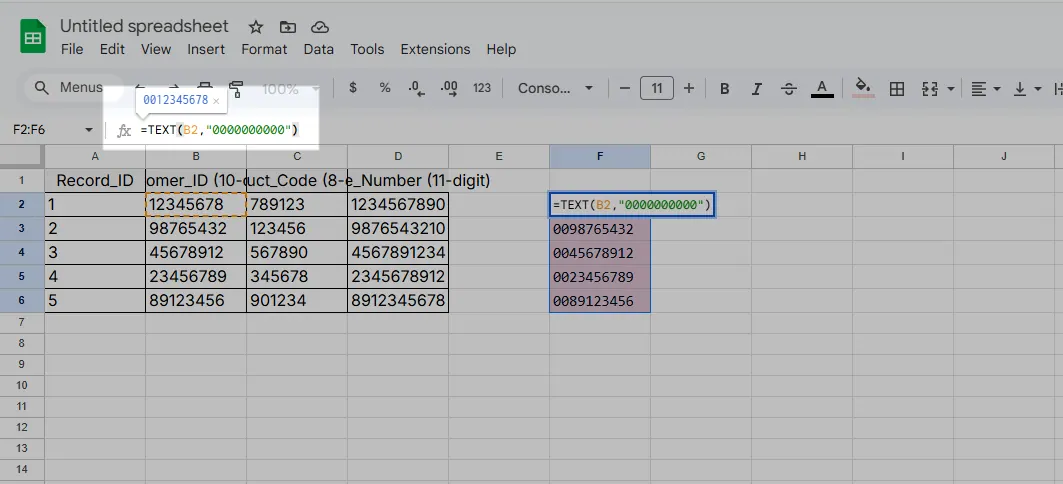
Das sagt Excel: "Nimm den Wert in Zelle A1 und zeige ihn als genau 10 Stellen an, fülle bei Bedarf mit Nullen auf."
Pro-Tipp: In RowSpeak können Sie diese Transformation über ganze Datensätze mit einem Klick automatisieren - ohne Formeln.
Methode 2: Benutzerdefinierte Zahlenformatierung
Möchten Sie Werte als Zahlen behalten, aber Nullen anzeigen? Benutzerdefinierte Formatierung hilft:
- Wählen Sie Ihre Zellen
- Rechtsklick → Zellen formatieren
- Unter Zahlen → Benutzerdefiniert eingeben:
0000000000
Jetzt zeigen Ihre Zahlen Nullen, bleiben aber berechenbar - ideal für Finanzberichte.
Methode 3: Der CONCATENATE-Trick
Für ältere Excel-Versionen funktioniert diese Kombination:
=CONCATENATE(REPT("0",10-LEN(B2)),B2)
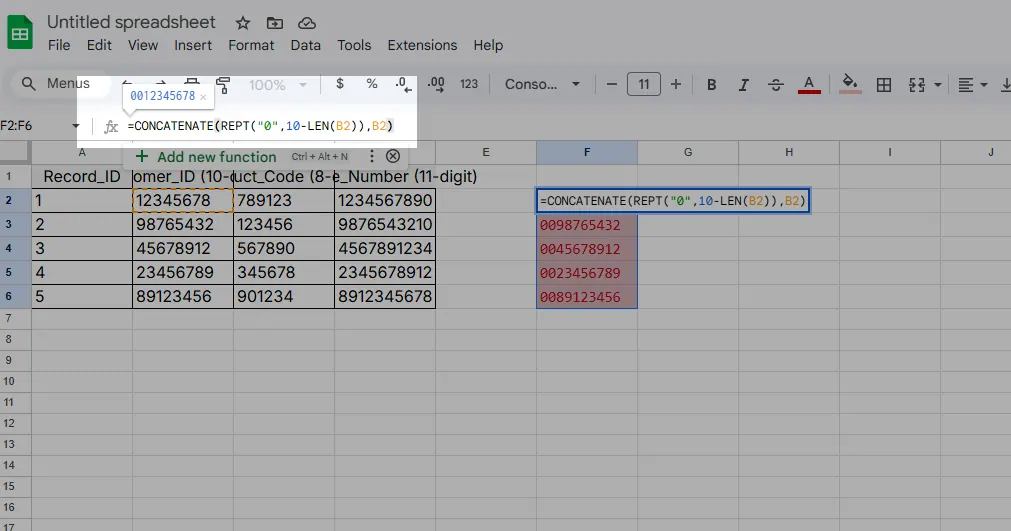
Es berechnet, wie viele Nullen benötigt werden, um 10 Stellen zu erreichen, und fügt sie der Zahl hinzu.
Methode 4: Die schnelle Apostroph-Methode
Brauchen Sie eine temporäre Lösung? Tippen Sie ein Apostroph vor die Zahl:
'0012345678
Excel behandelt es als Text und behält alle Zeichen. Einfach, aber nicht skalierbar für große Datensätze.
Methode 5: Flash Fill (Excels Geheimwaffe)
Excel kann Formatierungsmuster lernen:
- Geben Sie manuell eine korrekt formatierte Zahl ein
- Beginnen Sie, die nächste einzugeben - Excel schlägt das Muster vor
- Drücken Sie Enter, um zu bestätigen
Ideal für einmalige Korrekturen ohne Formeln.
Methode 6: VBA für Power-User
Für wiederkehrende Aufgaben automatisiert dieses VBA-Skript die Nullauffüllung:
Sub AddZeros()
    For Each cell In Selection
        cell.Value = Format(cell.Value, "0000000000")
    Next cell
End Sub
Methode 7: Daten korrekt importieren
Verhindern Sie Probleme an der Quelle, indem Sie CSV-/Textdateien importieren mit:
- Daten → Aus Text/CSV
- Wählen Sie Ihre Datei
- Stellen Sie problematische Spalten auf "Text"-Format
Hören Sie auf, mit Excel zu kämpfen - lassen Sie KI es erledigen
Während diese Methoden funktionieren, erfordern sie ständige Pflege. RowSpeak eliminiert den Aufwand durch:
- Automatische Erkennung und Korrektur von Zahlenformaten
- Konsistente Formatierung über alle Dateien hinweg
- Dynamische Aktualisierung bei Datenänderungen
Statt Formeln zu lernen, erhalten Sie perfekte Formatierung ohne Aufwand.
Abschließende Gedanken
Ob Sie sich für einfache Textkonvertierung oder fortgeschrittenes VBA entscheiden - führende Nullen müssen nicht schmerzhaft sein. Für Teams, die täglich damit arbeiten, lohnt sich der Upgrade zu KI-Tools, die Formatierung automatisch handhaben - weil Sie wichtigere Arbeit haben, als Nullen zu überwachen.
Brauchen Sie Hilfe mit Ihrer spezifischen Nullauffüllung? RowSpeaks KI kann Ihre Tabelle analysieren und in Sekunden die perfekte Lösung empfehlen.