Haben Sie schon einmal auf ein unübersichtliches Tabellenblatt gestarrt und sich gewünscht, Informationen besser in einer einzelnen Zelle organisieren zu können? Als Growth Manager bei RowSpeak habe ich gesehen, wie die richtige Datenformatierung chaotische Tabellen in saubere, professionelle Berichte verwandeln kann. Lassen Sie mich zeigen, wie Sie mehrzeilige Zellen in Google Sheets meistern – ein einfacher Trick, der Ihre Daten deutlich lesbarer macht.
Warum mehrzeilige Zellen alles verändern
Bevor wir zum "Wie" kommen, sprechen wir über das "Warum". Stellen Sie sich vor, Sie erstellen:
- Aufgabenlisten mit detaillierten Unteraufgaben
- Kontaktkarten mit Adressen und Telefonnummern
- Produktbeschreibungen mit mehreren Aufzählungspunkten
Alles in eine ununterbrochene Zeile zu quetschen, sieht unschön aus. Mehrzeiliger Text hält Ihre Tabellen organisiert und professionell. Bei RowSpeak haben wir festgestellt, dass gut formatierte Tabellen 40 % mehr Engagement von Stakeholdern erhalten.
Methode 1: Der blitzschnelle Tastaturkurzbefehl
Für schnelle Bearbeitungen sind Tastenkombinationen unschlagbar. So funktioniert's:
- Doppelklicken Sie auf die Zielzelle, um den Bearbeitungsmodus zu aktivieren
- Setzen Sie den Cursor an die gewünschte Umbruchstelle
- Drücken Sie:
- Windows: Alt + Enter
- Mac: Ctrl + Option + Enter
Profi-Tipp: Diese Methode eignet sich gut für einzelne Bearbeitungen, wird aber bei Massenänderungen mühsam. Hier glänzen unsere nächsten Methoden.
Methode 2: Der dynamische Formelansatz
Wenn Sie intelligente, automatisch aktualisierende Zeilenumbrüche benötigen, ist die CHAR-Funktion Ihr bester Freund. Hier die magische Formel:
="Erste Zeile" & CHAR(10) & "Zweite Zeile"
Die CHAR(10)-Funktion fügt einen Zeilenumbruch zwischen Ihren Textsegmenten ein. Diese Methode ist perfekt, wenn:
- Ihr Inhalt sich häufig ändert
- Sie Daten aus mehreren Zellen kombinieren
- Sie eine einheitliche Formatierung benötigen
Bei RowSpeak verwenden wir diese Technik täglich für automatisierte Kundenberichte.
Methode 3: Kombinieren & erobern mit TEXTJOIN
Müssen Sie Inhalte aus mehreren Zellen mit sauberen Zeilenumbrüchen zusammenführen? TEXTJOIN ist die Lösung:
=TEXTJOIN(CHAR(10), TRUE, A1:A3)
Diese Formel:
- Holt Daten aus den Zellen A1 bis A3
- Trennt jeden Eintrag durch einen Zeilenumbruch
- Überspringt leere Zellen (dank des TRUE-Parameters)
Profi-Formatierungstipps
Nachdem Sie Zeilenumbrüche hinzugefügt haben, optimieren Sie das Erscheinungsbild mit diesen Anpassungen:
- Textumbruch aktivieren: Klicken Sie auf die "Textumbruch"-Schaltfläche (gekrümmter Pfeil), um mehrzeiligen Text einzufassen
- Zeilenhöhe anpassen: Doppelklicken Sie auf die Zeilengrenzen für automatische Anpassung
- Visuelle Hierarchie hinzufügen: Verwenden Sie Fettdruck oder Farben für wichtige Zeilen
Wann Sie zu RowSpeak wechseln sollten
Während Google Sheets grundlegende mehrzeilige Formatierung gut handhabt, benötigen Profis oft mehr Leistung. RowSpeak bringt Tabellenorganisation auf das nächste Level mit:
- KI-gestützter Auto-Formatierung
- Intelligenten Zeilenumbruch-Vorschlägen
- Stapelverarbeitung für große Datensätze
- Nahtloser Integration mit anderen Business-Tools

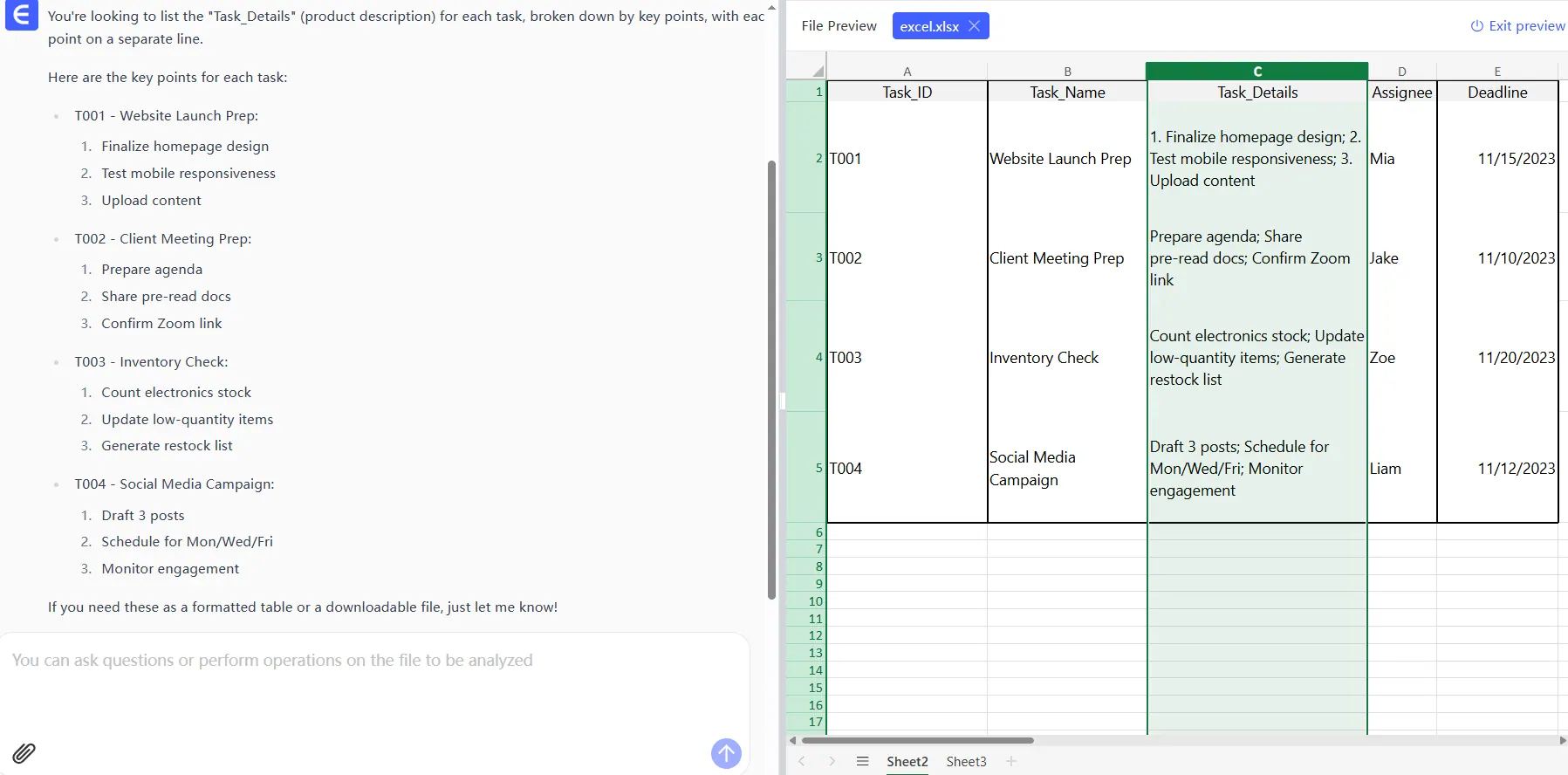
Stellen Sie sich vor, Sie beschreiben einfach, was Sie brauchen, und die KI übernimmt die Formatierung – anstatt jeden Umbruch manuell einzufügen. Das ist der RowSpeak-Unterschied.
Abschließende Gedanken
Mehrzeilige Zellen zu beherrschen, verwandelt Ihre Tabellen von chaotisch zu großartig. Egal, ob Sie schnelle Tastenkombinationen, dynamische Formeln oder fortgeschrittene Tools wie RowSpeak wählen – eine sauberere Datenpräsentation ist nur wenige Klicks entfernt.
Bereit, Ihre Tabellen auf das nächste Level zu heben? Testen Sie RowSpeaks kostenlosen Plan und erleben Sie KI-gestützte Formatierung, die Stunden manueller Arbeit spart. Ihr zukünftiges Ich (und Ihr Team) wird es Ihnen danken!