So addieren Sie Zahlen in Excel wie ein Profi: Eine Schritt-für-Schritt-Anleitung

Machen wir uns nichts vor – Zahlen manuell in Tabellen einzutippen ist etwa so spannend wie Farbe beim Trocknen zuzusehen. Aber egal, ob Sie Ausgaben tracken, Verkaufsdaten analysieren oder Berichte erstellen: Summieren in Excel ist eine unverzichtbare Fähigkeit. Die gute Nachricht? Es ist viel einfacher, als Sie denken.

Hier ist der ultimative Guide zu Excel-Summenmethoden plus wie Next-Gen-Tools wie RowSpeak diesen Prozess mit KI automatisieren.

Die grundlegende SUM-Funktion (Ihr neuer bester Freund)

Stellen Sie sich vor, Sie haben eine Spalte mit wöchentlichen Ausgaben. Anstatt zum Taschenrechner zu greifen (oder schlimmer, Finger zu benutzen), hier die 10-Sekunden-Lösung:

  1. Klicken Sie auf die Zelle für das Ergebnis
  2. Geben Sie =SUMME(A1:A5) ein (ersetzen Sie A1:A5 mit Ihrem Zellbereich)
  3. Enter drücken – zack, fertige Summe

Pro-Tipp: Nicht benachbarte Zellen summieren? Einfach mit Kommas trennen: =SUMME(A1,B3,C5)

AutoSumme: Der Geniestreich für Faule

Für "Dafür habe ich keine Zeit"-Momente:

  1. Zielzelle anklicken
  2. Σ (Sigma)-Symbol im Start-Tab finden
  3. Draufklicken – Excel wählt automatisch den vermuteten Bereich
  4. Bei Bedarf anpassen, dann Enter

Perfekt für große Datensätze und schnelle Summen.

Tabellenübergreifend summieren

Mit Monatsdaten über mehrere Tabellenblätter arbeiten? Kein Problem:

=SUMME(Jan:Dez!B2) addiert Zelle B2 von allen Blättern zwischen Jan und Dez. Tabellenmagie pur.

Bedingte Summen: Präzise mit SUMMEWENN/SUMMEWENNS

Nur bestimmte Posten summieren? Zum Beispiel nur "Kaffee"-Ausgaben:

=SUMMEWENN(B2:B100;"Kaffee";C2:C100)

Für mehrere Bedingungen (z.B. Kaffee in Q1): =SUMMEWENNS(C2:C100;B2:B100;"Kaffee";D2:D100;"Q1")

Fehlerbehebung

  • #WERT!-Fehler? Prüfen Sie auf Text in Zahlenfeldern
  • Falsche Summe? Zellbereich kontrollieren
  • =WENNFEHLER(SUMME(Ihre_Formel);0) für elegante Fehlerbehandlung

Upgrade mit SUMMENPRODUKT

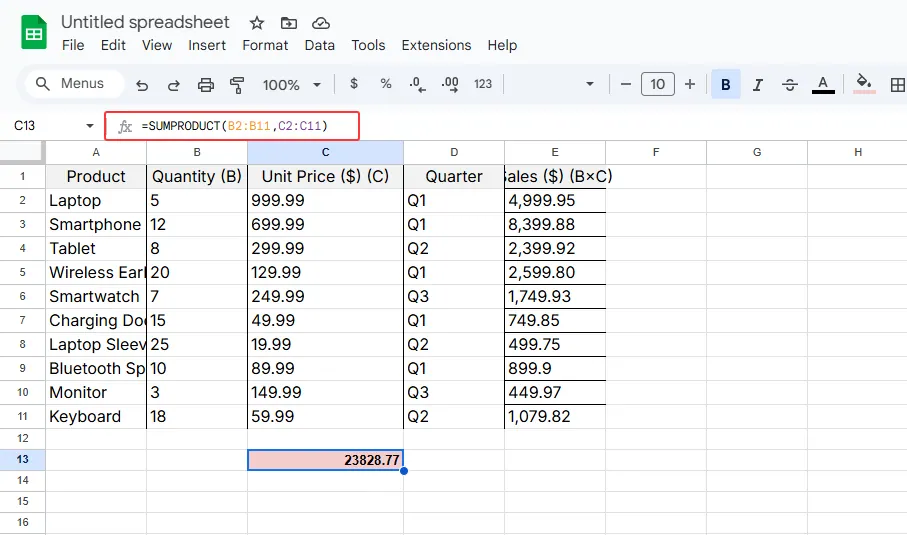
Diese Power-Funktion multipliziert und summiert – ideal für Umsatzberechnungen (Preis x Menge):

=SUMMENPRODUKT(B2:B10;C2:C11)
manual

Profi-Tricks: Benannte Bereiche & Dynamische Tabellen

Keine Lust, Formeln bei neuen Daten anzupassen?

  1. Daten als Tabelle formatieren (Strg+T)
  2. Formeln wie =SUMME(Tabelle1[Verkäufe]) nutzen
  3. Formeln aktualisieren sich automatisch bei neuen Zeilen

Die Zukunft: KI übernimmt

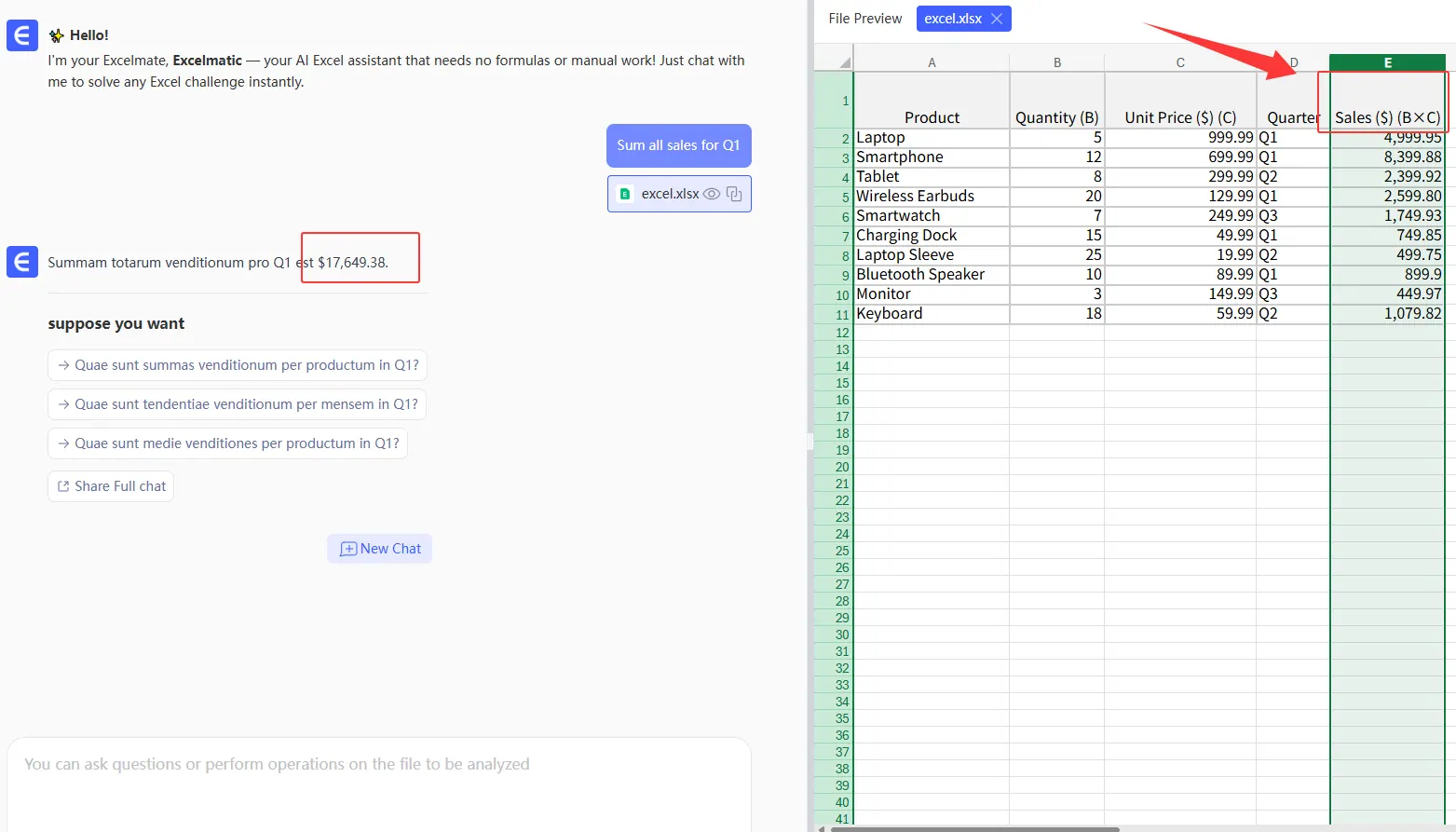
Hier revolutioniert RowSpeak das Spiel. Statt Formeln zu pauken:

  1. Tabelle hochladen
  2. "Summiere alle Q1-Verkäufe" eingeben
  3. RowSpeaks KI:
    • Findet relevante Daten
    • Wendet die richtige Formel an
    • Liefert sofort korrekte Summen

auto

Während klassische Excel-Methoden funktionieren, eliminieren KI-Tools das Formelraten. RowSpeak versteht Ihre Absicht und erledigt die Technik automatisch.

Abschließende Profi-Tipps

  • Alt + = fügt AutoSumme sofort ein
  • Doppelklick auf das Ausfüllkästchen kopiert Summenformeln nach unten
  • F9 debuggt Teile komplexer Formeln

Ob Excel-Anfänger oder Profi – diese Summentechniken sparen Stunden. Und wer wirklich smart arbeiten will, für den revolutionieren KI-Tools wie RowSpeak Tabellenkalkulationen – aus mühsamen Berechnungen werden One-Click-Operationen.


Verwandeln Sie Ihre nächste Tabelle in einen Bericht, den Sie direkt teilen können

Starten Sie mit der Excel- oder CSV-Datei, die Sie bereits haben. RowSpeak hilft Ihnen zu erkennen, was wichtig ist, und klare, nachvollziehbare Berichte und Dashboards für Ihr Team zu erstellen.

Eigene Datei testen

Empfohlene Artikel

So wenden Sie Währungsformat in Excel wie ein Profi an (Schritt-für-Schritt-Anleitung)
Excel-Operation

So wenden Sie Währungsformat in Excel wie ein Profi an (Schritt-für-Schritt-Anleitung)

Müde von verwirrenden Zahlenwirrwarr in Excel? Lernen Sie, wie Sie Währungen korrekt formatieren (inklusive Dollar, Euro und benutzerdefinierter Symbole) und entdecken Sie Profi-Tipps für perfekte Finanz-Tabellen.

Gianna
So fügen Sie Text in Excel ein: Eine Schritt-für-Schritt-Anleitung
Excel-Operation

So fügen Sie Text in Excel ein: Eine Schritt-für-Schritt-Anleitung

Text ist nicht nur für Word-Dokumente – er ist auch für klare Excel-Tabellen entscheidend. Erfahren Sie, wie Sie Text in Excel wie ein Profi hinzufügen, formatieren und automatisieren.

Gianna
So fügen Sie ein Komma in Excel ein: Schritt-für-Schritt-Anleitung für bessere Datenlesbarkeit
Excel-Operation

So fügen Sie ein Komma in Excel ein: Schritt-für-Schritt-Anleitung für bessere Datenlesbarkeit

Probleme mit unformatierten Excel-Daten? Erfahren Sie, wie Sie Kommas zu Zahlen und Textzeichenfolgen mit Excel-Funktionen und Formeln hinzufügen – und wie RowSpeak diesen Prozess für Sie automatisieren kann.

Gianna
So generieren Sie Zufallszahlen in Excel: Eine Schritt-für-Schritt-Anleitung
Excel-Operation

So generieren Sie Zufallszahlen in Excel: Eine Schritt-für-Schritt-Anleitung

Benötigen Sie Zufallszahlen für Ihre Excel-Projekte? Entdecken Sie, wie Sie RAND(), RANDBETWEEN() und andere Tricks nutzen, um dynamische Datensätze sofort zu erstellen.

Gianna
So fügen Sie Arbeitstage in Excel hinzu: Eine Schritt-für-Schritt-Anleitung für bessere Terminplanung
Excel-Operation

So fügen Sie Arbeitstage in Excel hinzu: Eine Schritt-für-Schritt-Anleitung für bessere Terminplanung

Keine Lust auf manuelle Datumsberechnungen? Entdecken Sie, wie Excels Geschäftstagsfunktionen Ihre Terminplanung automatisieren und Stunden sparen – und wie RowSpeak diese Effizienz noch steigert.

Gianna
So summieren Sie in Excel: Eine Schritt-für-Schritt-Anleitung für Geschäftsprofis
Excel-Operation

So summieren Sie in Excel: Eine Schritt-für-Schritt-Anleitung für Geschäftsprofis

Die Beherrschung von Excel-Summenfunktionen kann Ihnen Stunden manueller Arbeit ersparen. So verwenden Sie SUM, AutoSum und fortgeschrittene Techniken wie SUMIF – und wie RowSpeak es noch einfacher macht.

Gianna
So summieren Sie Daten in Excel wie ein Profi (plus KI-Shortcuts)
Excel-Operation

So summieren Sie Daten in Excel wie ein Profi (plus KI-Shortcuts)

Keine Lust auf manuelle Berechnungen? Lernen Sie die schnellsten Methoden zum Summieren in Excel – von einfachen Bereichen bis zu komplexen Bedingungssummen, plus wie KI-Tools dies automatisch erledigen.

Gianna
So subtrahieren Sie in Excel: Eine Schritt-für-Schritt-Anleitung für Anfänger
Excel-Operation

So subtrahieren Sie in Excel: Eine Schritt-für-Schritt-Anleitung für Anfänger

Subtraktion in Excel meistern ist einfacher als Sie denken. Folgen Sie dieser Anleitung, um grundlegende Formeln, zeitsparende Tricks und die Automatisierung von Berechnungen zu lernen.

RowSpeak Team