Seien wir ehrlich – niemand baut gerne manuell Excel-Tabellen von Grund auf. Die endlosen Formeln, knifflige Formatierung und unvermeidbaren Fehler machen es zur lästigen Pflicht. Aber was, wenn ich Ihnen sage, dass KI jetzt 80% dieser Drecksarbeit für Sie übernehmen kann?
Bei RowSpeak haben wir gesehen, wie KI die Tabellenerstellung von einer mühsamen Aufgabe in einen schnellen, mühelosen Prozess verwandelt. Hier ist Ihr kompletter Leitfaden, um schlauer statt härter zu arbeiten.
Warum KI Excel revolutioniert
Traditionelle Tabellenerstellung hat drei Hauptprobleme:
- Sie ist zeitaufwendig (wer hat nicht schon einen Nachmittag mit Formatierung verloren?)
- Fehleranfällig (eine falsche Formel ruiniert alles)
- Erfordert fortgeschrittene Excel-Kenntnisse
KI löst alle drei. Unsere RowSpeak-Nutzer sparen typischerweise 4-7 Stunden pro Woche durch automatisierte Tabellenerstellung. Das Beste? Sie müssen kein Excel-Profi mehr sein.
Wie KI-Tabellengenerierung wirklich funktioniert
Wenn Sie ein Tool wie RowSpeak nutzen, passiert Folgendes im Hintergrund:
- Sie beschreiben Ihren Bedarf in einfacher Sprache ("Erstelle ein Verkaufsdashboard mit monatlichem Umsatz nach Produkt")
- KI analysiert Ihre Anfrage mittels natürlicher Sprachverarbeitung
- Das System baut das Gerüst – Spalten, Formeln, Pivot-Tabellen
- Intelligente Formatierung wird angewendet für bessere Lesbarkeit
- Sie erhalten eine fertige Tabelle bereit für Ihre Daten
Der gesamte Prozess dauert etwa 30 Sekunden – verglichen mit Stunden manueller Arbeit.
Top-KI-Tools für Excel-Automatisierung
Es gibt mehrere Optionen, hier unsere kuratierte Liste der effektivsten Lösungen:
1. RowSpeak (Unsere Top-Empfehlung)
RowSpeak führt das Feld an mit:
- Ein-Klick-Tabellengenerierung
- Intelligenten Formelvorschlägen
- Automatischer Fehlerprüfung
- Echtzeit-Kollaborationsfunktionen
- Nahtloser Excel-Integration
Profi-Tipp: Testen Sie unseren kostenlosen Plan, um zu sehen, wie schnell Sie Ausgaben-Tracker, Verkaufsberichte und mehr erstellen können.
2. ChatGPT für Excel-Hilfe
Ideal für:
- Formelerklärungen
- VBA-Code-Snippets
- Grundlegende Tabellenvorlagen
Einschränkung: Erfordert manuelle Umsetzung in Excel
3. Microsofts integrierte KI-Funktionen
Praktisch für:
- Schnelle Analysevorschläge
- Grundlegende Diagrammempfehlungen
- Datenbereinigung
Ihre Schritt-für-Schritt-Anleitung zur KI-Tabellenerstellung
So starten Sie mit RowSpeak (funktioniert ähnlich bei anderen Tools):
- Beschreiben Sie Ihre Anforderungen klar
- Schlecht: "Erstelle ein Budget"
- Gut: "Erstelle ein monatliches Budget mit fixen/variablen Ausgaben, Spar-Tracker und Kreisdiagramm-Darstellung"
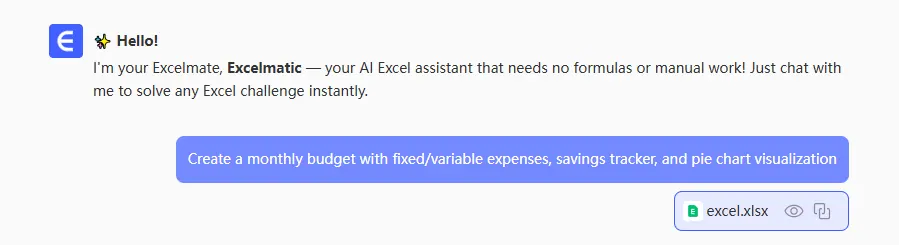
- Laden Sie vorhandene Daten hoch (CSV, Excel-Dateien)
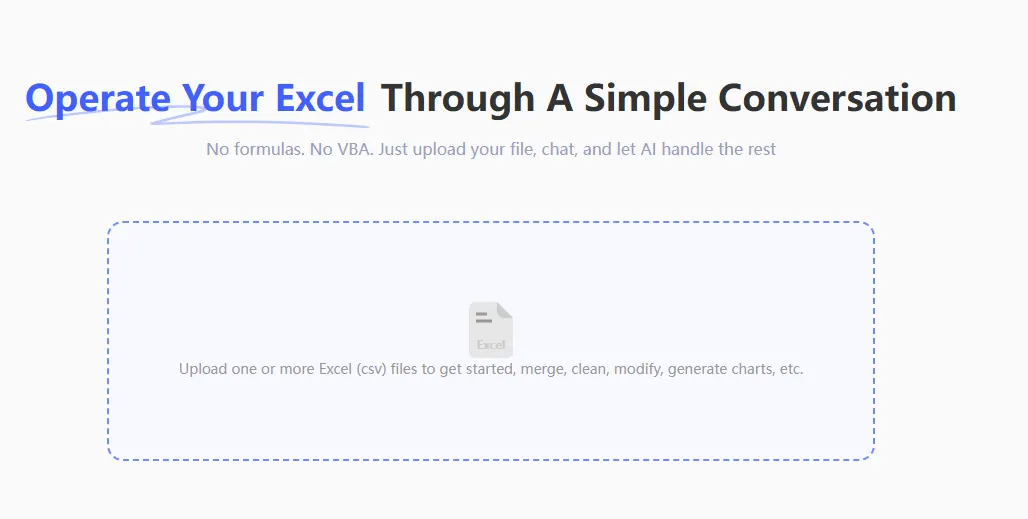
- Lassen Sie die KI ihre Magie wirken (ernsthaft, warten Sie einfach 30 Sekunden)
- Prüfen und anpassen
- Formeln kontrollieren
- Formatierung anpassen
- Letzte Feinheiten hinzufügen
- Exportieren nach Excel oder direkt in RowSpeak nutzen
Fortgeschrittene Profi-Tipps
Wenn Sie sich sicher fühlen, probieren Sie diese Power-Moves:
- Verbinden Sie Live-Datenquellen, damit Ihre Tabellen sich automatisch aktualisieren
- Erstellen Sie dynamische Dashboards, die sich mit neuen Daten aktualisieren
- Nutzen Sie KI-generierte Formeln für Vorhersagemodelle
- Richten Sie automatisierte Berichte ein, die sich selbst per Mail versenden
Die Zukunft ist automatisiert
KI-Tabellentools entwickeln sich rasant. Wir sehen bereits:
- Sprachgesteuerte Tabellenerstellung
- Automatische Fehlererkennung
- Intelligente Visualisierungsvorschläge
Bei RowSpeak fügen wir ständig neue Funktionen hinzu, um Datenarbeit mühelos zu machen. Die Frage ist nicht, ob Sie KI für Tabellen nutzen sollten – sondern welches Tool Ihnen heute die meiste Zeit spart.
Bereit, den Kampf mit Excel zu beenden? Testen Sie RowSpeak kostenlos und sehen Sie, wie viel Zeit Sie sparen können. Ihr zukünftiges Ich wird Ihnen danken, wenn Sie pünktlich Feierabend machen – statt kaputte Formeln zu reparieren.