Wenn Sie regelmäßig Vertriebs-, Finanz- oder Betriebsberichte neu aufbauen, kann KI bei Struktur, Formeln, Zusammenfassungen und Diagrammen helfen. Entscheidend ist, nicht nur „eine Tabelle“ anzufordern. Geben Sie der KI eine echte Datei, ein klares Geschäftsziel und Regeln, die Sie vor der Weitergabe prüfen können.
Dieser Leitfaden zeigt, wie Sie einen Excel- oder CSV-Export mit Excel AI in eine überprüfbare Arbeitsmappe umwandeln. Sie erhalten außerdem einen kopierbaren Prompt und eine Prüfliste für typische Fehler.
Wichtige Erkenntnisse:
- Beginnen Sie mit einer echten Excel- oder CSV-Datei und nennen Sie die Entscheidung oder den Bericht, den die Tabelle unterstützen soll.
- Fordern Sie konkrete Spalten, Formeln, Zusammenfassungen und Diagramme statt einer vagen Ein-Zeilen-Anweisung an.
- Prüfen Sie Quellsummen, Formeln, Datumswerte, Kategorien und Diagrammbereiche vor dem Export.
- RowSpeak hilft, Geschäftsdaten in Antworten, Berichte und Dashboards umzuwandeln, die geprüft und korrigiert werden können.
Was kann KI beim Erstellen einer Excel-Tabelle leisten?
KI kann Spalten ordnen, Formeln vorschlagen, Übersichtstabellen erstellen und Zahlen erklären. Sie kann auch einen unübersichtlichen Export in einen klareren Bericht oder einen Excel-zu-Dashboard-Workflow überführen.
Die Prüfung bleibt notwendig. Eine Formel kann technisch korrekt sein und trotzdem die falsche Geschäftsregel verwenden. Ein Diagramm kann gut aussehen, aber auf einen unvollständigen Bereich verweisen. Behandeln Sie das erste Ergebnis als Entwurf.
Schritt 1: Das gewünschte Ergebnis definieren
Beginnen Sie mit der Entscheidung, die die Tabelle unterstützen soll. Ein Sales-Operations-Manager hat zum Beispiel sales-export.xlsx und benötigt einen Monatsbericht mit Umsatz, Kosten, Bruttogewinn und regionaler Leistung.
Notieren Sie vier Punkte: Eingabe, Ausgabe, Regeln und Prüfstandard. Legen Sie Datei und Quellblatt, benötigte Tabelle oder Dashboard, Formeln und Gruppierungen sowie die abzugleichenden Summen fest.
Schritt 2: Die Quelldatei vorbereiten
Halten Sie die Rohdaten in einer einfachen Tabelle mit genau einer Kopfzeile. Vermeiden Sie verbundene Zellen, leere Überschriften und Summenzeilen zwischen Transaktionen.
| Spalte | Beispiel | Prüfung |
|---|---|---|
| Bestelldatum | 2026-07-01 | Als echtes Datum gespeichert |
| Region | West | Einheitliche Bezeichnungen |
| Produkt | A-100 | Produktcodes bleiben Text |
| Umsatz | 12.500 | Numerische Werte |
| Kosten | 7.200 | Numerische Werte |
Verwenden Sie für sensible Finanz-, Personal- oder Kundendaten eine anonymisierte Kopie oder die freigegebene Datenumgebung Ihres Unternehmens.
Schritt 3: Einen präzisen Prompt formulieren
Verwende das Blatt Rohdaten in dieser Arbeitsmappe:
1. Bewahre die Originaldaten unverändert auf.
2. Füge eine Spalte Bruttogewinn = Umsatz minus Kosten hinzu.
3. Erstelle eine monatliche Zusammenfassung nach Region.
4. Füge ein Diagramm zum monatlichen Umsatz nach Region hinzu.
5. Liste fehlende Datumswerte, leere Regionen sowie nicht numerische Umsatz- oder Kostenwerte auf.
6. Erkläre die verwendeten Formeln und Annahmen.
Erfinde keine fehlenden Werte und frage bei unklaren Geschäftsregeln nach.
Damit erhält der Tabellenassistent eine klare Quelle, Berechnung, Ausgabe und Fehlerregel.
Schritt 4: Arbeitsmappe prüfen und verfeinern
Prüfen Sie zuerst Rohdaten, Gesamtsummen, Formeln, Datumsgruppen, Kategorien, Diagrammbereiche und Annahmen. Bitten Sie anschließend jeweils um eine konkrete Korrektur, zum Beispiel: „Fasse leere Regionen unter Nicht zugeordnet zusammen“ oder „Verwende Kalendermonate statt rollierender 30 Tage“.
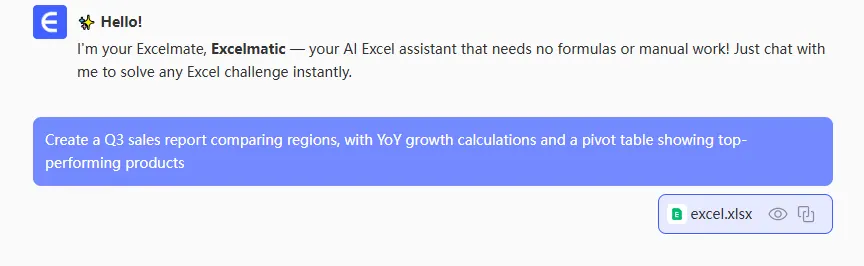
Die folgende Demonstration zeigt, wie aus einer Anfrage ein Bericht entsteht, der weiter geprüft und verfeinert werden kann.
Schritt 5: Exportieren und wiederverwenden
Exportieren Sie die Arbeitsmappe erst nach dem Abgleich. Bewahren Sie den Prompt zusammen mit dem Berichtsprozess auf. Bei einem monatlichen Workflow ersetzen Sie den Quellexport und wiederholen dieselben Prüfungen.
Der Nutzen eines dateibasierten Werkzeugs wie RowSpeak liegt nicht nur in einem Formelvorschlag. Das Ergebnis ist eine Arbeitsmappe, ein Bericht oder ein Dashboard, das Ihr Team prüfen, korrigieren und teilen kann.
Häufige Fehler
- Ein Dashboard anfordern, ohne Quelle, Kennzahlen oder Zielgruppe zu nennen.
- Ein Diagramm akzeptieren, bevor die zugrunde liegenden Summen abgestimmt wurden.
- Prozentsätze, Währungen und Text in derselben Quellspalte mischen.
- Geschäftsjahre, Margendefinitionen oder fehlende Werte von der KI erraten lassen.
Nächster Schritt
Wählen Sie einen echten Excel- oder CSV-Export und definieren Sie Ausgabe, Regeln und Prüfungen. Nutzen Sie danach den Prompt oben. Für wiederkehrende visuelle Berichte können Sie mit dem Excel-zu-Dashboard-Workflow fortfahren.