Cómo Uso la IA para Hacer Hojas de Cálculo Rápidamente — Estas 3 Herramientas Me Ahorran Horas

Cada vez que alguien dice "¿Puedes hacer una tabla y algunos gráficos?" mi primer pensamiento solía ser:

¿Cuántas filas? ¿Cuántas fórmulas? ¿Me quedaré hasta tarde otra vez?

Ahora tengo una forma más rápida. Uso tres herramientas de IA que me ayudan a:

  • Limpiar datos desordenados con lenguaje natural
  • Convertirlos en gráficos e insights instantáneamente
  • Llevar esos visuales directamente a una presentación

Aquí te muestro cómo uso ChatGPT + RowSpeak + Canva para construir hojas de cálculo e informes profesionales en menos de 30 minutos.

Paso 1: Limpiar y estandarizar datos con ChatGPT

Ejemplo de tabla desordenada:

Fecha Nombre Producto Cantidad Región
2024/1/3 iPhone 13 $7,500 Norte
3-Ene-2024 iphone13 pro 8000元 Norte
Ene 3 2024 iPhone 13 promax 7900 BEIJING

Pegué lo anterior en ChatGPT y pregunté:

"Estandariza el formato de fecha a YYYY-MM-DD, unifica la moneda a números en yuanes, capitaliza los nombres de productos y traduce las regiones a nombres en chino."

Respondió:

Fecha Nombre Producto Cantidad (Yuan) Región
2024-01-03 iPhone 13 7500 norte
2024-01-03 iPhone 13 pro 8000 norte
2024-01-03 iPhone 13 promax 7900 norte

Esta versión limpia va directamente al Paso 2.


Paso 2: Generar gráficos y resúmenes con RowSpeak

Cómo lo uso:

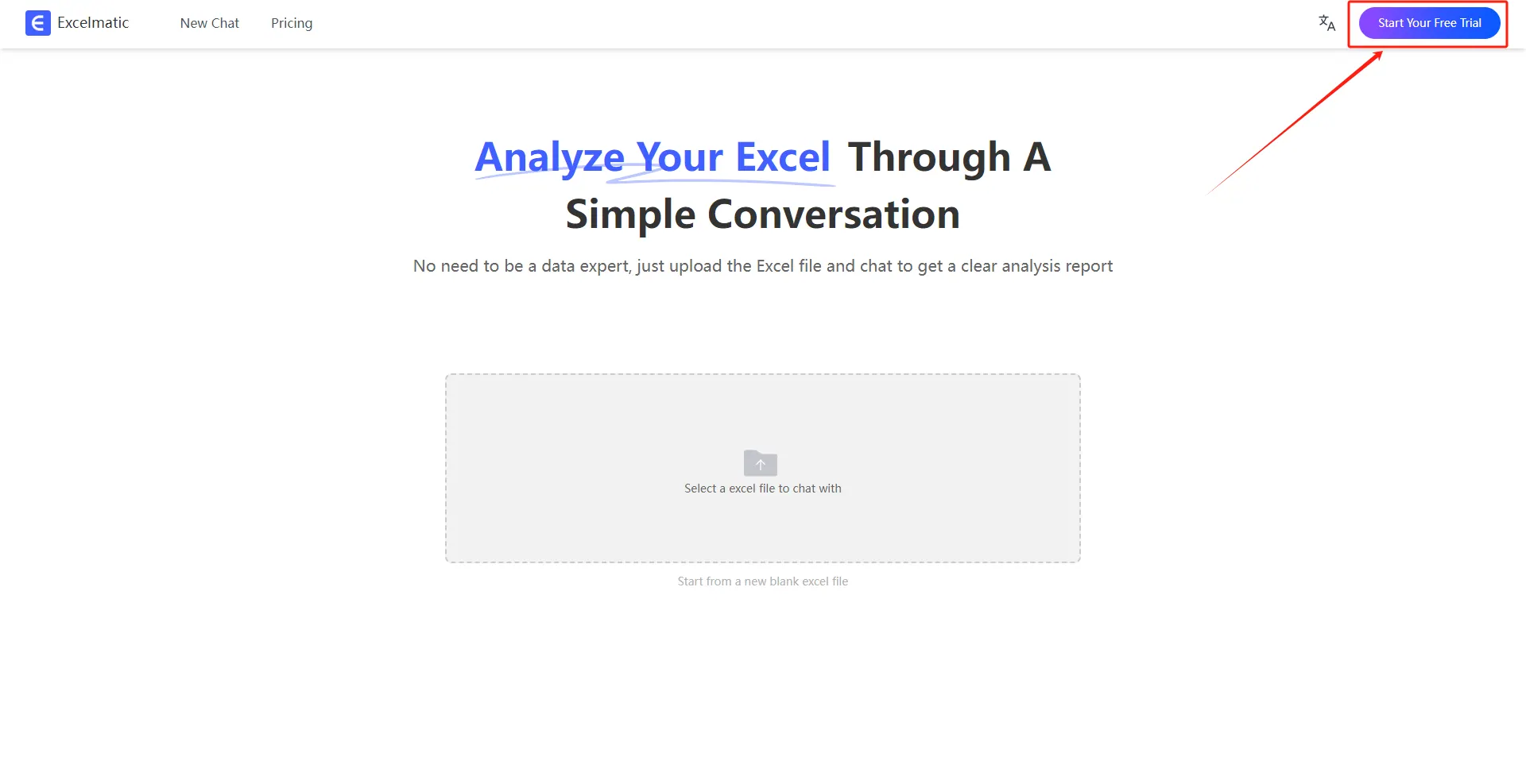
  1. Ir a RowSpeak

register login

  1. Subir el archivo Excel limpio o pegar la tabla
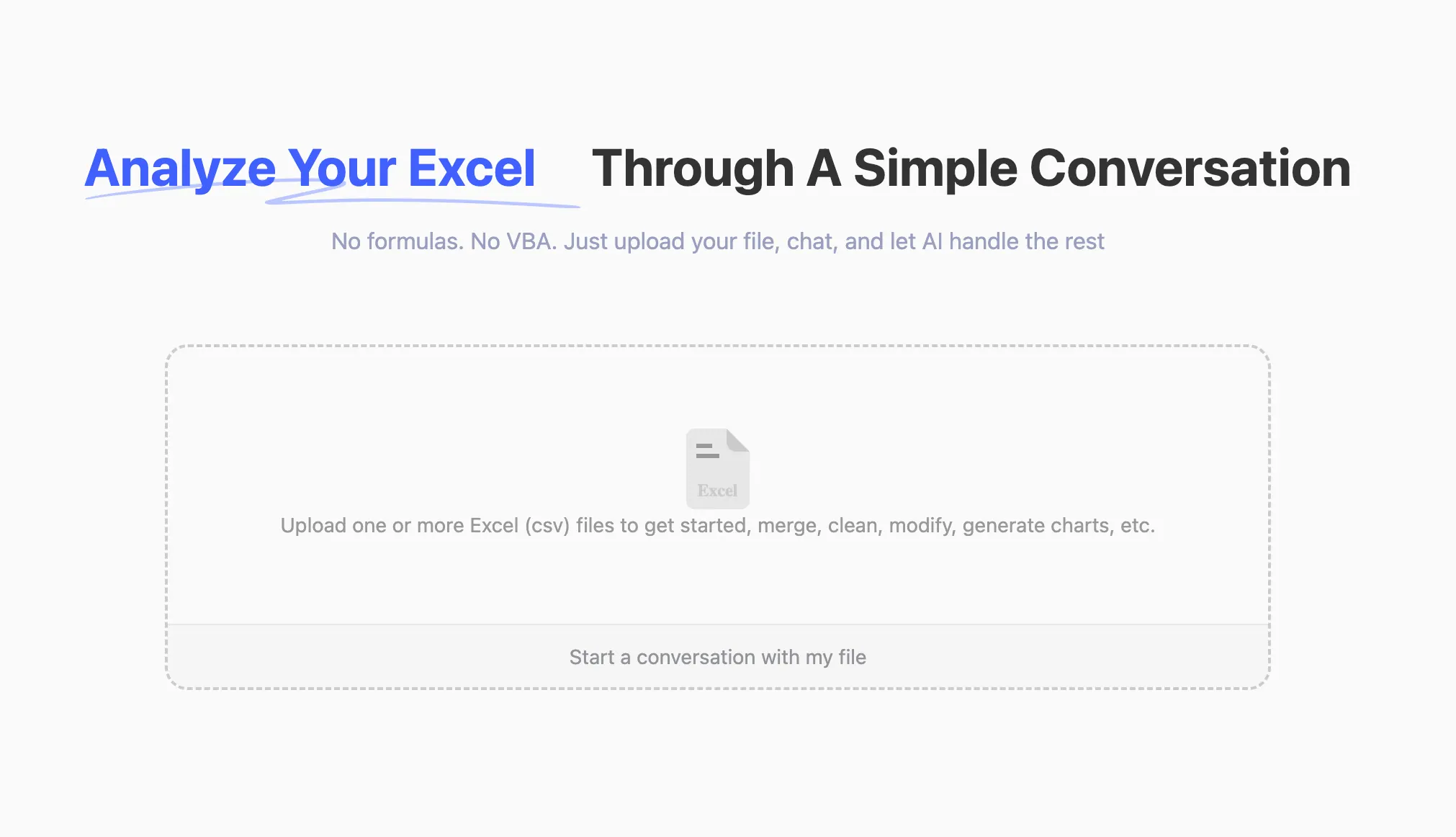
upload

  1. Escribir algo como:

    "Suma las ventas promedio para cada producto, genera un gráfico de barras + resume en una frase."

Lo que RowSpeak me da:

  • Gráfico de barras lado a lado para Ingresos vs Costos
  • Beneficio mostrado como superposición de gráfico de líneas
  • Resumen de una línea, por ejemplo, "El margen de beneficio aumentó constantemente de enero a marzo."

También soporta exportaciones de múltiples gráficos combinados — como mostrar una línea de tendencia + gráfico circular juntos.


Paso 3: Convertirlo en una presentación o informe con Canva

Pasos que sigo:

  1. Ir a Canva
  2. Buscar plantilla de "informe de datos" o "presentación"

upload

  1. Elegir un diseño, arrastrar los gráficos de RowSpeak (captura de pantalla o exportación)
  2. Añadir encabezados y texto de resumen

Usar Diseño Mágico para sugerir automáticamente diseños basados en tu contenido

En 10-15 minutos, tengo una presentación pulida lista para enviar


Reflexiones Finales: La IA no reemplaza tu trabajo — elimina las partes aburridas

Antes:

  • Horas limpiando datos, formateando gráficos, resumiendo tendencias

Ahora:

¡IA potencia los datos, decisiones garantizadas!

Sin necesidad de código o funciones, simplemente conversa y deja que RowSpeak procese datos y genere gráficos automáticamente. Experimenta gratis ahora y descubre cómo la IA está revolucionando tu flujo de trabajo en Excel →

Experimenta gratis ahora

Artículos Recomendados

Cómo Usar Excel AI para el Valor de Vida del Cliente Predictivo
Excel Tips

Cómo Usar Excel AI para el Valor de Vida del Cliente Predictivo

Cómo Usar Excel AI para el Valor de Vida del Cliente Predictivo

Sally
La IA de Excel que Uso Cada Semana (y Por Qué Abandoné las Tablas Dinámicas)
Excel Tips

La IA de Excel que Uso Cada Semana (y Por Qué Abandoné las Tablas Dinámicas)

Cada semana, solía pelear con las tablas dinámicas. Ahora solo subo mis datos a RowSpeak y escribo una pregunta. Así es cómo funciona.

Sally
Cómo Mejorar los Cálculos de ROI con Excel AI
Excel Tips

Cómo Mejorar los Cálculos de ROI con Excel AI

Cómo Mejorar los Cálculos de ROI con Excel AI

Sally
¿Sin Copilot? Prueba Estas Herramientas Gratuitas de IA para Excel
Excel Tips

¿Sin Copilot? Prueba Estas Herramientas Gratuitas de IA para Excel

¿No puedes acceder a Copilot? Prueba estas 4 herramientas gratuitas de IA para Excel que simplifican tus tareas de datos y te ayudan a trabajar de manera más inteligente.

Sally
Cómo Calcular el Valor Presente (VP) para Inversiones con Herramientas de IA para Excel
Excel Tips

Cómo Calcular el Valor Presente (VP) para Inversiones con Herramientas de IA para Excel

Calcula el Valor Presente (VP) para Inversiones con Herramientas de IA en Excel

Sally
Análisis de Ventas Simplificado: Usa IA para Analizar Datos en Excel y Aumenta la Eficiencia en un 80%
Excel Tips

Análisis de Ventas Simplificado: Usa IA para Analizar Datos en Excel y Aumenta la Eficiencia en un 80%

Automatiza tu análisis de datos de ventas con RowSpeak para aumentar la eficiencia, reducir errores y tomar decisiones basadas en datos.

Sally
Dominando el Cálculo del Margen de Beneficio Operativo con Excel e IA en 2025
Excel Tips

Dominando el Cálculo del Margen de Beneficio Operativo con Excel e IA en 2025

Aprende a calcular el margen de beneficio operativo usando métodos tradicionales de Excel y la innovadora herramienta impulsada por IA, RowSpeak. Descubre el proceso paso a paso y las ventajas de usar RowSpeak para un análisis financiero más eficiente. ¡Haz clic para leer más!

Sally
8 Herramientas de IA Gratuitas que Facilitan Excel, Gráficos e Informes
Excel Tips

8 Herramientas de IA Gratuitas que Facilitan Excel, Gráficos e Informes

Estas 8 herramientas de IA son gratuitas y prácticas — desde limpiar hojas de cálculo desordenadas hasta construir hermosos gráficos y resúmenes.

Sally