La IA de Excel que Uso Cada Semana (y Por Qué Abandoné las Tablas Dinámicas)

Yo solía ser una persona de tablas dinámicas. Cada informe comenzaba con:

  • Insertar → Tabla Dinámica
  • Arrastrar campos a filas, columnas, valores
  • Filtrar, reordenar, agrupar
  • Darme cuenta de que elegí la métrica incorrecta
  • Rehacer todo

Eso era solo para obtener un resumen medianamente decente. Luego pasaría otros 20 minutos construyendo un gráfico — y otros 10 explicando qué significa el gráfico.

Ahora hago esto en su lugar:

  • Subo mi archivo Excel a RowSpeak
  • Escribo una pregunta como "Muestra los ingresos por producto y da un resumen rápido"
  • Copio los gráficos + insights en mi presentación

Eso es todo.

Esta es la IA de Excel que ahora uso cada semana — y por qué ha reemplazado el 90% de mi trabajo con tablas dinámicas.


Una Tarea Real de Informe: Desglose de Ingresos por Producto

Aquí está la hoja de cálculo que recibí el lunes:

Fecha Producto Ingresos Región
2024-04-01 Alpha 12000 Este
2024-04-01 Beta 9500 Este
2024-04-02 Alpha 14000 Oeste
2024-04-02 Beta 10000 Oeste

Manera Tradicional (Ruta de Tabla Dinámica):

  1. Insertar tabla dinámica → arrastrar Producto a Filas, Ingresos a Valores
  2. Añadir Fecha a Filtros (si quiero analizar diariamente)
  3. Añadir Región a Columnas para comparar Este vs Oeste
  4. Clic derecho, formatear valores a moneda
  5. Insertar un gráfico de columnas agrupadas
  6. Darme cuenta de que quiero el gráfico por fecha y no por región, volver y rearrastrar campos

⏱ Tiempo empleado: ~15–20 minutos


Manera RowSpeak:

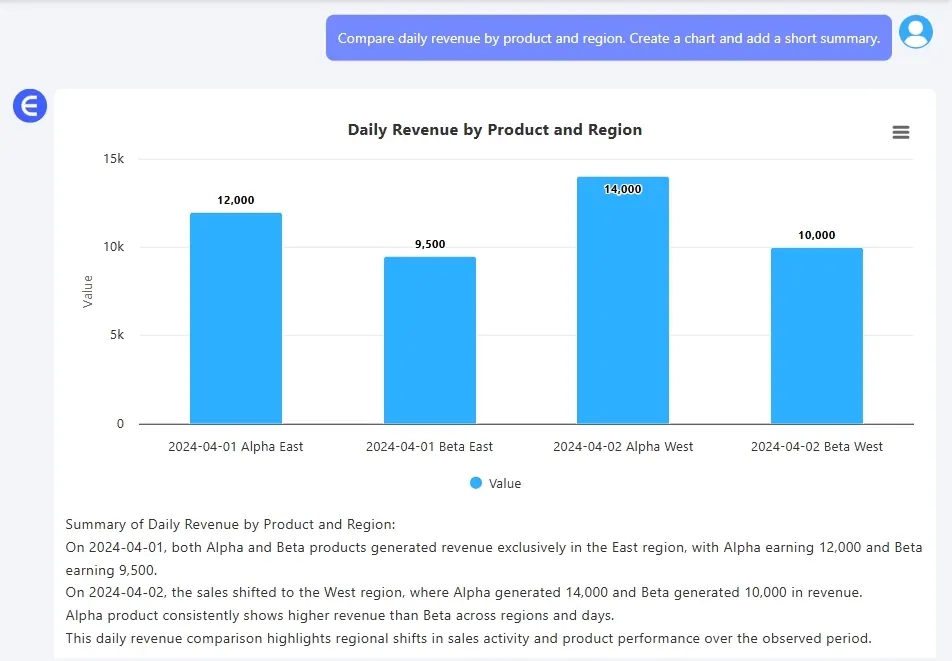
Subí el archivo y escribí:

"Compara los ingresos diarios por producto y región. Crea gráficos y analiza."
upload

Me dio:

  • Un gráfico de columnas agrupadas (Alpha y Beta por región, por fecha)
  • Un resumen de 2 líneas: "Alpha tuvo un ingreso diario promedio más alto, especialmente en el Oeste."

⏱ Tiempo empleado: ~1 minuto


Qué Hace Diferente a RowSpeak

  • No construyes gráficos — los pides
  • No arrastras campos — describes tu necesidad
  • No resumes datos — el sistema escribe el insight

Es como las tablas dinámicas... si las tablas dinámicas pudieran pensar.


Cuándo Uso ChatGPT Primero

A veces el Excel sin procesar está desordenado:

  • Las fechas están en formatos mezclados
  • Las regiones son inconsistentes ("este", "ESTE", "Este")
  • Los nombres de productos son demasiado largos o inconsistentes

Es entonces cuando abro ChatGPT primero y pregunto:

"Limpia esta tabla: unifica la fecha a AAAA-MM-DD, estandariza los nombres de regiones, acorta los nombres de productos."

Luego subo la versión limpia a RowSpeak.


Ideas de Preguntas que Uso Semanalmente

  • "Muestra las ventas por canal durante los últimos 7 días. Usa un gráfico de líneas."
¡IA potencia los datos, decisiones garantizadas!

Sin necesidad de código o funciones, simplemente conversa y deja que RowSpeak procese datos y genere gráficos automáticamente. Experimenta gratis ahora y descubre cómo la IA está revolucionando tu flujo de trabajo en Excel →

Experimenta gratis ahora

Artículos Recomendados

No Más Pereza: Deja que la IA Analice Instantáneamente tus Datos de Excel
Excel Tips

No Más Pereza: Deja que la IA Analice Instantáneamente tus Datos de Excel

¿Puedes analizar datos de Excel sin usar fórmulas o gráficos? Con RowSpeak, sí — solo sube tu hoja y pregunta. La IA se encarga del resto.

Sally
Cómo Mejorar los Cálculos de ROI con Excel AI
Excel Tips

Cómo Mejorar los Cálculos de ROI con Excel AI

Cómo Mejorar los Cálculos de ROI con Excel AI

Sally
Cómo Uso la IA para Hacer Hojas de Cálculo Rápidamente — Estas 3 Herramientas Me Ahorran Horas
Excel Tips

Cómo Uso la IA para Hacer Hojas de Cálculo Rápidamente — Estas 3 Herramientas Me Ahorran Horas

No necesitas fórmulas para hacer un informe. Aquí te muestro cómo uso 3 herramientas de IA para pasar de datos desordenados a gráficos pulidos.

Sally
Cómo Usar Excel AI para el Valor de Vida del Cliente Predictivo
Excel Tips

Cómo Usar Excel AI para el Valor de Vida del Cliente Predictivo

Cómo Usar Excel AI para el Valor de Vida del Cliente Predictivo

Sally
Cómo Usar IA para Analizar Datos de Excel Instantáneamente (¡Sin Necesidad de Programar!)
Excel Tips

Cómo Usar IA para Analizar Datos de Excel Instantáneamente (¡Sin Necesidad de Programar!)

¿Quieres analizar datos de Excel con IA pero odias las fórmulas? Aprende cómo RowSpeak convierte tus hojas de cálculo en insights con solo una pregunta.

Sally
GPT + Excel AI: Mi Forma Favorita de Limpiar y Visualizar Datos Deficientes
Excel Tips

GPT + Excel AI: Mi Forma Favorita de Limpiar y Visualizar Datos Deficientes

Este es mi flujo de trabajo preferido cuando recibo un conjunto de datos desordenado: ChatGPT para limpiarlo, RowSpeak para visualizarlo. Así es como funciona — con datos reales.

Sally
Cómo Realizar un Análisis de Punto de Equilibrio con Excel IA
Excel Tips

Cómo Realizar un Análisis de Punto de Equilibrio con Excel IA

Descubre cómo la IA está revolucionando la planificación financiera con RowSpeak. Aprende a realizar análisis de punto de equilibrio en Excel usando métodos tradicionales y las herramientas impulsadas por IA de RowSpeak. Simplifica tu planificación financiera con cálculos instantáneos y visualizaciones intuitivas. ¡Lee más para ver cómo RowSpeak puede transformar tu negocio!

Sally
Análisis de Ventas Simplificado: Usa IA para Analizar Datos en Excel y Aumenta la Eficiencia en un 80%
Excel Tips

Análisis de Ventas Simplificado: Usa IA para Analizar Datos en Excel y Aumenta la Eficiencia en un 80%

Automatiza tu análisis de datos de ventas con RowSpeak para aumentar la eficiencia, reducir errores y tomar decisiones basadas en datos.

Sally