Cuando trabajas con datos — ya sean tendencias de ventas, rendimiento de productos o resultados financieros — la visualización es clave para entender lo que está sucediendo a lo largo del tiempo.
Puntos clave:
- Empieza con datos mensuales que incluyan periodo, ventas, costes y beneficio en columnas separadas.
- Pide líneas de tendencia, comparaciones y gráficos financieros que respondan a una pregunta de negocio concreta.
- Comprueba el orden de las fechas, las unidades, los totales de origen, los ejes y los rangos antes de compartir el gráfico.
- RowSpeak puede convertir el archivo en un análisis visual revisable sin obligarte a reconstruir cada gráfico manualmente.
Pero en Excel tradicional:
- A menudo tienes que graficar datos manualmente
- Ajustar ejes, cambiar formatos
- Construir líneas de tendencia o promedios
- Verificar la consistencia
¿Y si hubiera una manera de generar estos insights al instante sin complicaciones?
Entra RowSpeak.
Con solo una indicación, puedo generar instantáneamente:
- Líneas de tendencia para visualizar el rendimiento
- Gráficos de distribución para ver cómo se distribuyen los datos
- Gráficos financieros para comparar ingresos, costos y ganancias
Y no necesito tocar una sola fórmula.
Cómo se ve con Excel tradicional
Digamos que tienes datos de ventas mensuales como estos:
| Mes | Ventas (10K) | Costos (10K) | Ganancia (10K) |
|---|---|---|---|
| Ene 2024 | 120 | 80 | 40 |
| Feb 2024 | 135 | 90 | 45 |
| Mar 2024 | 150 | 95 | 55 |
| Abr 2024 | 160 | 100 | 60 |
| May 2024 | 175 | 110 | 65 |
| Jun 2024 | 180 | 115 | 65 |
Pasos tradicionales en Excel:
- Seleccionar los datos e insertar un gráfico
- Añadir una línea de tendencia manualmente
- Ajustar estilos del gráfico y formatear etiquetas
- Verificar que tu línea de tendencia se ajuste correctamente a los datos
- Crear una tabla adicional para comparación de datos (como ventas promedio o aumento mensual)
Tiempo invertido: 15-30 minutos por gráfico
Cómo RowSpeak resuelve esto en segundos
Déjame mostrarte cómo RowSpeak cambia todo. Con solo una pregunta, obtengo todos mis gráficos e insights en segundos.
Aquí está mi proceso:
- Subir los datos (tan simple como pegar una tabla)
- Preguntar:
Crea un gráfico de línea de tendencia mostrando las ventas a lo largo del tiempo, y muestra la tendencia general de ventas.
Lo que RowSpeak me da:
- Una línea de tendencia suave mostrando cómo crecieron las ventas mes a mes
- Un gráfico de líneas que rastrea el cambio exacto en las ventas
- Insights instantáneos como: "Las ventas crecieron constantemente de enero a junio, con un aumento del 25%."
Tiempo invertido: Menos de 1 minuto
Ejemplo paso a paso: Análisis de tendencia de ventas
Datos de entrada:
Indicación para RowSpeak:
Crea un gráfico de línea de tendencia para las ventas de enero a junio, y muestra la tendencia general.
Salida de RowSpeak:
- Un gráfico de líneas mostrando el crecimiento de ventas durante 6 meses
- Línea de tendencia que demuestra claramente el crecimiento
- Insight:
una tendencia general al alza con ligeras fluctuaciones, alcanzando su punto máximo en mayo antes de una ligera caída en junio.
Cómo RowSpeak maneja visualizaciones de distribución y financieras
RowSpeak no solo hace tendencias — también es fantástico para:
- Gráficos de distribución: Muestran cómo se distribuyen los puntos de datos entre categorías
- Visualizaciones financieras: Comparan ingresos, costos y ganancias lado a lado
1. Gráfico de área — Mostrando tendencias acumulativas de ventas y ganancias
Indicación para RowSpeak:
Crea un gráfico de área comparando las tendencias de ventas y ganancias a lo largo de los meses.
Resultado:
Un gráfico de área rellena mostrando tanto las ventas como las ganancias como áreas sombreadas. Esto resalta la brecha entre las dos métricas, facilitando ver el crecimiento de ganancias en relación con las ventas.
Cuándo usar: Mostrar acumulación o relación entre dos métricas relacionadas.
2. Gráfico combinado — Comparando ventas vs costos
Indicación para RowSpeak:
Crea un gráfico combinado comparando ventas y costos a lo largo de los meses.
Resultado:
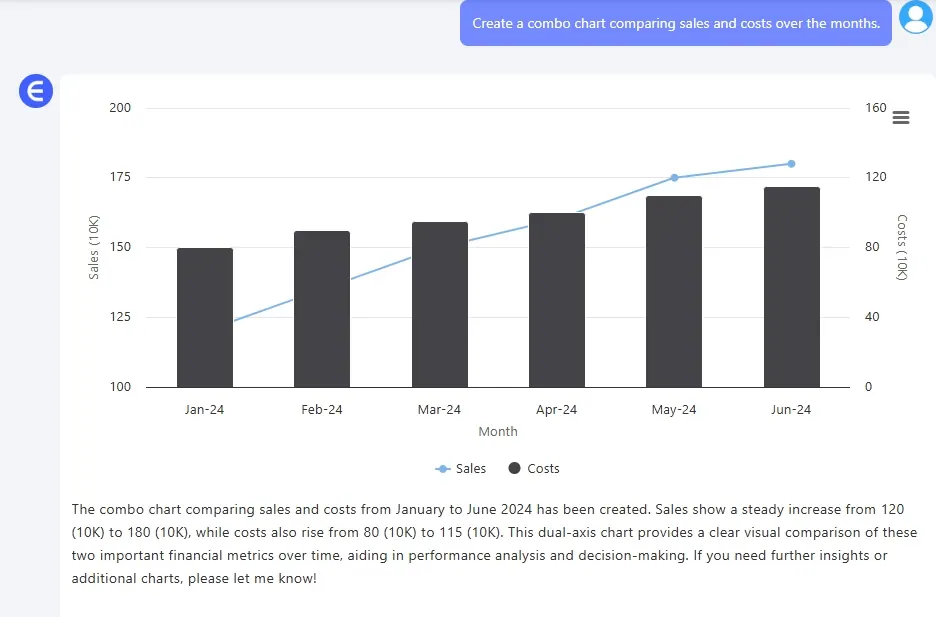
Un gráfico combinado con barras para ventas y una línea para costos, mostrando la relación entre ambas métricas a lo largo del tiempo.
Cuándo usar: Comparar dos métricas relacionadas con diferentes escalas.
3. Gráfico de dispersión — Analizando correlaciones entre variables
Indicación para RowSpeak:
Crea un gráfico de dispersión comparando ventas y ganancias.
Resultado:
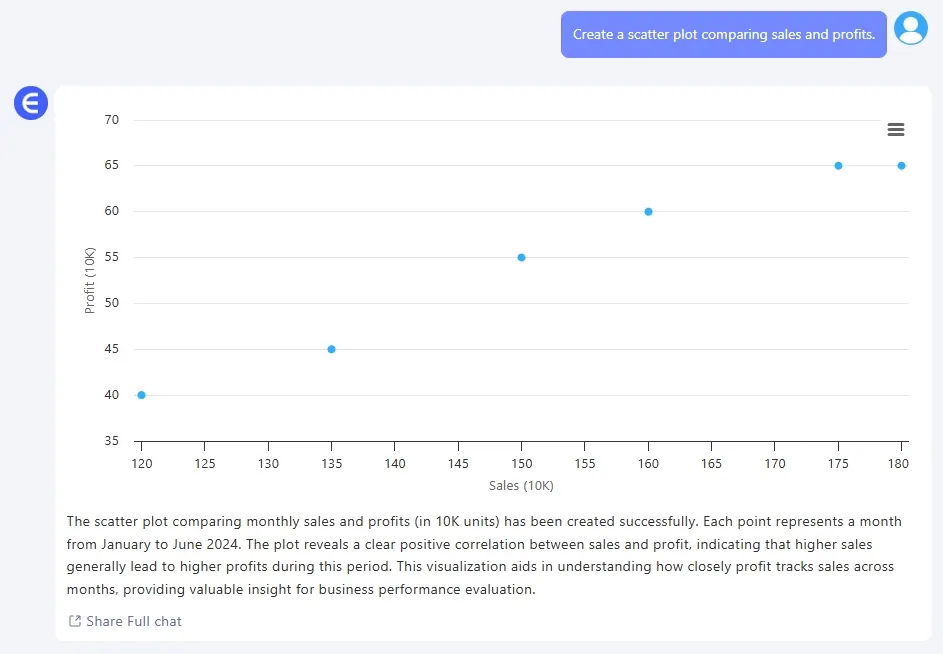
Un Gráfico de Dispersión que demuestra la relación entre ventas y ganancias para ayudar a entender su correlación.
Cuándo usar: Cuando necesitas entender la correlación de variables.
¿Cómo se compara esto con Excel tradicional?
| Tipo de Gráfico | Excel tradicional | RowSpeak |
|---|---|---|
| Análisis de tendencia | Gráficos manuales, añadiendo líneas de tendencia | Línea de tendencia generada automáticamente con insights |
| Distribución | Necesita formato personalizado o histogramas | Gráfico de área y gráfico circular generados automáticamente |
| Visualizaciones financieras | Configuración manual de gráficos financieros, a menudo propensa a errores | Gráficos financieros generados automáticamente, sin errores |
| Tiempo para crear | 15-30 minutos por gráfico | 2 minutos o menos |
Por qué RowSpeak es revolucionario para el análisis de datos
- Velocidad: No más horas desperdiciadas en formato y corrección de errores.
- Precisión: Con IA, no me preocupo por perder los matices de los datos.
- Eficiencia: Múltiples gráficos a la vez, sin trabajo manual necesario.
- Visualización: Resultados de aspecto profesional cada vez — perfectos para presentaciones e informes.
Reflexiones finales: Deja que la IA haga el trabajo pesado
¿Por qué gastar horas en formato, ajustes y cálculos? Con RowSpeak, puedo enfocarme en entender mis datos y tomar decisiones más inteligentes, no en arreglar fórmulas de Excel.
Si estás listo para dejar de hacer las mismas tareas repetitivas, prueba RowSpeak.
Prueba RowSpeak hoy y ve cómo la IA puede impulsar tu productividad.