Puntos clave:
- Limpiar texto manualmente en Excel a menudo requiere fórmulas complejas y anidadas como
REPLACE,SUBSTITUTEySEARCH, que son difíciles de escribir, depurar y mantener. - Un agente de IA para Excel como RowSpeak te permite realizar estas mismas tareas de limpieza de datos usando comandos simples en lenguaje natural, eliminando por completo la necesidad de memorizar la sintaxis de las fórmulas.
- Con RowSpeak, puedes reemplazar texto, insertar caracteres, eliminar partes no deseadas de una cadena y reformatear datos en miles de filas en segundos, ahorrando tiempo significativo y reduciendo drásticamente el riesgo de errores manuales.
Antecedentes del problema y puntos de dolor
Todo usuario de Excel se ha enfrentado a ello: una hoja de cálculo llena de datos de texto desordenados e inconsistentes. Acabas de importar una lista de contactos de clientes, códigos de producto o entradas de registro, y es un desastre.
- Los SKU de producto tienen un código de año desactualizado:
SKU-2023-A5Bnecesita convertirse enSKU-2024-A5B. - Los ID de cliente tienen un prefijo inconsistente que necesitas eliminar:
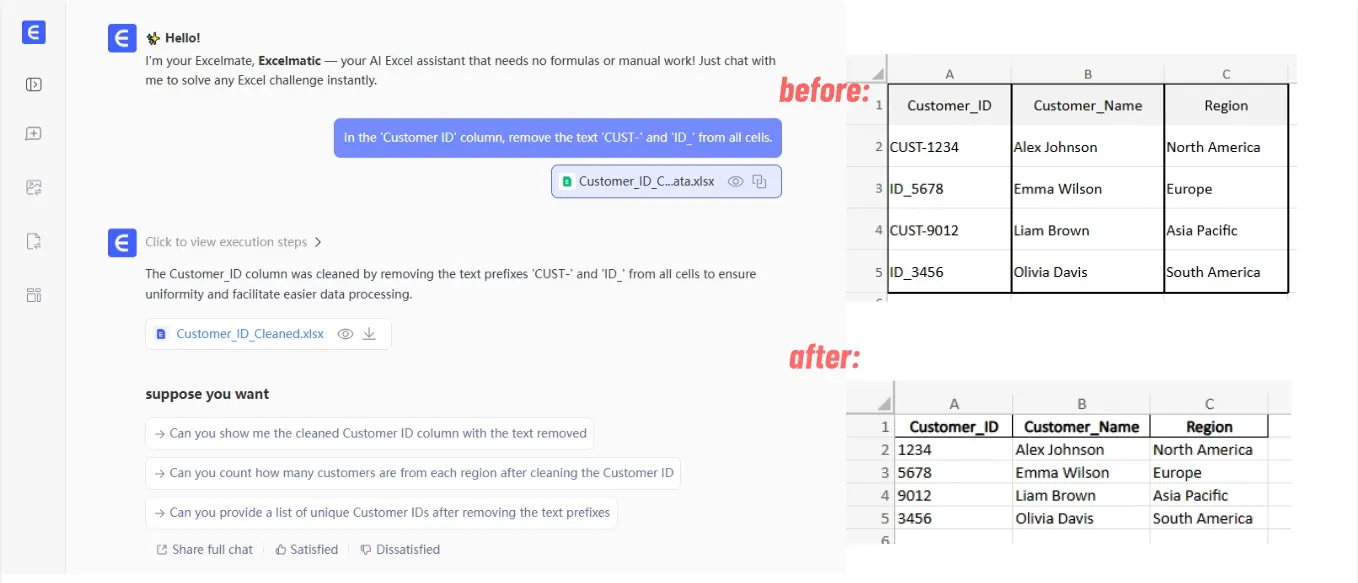
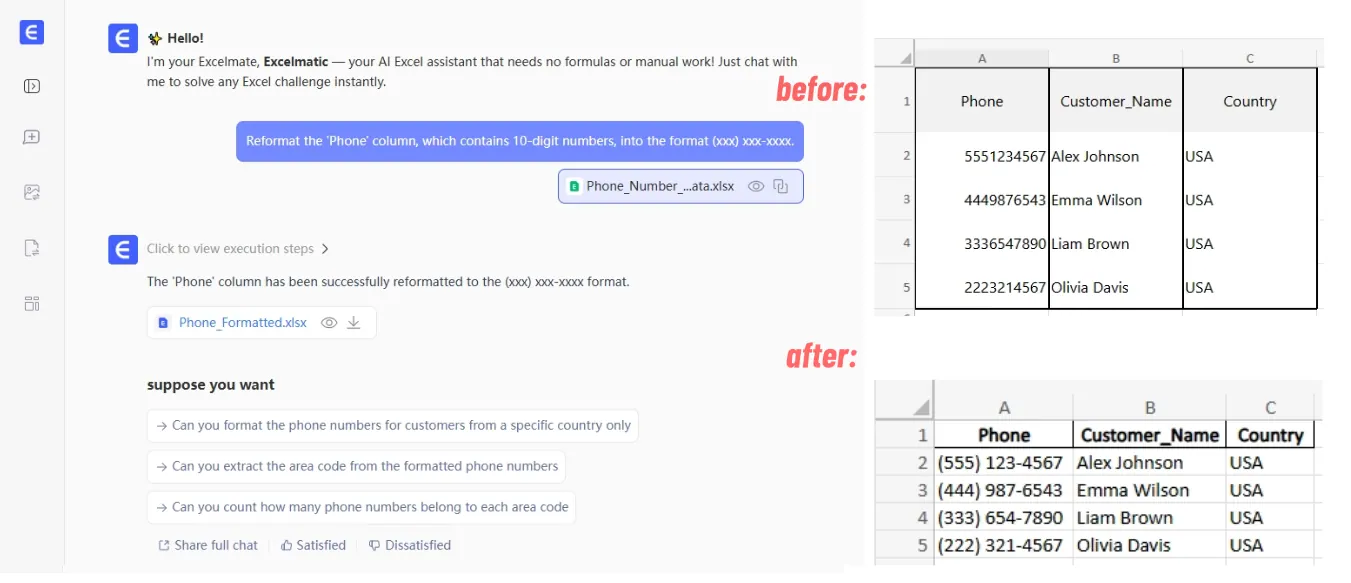
CUST-90145eID_90146deberían ser solo el número. - Los números de teléfono son solo una cadena de dígitos (
5551234567) y necesitan formatearse a un formato legible(555) 123-4567. - Las notas o descripciones contienen un error tipográfico recurrente o un nombre de proyecto antiguo que debe actualizarse en cientos de celdas.
Limpiar estos datos manualmente no solo es tedioso; es un campo minado de errores potenciales. Pasas horas escribiendo, probando y arrastrando fórmulas, solo para descubrir que te perdiste un caso límite. Este trabajo de "conserje de datos" es uno de los mayores drenajes de productividad para cualquiera que trabaje con hojas de cálculo.
La solución tradicional de Excel: Pasos y limitaciones
Durante décadas, la solución principal para este problema ha sido una combinación de las funciones de texto integradas de Excel. La herramienta principal para cambios basados en posición es la función REPLACE.
Cómo funciona la función REPLACE
La función REPLACE intercambia una parte de una cadena de texto según su posición inicial y su longitud. Su sintaxis es:
=REPLACE(old_text, start_num, num_chars, new_text)
old_text: La celda que contiene el texto original (por ejemplo,A2).start_num: La posición del primer carácter que quieres reemplazar (por ejemplo, para empezar en el quinto carácter, usarías5).num_chars: Cuántos caracteres quieres reemplazar (por ejemplo,4para reemplazar cuatro caracteres).new_text: El nuevo texto que quieres insertar.
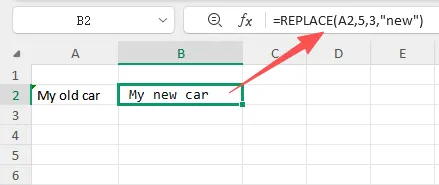
Veámoslo en acción. Para cambiar "My old car" en la celda A2 a "My new car", usarías:
=REPLACE(A2, 5, 3, "new")
Incluso puedes ser creativo:
- Para insertar texto: Establece
num_charsen0. Por ejemplo,=REPLACE(A2, 1, 0, "ID-")inserta "ID-" al principio del texto en A2. - Para eliminar texto: Establece
new_texten""(una cadena vacía). Por ejemplo,=REPLACE(A2, 1, 4, "")elimina los primeros cuatro caracteres.
El problema se complica
Esto funciona bien si tus datos están perfectamente estructurados. Pero, ¿y si el texto que quieres reemplazar no siempre comienza en la misma posición?
Aquí es donde comienza el "espagueti de fórmulas". Tienes que anidar funciones. Para encontrar la palabra "song" y reemplazarla por "poem", no puedes usar solo REPLACE porque "song" podría estar en cualquier lugar. Primero necesitas la función SEARCH para encontrar su posición inicial.
=REPLACE(A2, SEARCH("song", A2), 4, "poem")
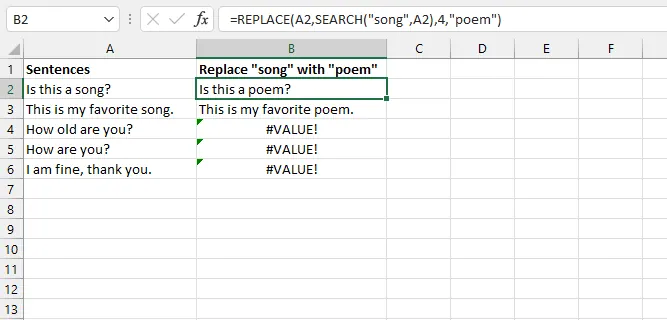
¡Pero espera! ¿Y si "song" no está en la celda? La función SEARCH devuelve un error #VALUE!, y toda tu fórmula se rompe. Ahora necesitas envolverla en una función IFERROR para manejar ese caso.
=IFERROR(REPLACE(A2, SEARCH("song", A2), 4, "poem"), A2)
Esta fórmula ahora dice: "Intenta encontrar 'song' y reemplazarlo por 'poem'. Si no puedes encontrarlo y obtienes un error, simplemente devuelve el texto original de la celda A2".
Las limitaciones del enfoque manual
Aunque es potente, este método tiene serias desventajas en un contexto empresarial del mundo real:
- Alta complejidad: Las fórmulas se vuelven rápidamente largas, anidadas y casi imposibles de descifrar para un colega (o incluso para ti mismo, una semana después).
- Propenso a errores: Una sola coma mal colocada o un número incorrecto en la función
REPLACEpuede llevar a datos incorrectos en miles de filas, lo que puede ser difícil de detectar. - Consume mucho tiempo: Para cada tarea de limpieza única, tienes que diseñar, escribir y probar una nueva fórmula. Este proceso puede llevar horas.
- Poco flexible: Si aparece una nueva variación de datos, tienes que volver y ajustar tu fórmula compleja. No se adapta fácilmente.
- Curva de aprendizaje pronunciada: Dominar funciones como
REPLACE,SUBSTITUTE,SEARCH,FIND,LEFT,RIGHTyMID, además de saber cómo anidarlas correctamente, requiere una experiencia significativa en Excel.
La nueva solución: Usar una IA para Excel (RowSpeak)
En lugar de convertirte en un gurú de las fórmulas, ¿y si pudieras simplemente decirle a Excel lo que quieres hacer? Esa es la promesa de los agentes de IA para Excel como RowSpeak. Subes tu archivo y usas lenguaje natural para ordenar a la IA que realice las tareas de limpieza por ti.

Cómo funciona
RowSpeak simplifica todo el proceso en un flujo de trabajo conversacional simple.
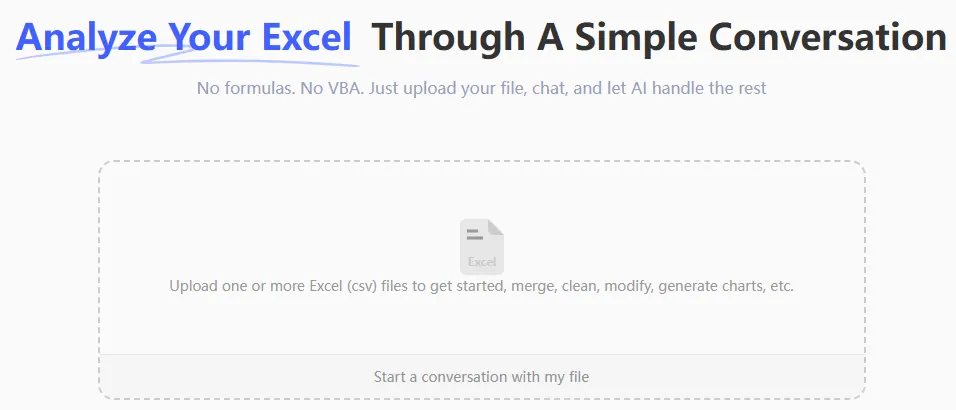
- Sube tus datos: Arrastra y suelta tu archivo de Excel o CSV en RowSpeak. La IA analiza la estructura de tus datos, identificando columnas y tipos de datos.
- Describe tu objetivo en lenguaje natural: En lugar de escribir fórmulas, escribes tu solicitud en un cuadro de chat.
- Revisa e itera: La IA realiza la tarea y te muestra el resultado al instante. Si no es exactamente lo que querías, puedes pedir ajustes en un mensaje de seguimiento.
- Descarga tu archivo limpio: Una vez que estés satisfecho, puedes descargar el archivo de Excel completamente limpio con los cambios aplicados.
Paso a paso: Resolviendo los mismos problemas con RowSpeak
Revisemos nuestros puntos de dolor iniciales y veamos cómo los resolveríamos con RowSpeak.
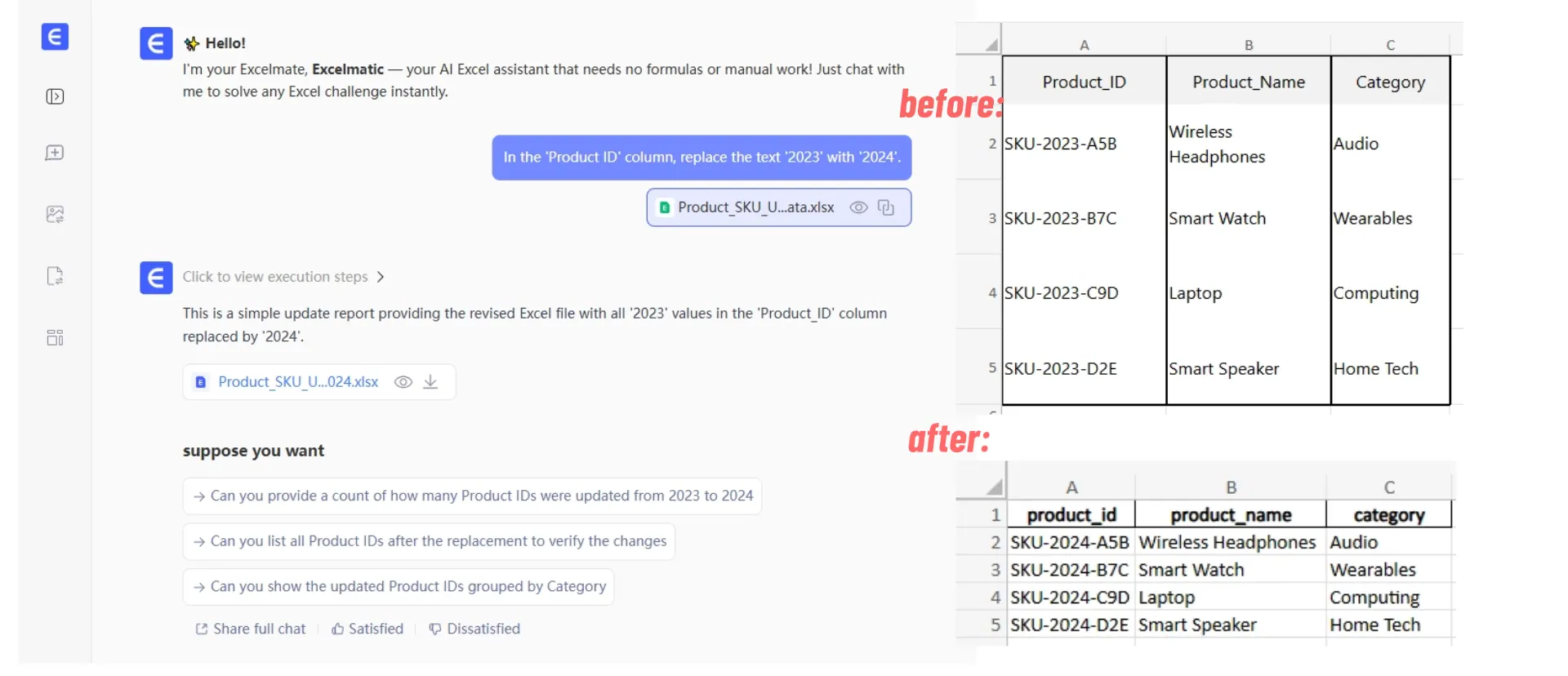
Escenario 1: Actualizar SKU de productos
- Problema: Cambiar
SKU-2023-A5BaSKU-2024-A5Ben la columna 'Product ID'. - Fórmula tradicional:
=REPLACE(A2, 5, 4, "2024") - Prompt de RowSpeak:
En la columna 'Product ID', reemplaza el texto '2023' por '2024'.
Escenario 2: Eliminar prefijos inconsistentes
- Problema: Eliminar
CUST-eID_de la columna 'Customer ID'. - Fórmula tradicional: Esto requeriría dos fórmulas complejas separadas o una muy larga y anidada.
- Prompt de RowSpeak:
En la columna 'Customer ID', elimina el texto 'CUST-' e 'ID_' de todas las celdas.
Escenario 3: Formatear números de teléfono
- Problema: Convertir
5551234567a(555) 123-4567. - Fórmula tradicional:
=REPLACE(REPLACE(REPLACE(A2,1,0,"("),5,0,") "),9,0,"-")(¡Esto ya es difícil de leer!) - Prompt de RowSpeak:
Reformatea la columna 'Phone', que contiene números de 10 dígitos, al formato (xxx) xxx-xxxx.
Ejemplo de diálogo con RowSpeak
Así es como podría verse una conversación real:
Usuario: Hola, he subido mis datos de ventas. En la columna 'UserID', necesito eliminar los primeros 3 caracteres de cada celda. Son prefijos basura como 'XX-' o 'AB|'.
RowSpeak: Entendido. He creado una nueva columna llamada 'Cleaned_UserID' donde se han eliminado los primeros tres caracteres de la columna original 'UserID'. ¿Te gustaría que reemplace la columna original con estos nuevos datos?
Usuario: Sí, por favor reemplaza la columna original. Además, en la columna 'OrderDate', todos los años están mal. Todos dicen 2023 pero deberían ser 2024. ¿Puedes arreglarlo?
RowSpeak: Ciertamente. He reemplazado la columna original 'UserID' y ahora he actualizado la columna 'OrderDate' para cambiar el año de 2023 a 2024 en todas las entradas. La tabla está actualizada. Puedes descargar el nuevo archivo ahora.
Fórmulas tradicionales vs. RowSpeak: Una comparación rápida
| Aspecto | Fórmulas tradicionales (REPLACE, etc.) |
RowSpeak (Agente de IA) |
|---|---|---|
| Tiempo de implementación | 15-60 minutos por tarea compleja | 1-2 minutos por tarea |
| Complejidad | Alta. Requiere funciones anidadas y manejo de errores. | Baja. Requiere solo instrucciones claras en lenguaje natural. |
| Flexibilidad | Baja. Las fórmulas deben reescribirse para nuevas variaciones. | Alta. Puede manejar nuevas solicitudes de forma conversacional. |
| Tasa de error | Alta. Es fácil cometer errores de sintaxis o lógica. | Baja. La IA maneja la lógica y la sintaxis. |
| Curva de aprendizaje | Pronunciada. Requiere memorizar múltiples funciones. | Mínima. Si puedes describir el problema, puedes usarlo. |
Preguntas frecuentes
P: ¿Necesito conocer fórmulas de Excel para usar RowSpeak? R: No. Solo necesitas poder describir el resultado que deseas en lenguaje natural. La IA traduce tu solicitud a las acciones necesarias, ya sea generando una fórmula, una tabla dinámica o limpiando datos directamente.
P: ¿RowSpeak modificará mi archivo original de Excel? R: No. RowSpeak trabaja en una copia de tus datos en un entorno seguro en la nube. Tu archivo original permanece intacto en tu computadora. Puedes descargar la versión modificada como un nuevo archivo.
P: ¿Y si mis datos son extremadamente desordenados e inconsistentes? R: La IA de RowSpeak está diseñada para manejar un alto grado de variación. Puedes comenzar con un comando amplio y luego refinarlo con instrucciones de seguimiento. Por ejemplo, después de una primera pasada, podrías decir: "Ahora también elimina cualquier espacio final" o "Para cualquier celda que ahora esté en blanco, rellénala con 'N/A'".
P: ¿Puedo obtener la fórmula de Excel de RowSpeak para usarla yo mismo? R: Sí. Puedes pedirle a RowSpeak que "genere la fórmula de Excel para hacer esto", y te proporcionará la fórmula exacta que usaría. Esta es una excelente manera de aprender a resolver problemas complejos en Excel sin la frustración inicial.
P: ¿Es seguro subir los datos de mi empresa a RowSpeak? R: RowSpeak prioriza la seguridad de los datos. Todos los datos se cifran en tránsito y en reposo, y se procesan en un entorno seguro. Para detalles específicos sobre el manejo de datos y la privacidad, consulta siempre la política de privacidad oficial en el sitio web.
Toma acción: Mejora tu flujo de trabajo en Excel hoy
Deja de perder horas en la tarea frustrante y propensa a errores de la limpieza manual de datos. El tiempo que pasas luchando con REPLACE y SEARCH es tiempo que podrías dedicar al análisis real y a la toma de decisiones.
Al adoptar un agente de IA para Excel, no solo obtienes una herramienta; obtienes un asistente incansable que maneja el trabajo tedioso por ti. Puedes limpiar conjuntos de datos en minutos, no en horas, y responder a nuevas solicitudes de limpieza de datos con confianza y rapidez.
¿Listo para verlo por ti mismo? Prueba RowSpeak hoy. Sube una de las hojas de cálculo desordenadas en las que estás trabajando actualmente y usa uno de los prompts de este artículo. Experimenta la diferencia cuando simplemente puedes pedir lo que necesitas y hacerlo.