Conversion de gestion d'entreprise Modèle
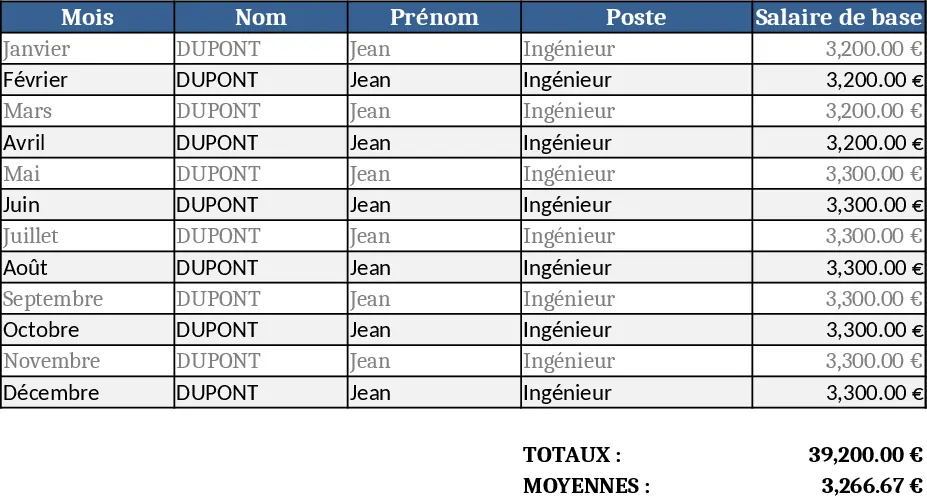
Ce modèle est un classeur de conversion prêt à l’emploi qui vous permet de prendre n’importe quel fichier Excel de gestion d’entreprise bien structuré et de l’exporter dans le format dont vous avez besoin – PDF pour les rapports imprimables, CSV pour les importations de données, ou Google Sheets pour la collaboration en ligne. Le classeur est divisé en trois feuilles simples : Input Data, où vous collez ou liez vos tableaux d’origine ; Settings, où vous choisissez le format cible, définissez les options de taille de page pour le PDF et définissez les règles de mappage des colonnes ; et Export Log, qui enregistre chaque exécution de conversion, le nom du fichier généré et les éventuels avertissements.
Il résout le problème fréquent de recréer manuellement des rapports dans plusieurs outils. Au lieu d’ouvrir Excel, de copier les données, de les reformater dans un traitement de texte, puis de les enregistrer en PDF, vous cliquez sur un bouton et le modèle le fait pour vous. Cela fait gagner du temps, réduit les erreurs de transcription et garantit que chaque partie prenante reçoit une version cohérente et à jour des mêmes données.
L’outil est idéal pour les chefs d’entreprise, les analystes financiers, les responsables des opérations et toute personne qui partage régulièrement des tableaux de bord de performance, des feuilles de budgétisation ou des listes d’inventaire avec des partenaires préférant différents types de fichiers. Que vous ayez besoin d’un PDF imprimable pour une réunion du conseil, d’un CSV à intégrer dans un système BI, ou d’un Google Sheet en direct pour des équipes à distance, le modèle se charge du travail lourd.
Comment utiliser
- Ouvrez le classeur et accédez à la feuille Input Data. Collez vos tables Excel existantes ou utilisez le bouton "Get Data" pour lier un fichier externe.
- Passez à la feuille Settings, sélectionnez le format de sortie souhaité dans le menu déroulant, ajustez les paramètres optionnels (orientation de la page, délimiteurs de colonnes, noms de feuilles) et, si nécessaire, mappez les colonnes lorsque le format cible nécessite des en-têtes différents.
- Cliquez sur le bouton Convert de la feuille Settings. Le modèle exécute une macro qui crée le fichier choisi dans le même dossier et consigne l’opération dans Export Log.
- Ouvrez le fichier généré pour vérifier la mise en page et le partager avec votre audience.
Les bénéfices attendus incluent une réduction notable de l’effort de mise en forme manuelle et un flux de travail plus fluide lors de la distribution des rapports sur différentes plateformes, vous permettant de vous concentrer sur l’analyse plutôt que sur la manipulation des fichiers.
Recommandation de modèles similaires
Résultats lycée Modèle
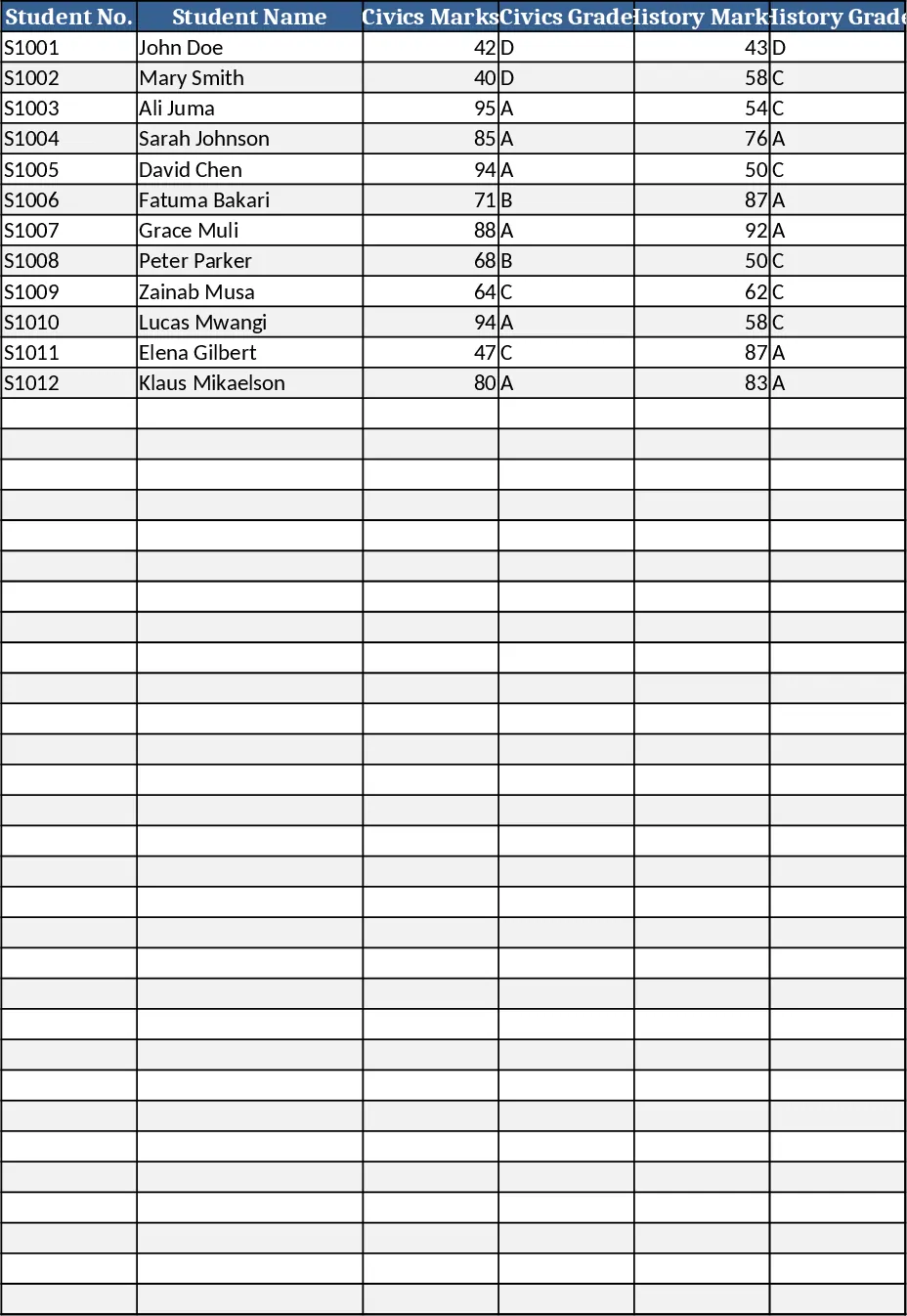
Suivez les notes de jusqu'à 200 élèves du secondaire, calculez automatiquement les notes, moyennes, divisions et classements dans une feuille claire et formatée.
Suivi Budget et Flux de Trésorerie pour Couple Modèle
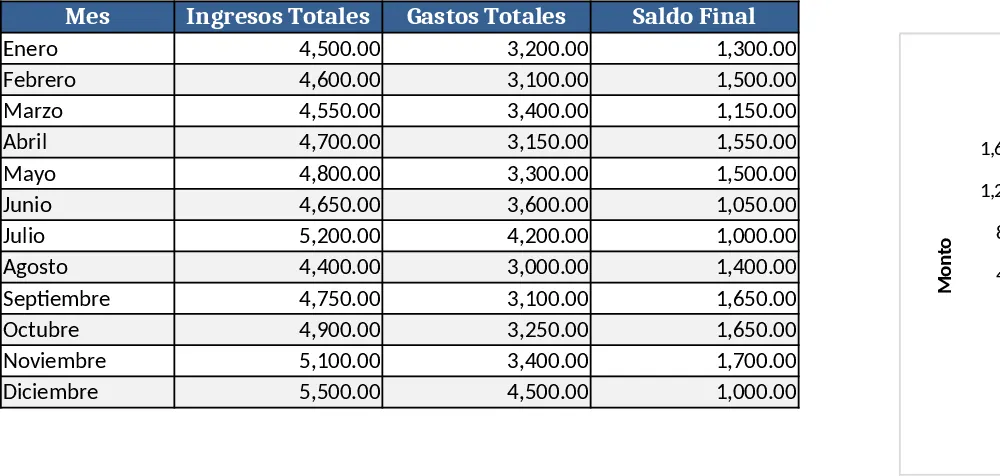
Suivez les revenus, dépenses et flux de trésorerie mensuels d’un couple actif, visualisez les budgets et les objectifs d’épargne dans une seule feuille de calcul.
Plage de dates et journal interne Modèle
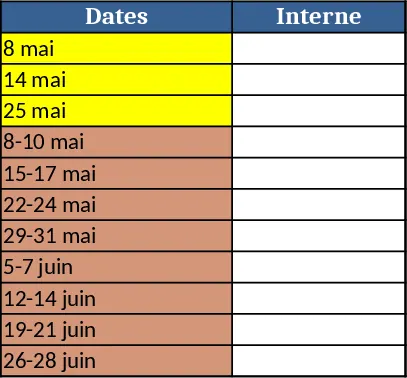
Créer un fichier Excel avec deux colonnes pour les dates et les notes internes, avec des lignes colorées pour différentes plages de dates.