主なポイント
- 頑固なフォーマットを特定: さまざまなExcelフォーマットをクリアするタイミングを見極める - 執拗な視覚スタイル(フォント、色、枠線)、非表示の条件付き書式ルール、ワークフローを妨げエラーを引き起こす残存データや数式など。
- 手動メソッドを習得: 様々なシナリオに応じてExcelの組み込みツールを活用する。「クリア」メニューにはスタイル用の「書式のクリア」やデータ用の「内容のクリア」などのオプションがあり、「条件付き書式 > ルールのクリア」はルールベースの書式を削除するために不可欠。
- AIショートカットを受け入れる: AIでプロセス全体を簡素化。複雑なメニューを操作する代わりに、自然言語で目標を説明するだけで、フォーマットを瞬時にクリーンアップ - 暗記や手動ステップは不要。
これらの胸が張り裂けるような瞬間を覚えていますか?
すべてのコンテンツが削除されたと思っても、新しいデータを入力すると、相変わらず奇妙な青く太いフォントで自動入力されてしまう。Excelが以前に設定したフォーマットは、決して消えない幽霊のようだ。 ファイルに潜む条件付き書式ルールが、ある日データによって赤い警告を引き起こすが、その原因が見つからない; データはクリアしたが、数式参照は残ったまま。次のユーザーが新しい数字を入力すると、計算結果がテーブル内にランダムに表示され、完全に間違った結論を導き出してしまう。
これらすべては、Excelのフォーマットが原因です。特定の状況では不要な事前定義されたフォーマットを適用し、多くのユーザーにとって煩わしく不必要に感じられます。この時、あなたに必要なのは単なる消しゴムではなく、フォーマット、ルール、数式、データの間の複雑な関係を理解し、あなたの意図に従って正確にクリーンアップできるプロフェッショナルな「データクリーナー」なのです。
では、このExcelフォーマットを削除するには?
以下では、Excelの組み込み関数を使用してフォーマットを削除する従来の方法を実演します。Excelのフォーマットはさまざまなタイプに分かれており、異なる方法が異なるフォーマットに対応する場合があります。必要なものを見つけてください。
方法1: リボンメニューを使用する(最も古典的でよく使われる方法)
これは最も直感的な方法で、最も包括的なクリーンアップオプションを提供します。
1. 対象のセルまたは範囲を選択する。 まず、マウスでクリーンアップしたいセルを選択します。ここでは、フォーマットが適用されているA1からD8の領域を選択しました。
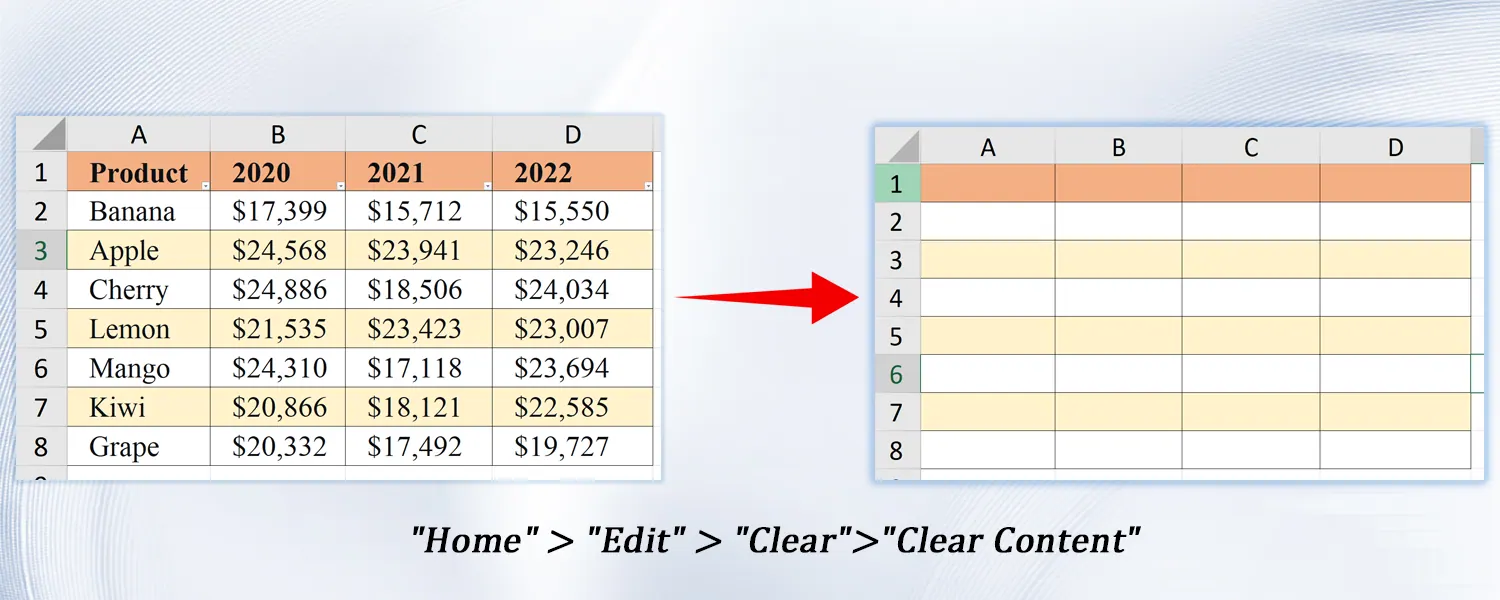
2. 「クリア」コマンドを見つけてクリックする。 上部の「ホーム」タブをクリックし、右側の「編集」リボン内にある消しゴムのようなアイコン、つまり「クリア」ボタンを見つけます。
3. 特定のクリアオプションを選択する。 「クリア」ボタンの横にあるドロップダウン矢印をクリックすると、複数のオプションを含むメニューが表示されます。各オプションの機能は以下の通りです:
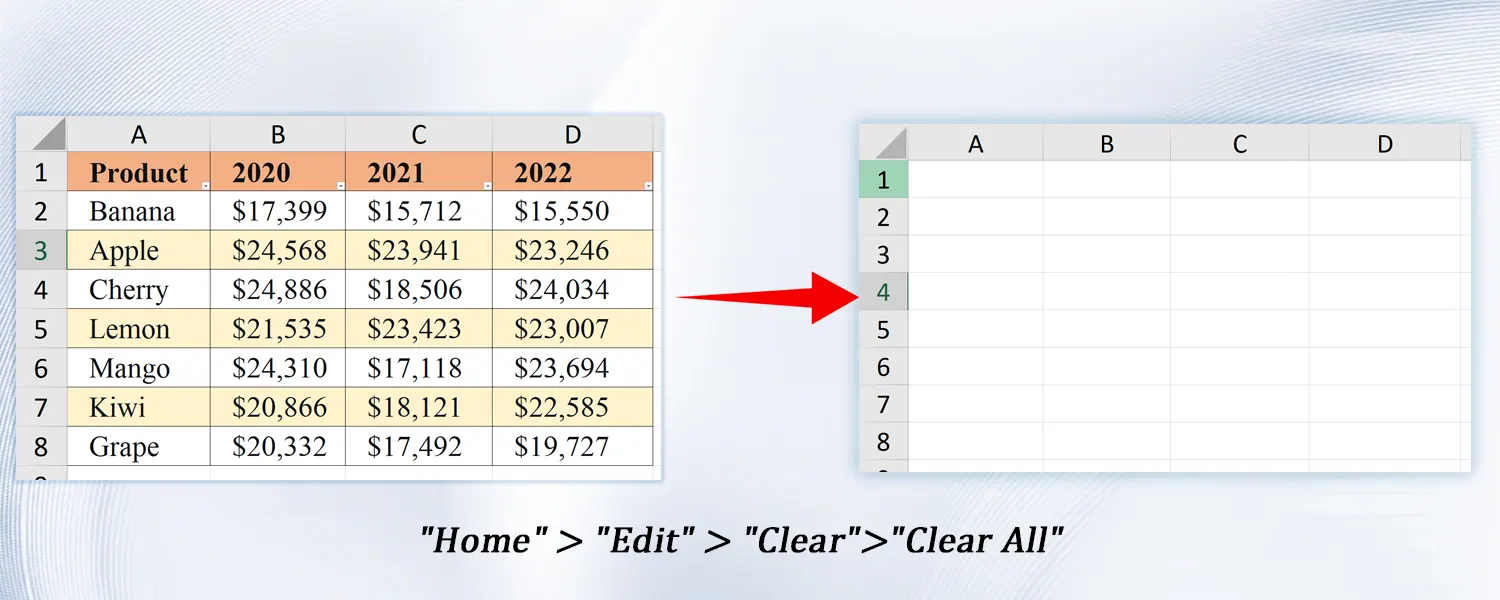
「すべてクリア」: すべてのコンテンツ、書式、注釈、ハイパーリンクなどをクリアする、最も徹底した操作です。
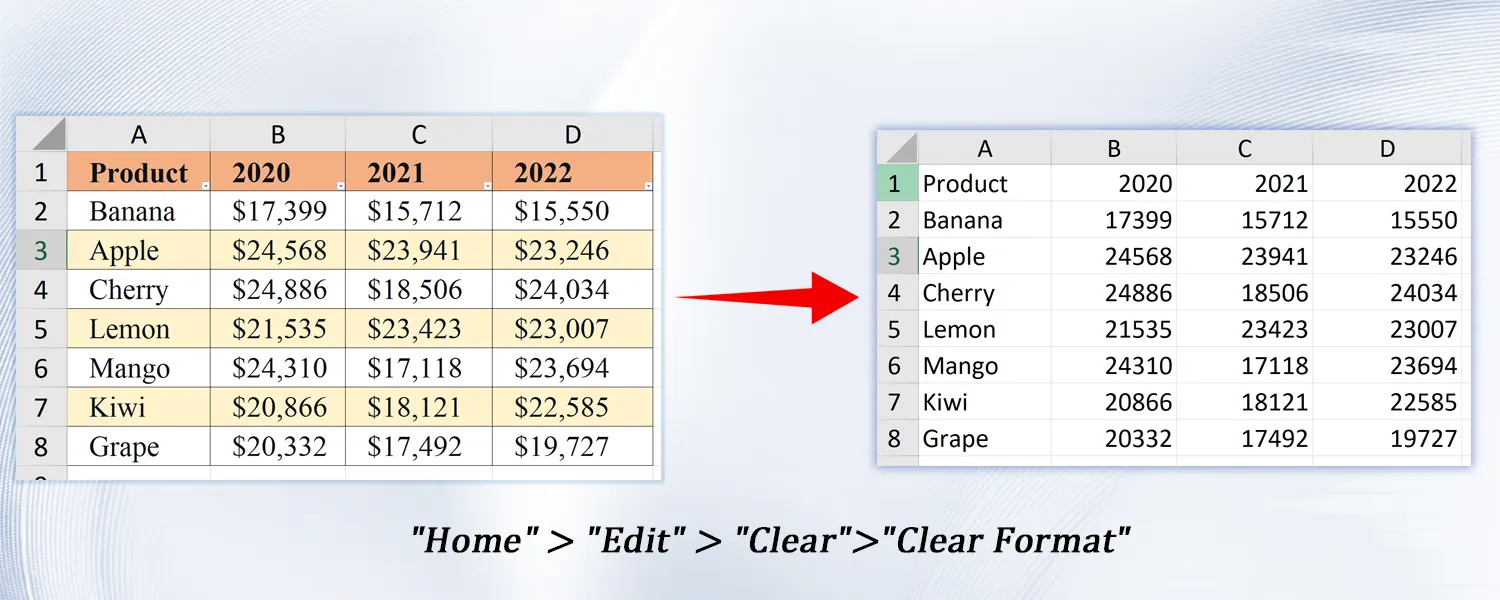
「書式のクリア」: 最もよく使われる機能の1つ。セルの視覚スタイルのみを削除し、データと数式は完璧に保持します。
「内容のクリア」: セル内のデータと数式を素早く削除しますが、すべての書式設定は保持します。
方法2: 右クリックメニューを使用する(コンテンツをクリアする最速の方法)
書式を保持したままデータを素早く削除したいシナリオでは、これが最速の方法です。
- 対象のセルまたは範囲を選択します。
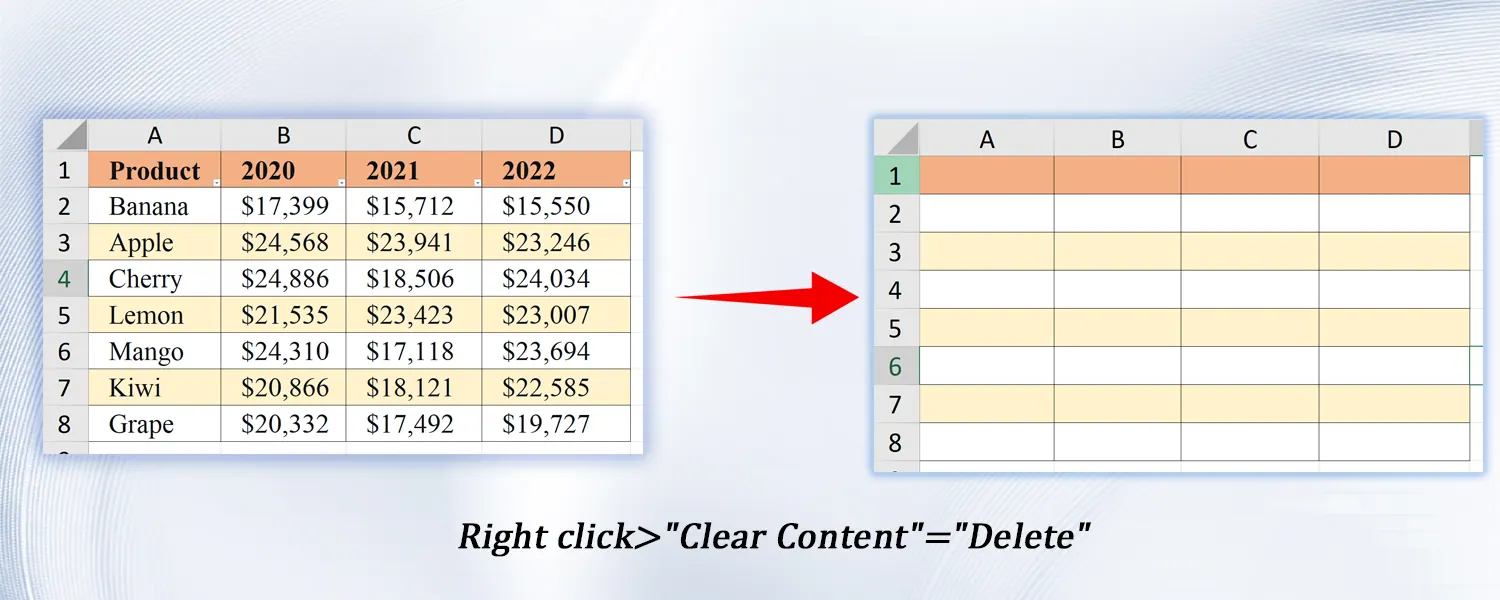
- 選択した領域を右クリックします。
- ポップアップメニューで「コンテンツのクリア」を選択します。ショートカットキーの「Delete」も同じ効果があります。
方法3: 頑固な「条件付き書式」を排除する
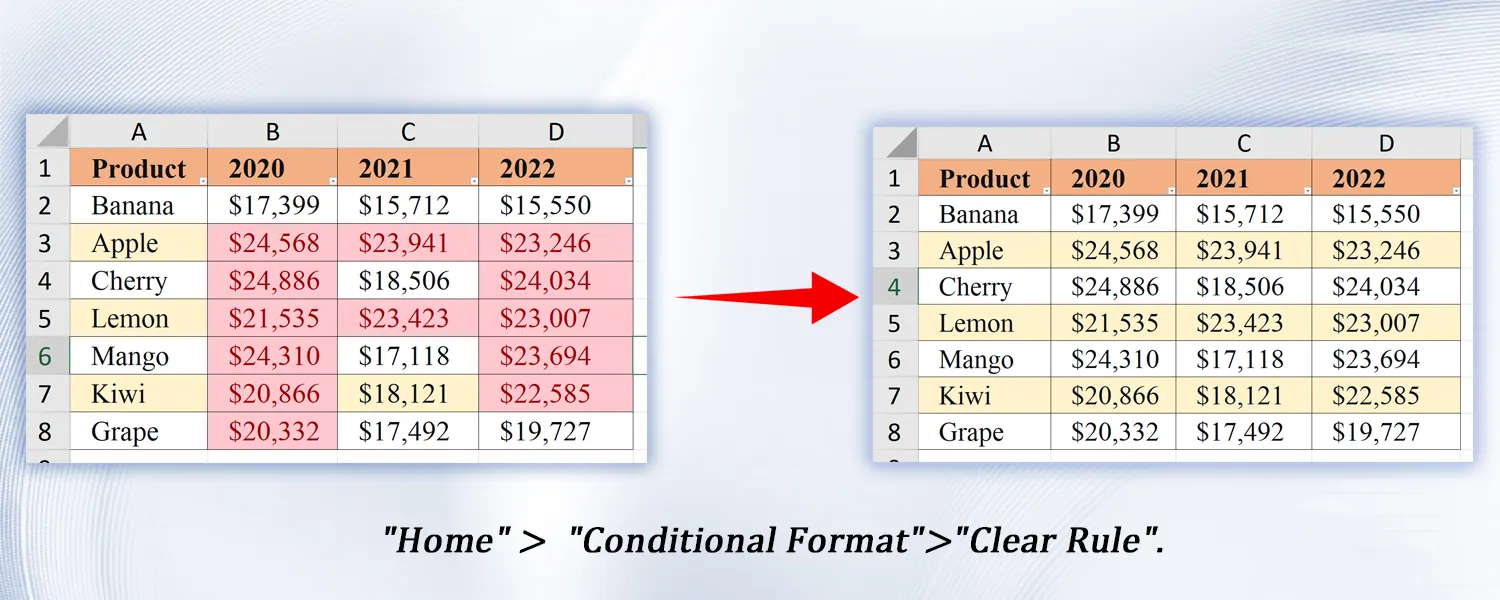
通常の「書式のクリア」は、「条件付き書式」ルールによって生成された色やアイコンには無効であり、別途処理する必要があります。
- 条件付き書式が適用されている領域を選択します。
- 「ホーム」タブ -> 「条件付き書式」をクリックします。
- ドロップダウンメニューで「ルールのクリア」を選択します。
- 「選択したセルからルールをクリア」または、より徹底的に「シート全体からルールをクリア」を選択できます。
これらの手順はまだ少し面倒だと思いますか?
メニューの検索や機能の記憶をスキップしたい場合は、私たちのAIツールRowSpeakを試してみてください。シンプルな言語でニーズを説明するだけです。
例えば: 「A1からD8のすべての色と枠線を削除して、中の数字とテキストは保持してください。」
よくある質問 (FAQ):
Q1: Excelにおける「書式のクリア」と「内容のクリア」の違いは何ですか? A: 「書式のクリア」は視覚スタイル(色、フォント、枠線)のみを削除し、データと数式は保持します。「内容のクリア」(またはDeleteキーを押す)はデータと数式のみを削除し、元の書式は保持します。簡単に言えば、一方は「見た目」を変え、もう一方は「内容」をクリアにします。
Q2: 「書式のクリア」で一部の色が削除できないのはなぜですか? A: これらの色は通常、「条件付き書式」ルールによって生成されています。完全にクリアするには、「ホーム」>「条件付き書式」>「ルールのクリア」に進み、選択したセルまたはシート全体からルールをクリアするものを選択します。
Q3: RowSpeakはより複雑な書式クリーンアップの問題に対処できますか? A: はい。「すべての条件付き書式をクリアするが手動で設定した色は保持する」や「テーブル書式を移動するがピボットテーブルのソースは保持する」などの複雑な要求も、自然言語で説明するだけです。同じデータ形式でRowSpeakを使用する方法を知りたい場合は、このブログ(データ形式を統一する)を参照してください。
よりスマートなExcel作業方法を受け入れる時が来ました
手動でメニューを探し、複雑な手順を暗記する時代は終わるべきです。フォーマットとの不必要なもつれ合い一つ一つが、深い思考と価値創造に捧げられるべき貴重なエネルギーを消耗しています。
次にめちゃくちゃなフォーマットに直面したときは、別のアプローチを試してみてはいかがでしょうか: もう必死に探す必要はありません、RowSpeakにあなたの目標を説明するだけです。それを、常時待機し有能なあなたのそばのExcel専門家とし、面倒な操作をシンプルな会話に変えるお手伝いをさせてください。