Excel AI折れ線グラフで平均注文金額を追跡

売上が伸びていることはわかるけど、その理由まで把握していますか?

キャンペーン、チャネル、ROI、顧客レポートでは、RowSpeak の AI でマーケティングデータを分析 が生のマーケティングファイルを確認しやすい分析フローにつなげます。

最も重要な指標の1つが**AOV(平均注文金額)**です。これでわかることは:

  • 顧客が1注文あたりより多く購入しているか?
  • アップセル戦略が機能しているか?
  • 送料無料の最低購入額設定が効果を発揮しているか?

AOVの傾向を把握する最良の方法?もちろんAI生成の折れ線グラフです。


従来の方法:手作業が多すぎる

ExcelでAOVを追跡する場合、通常は:

  1. 売上高 / 注文件数を計算
  2. 日/週/月ごとに集計(これだけでピボットテーブルが3つ)
  3. 結果を折れ線グラフでプロット
  4. 軸、ラベル、タイトルを手動でフォーマット
  5. エラーを発見し、1~3をやり直し

これだけの手間をかけて答えようとしているのは:

最近、顧客は1注文あたりより多く購入しているか?


RowSpeakなら質問するだけ:

RowSpeakに聞くだけ:

月別の平均注文金額の折れ線グラフを表示して

月別AOVと前月比%の表を作成して

今年の最高平均注文金額は?
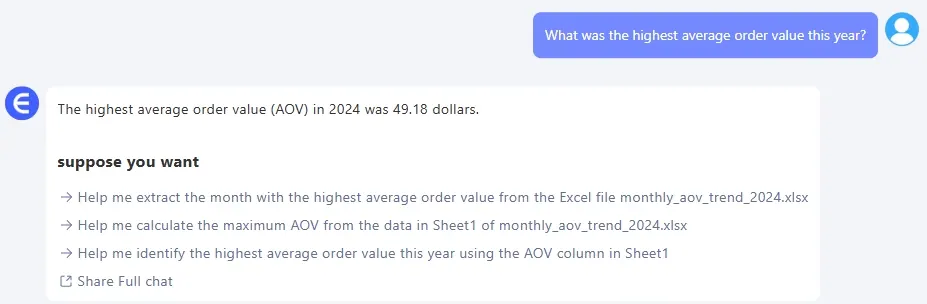
depart

たった1つのプロンプトでRowSpeakが提供:

  • 時間別グループ化(週/月)
  • 前月比%付きの表表示(オプション)
  • トレンド把握の即時可視化

AOVを追跡すべきタイミング

  • バンドルアップセルキャンペーン開始後
  • プロモーションや割引の前後
  • 異なる販売チャネル間(Web、アプリ、マーケットプレイス)
  • 送料無料の最低購入額の効果測定時

手動 vs RowSpeak

ステップ 従来のExcel RowSpeak AI
AOV計算 数式+グループ化 自動計算
時間別集計 ピボットテーブル必要 1行のクエリ
折れ線グラフのフォーマット 手動設定 自動でクリーン
前月比% カスタム数式 プロンプトでオプション
所要時間 30~40分 1分未満

プロのヒント

  • AOVが急上昇したポイントに注釈を追加(新製品発売、休日など)
  • コンバージョン率と比較してより深い洞察を得る
  • さらに深堀りしたい場合は地域/チャネルでフィルタリング

最後に

平均注文金額は店舗の心拍数のようなもの。 上昇していれば賢く成長している証拠。そうでなければ何かがうまくいっていない可能性があります。

RowSpeakなら、数秒で全体像を把握可能——Excelをいじる必要はありません。
👉 今すぐRowSpeakを試す >>

Excel AIチャートに興味がある方は、以下の記事もおすすめです:

Excel AIで棒グラフを即時作成(手作業不要)

Excel AIで広告チャネル別売上を棒グラフ比較

Excel AI折れ線グラフで月次売上トレンドを秒速把握

Excel AIでブランド別売上トレンドを複数折れ線グラフ比較

Excel AIドーナツチャートで地域別カテゴリー売上を可視化

いつものExcel・CSVを、チームで確認・共有できるレポートに

お手元のExcelまたはCSVファイルから始められます。RowSpeakが注目すべきポイントを見つけ、チームで確認・共有しやすいレポートやダッシュボードにまとめます。

ファイルで試す

おすすめ記事

Excel AIで複数ブランドの売上トレンドを比較 - 折れ線グラフ
データ可視化

Excel AIで複数ブランドの売上トレンドを比較 - 折れ線グラフ

競合他社と自社ブランドを比較したい?Excel AIの複数系列チャートで月次売上トレンドを簡単比較—数式不要、書式設定の手間もなし。

Sally
手動チャート作成の時間を無駄にしない:AIでExcel折れ線グラフを即座に作成
データ可視化

手動チャート作成の時間を無駄にしない:AIでExcel折れ線グラフを即座に作成

Excelのメニューを延々とクリックして単純な折れ線グラフを作るのにうんざりしていませんか?トレンドを瞬時に可視化する方法をご紹介します。このガイドでは、時間のかかる手動の方法と、RowSpeakを使った新しいAI搭載のアプローチを比較し、生データをわずかな言葉で洞察に満ちたチャートに変える方法を解説します。

Ruby
Excel AI折れ線グラフで月次売上トレンドを瞬時に把握
データ可視化

Excel AI折れ線グラフで月次売上トレンドを瞬時に把握

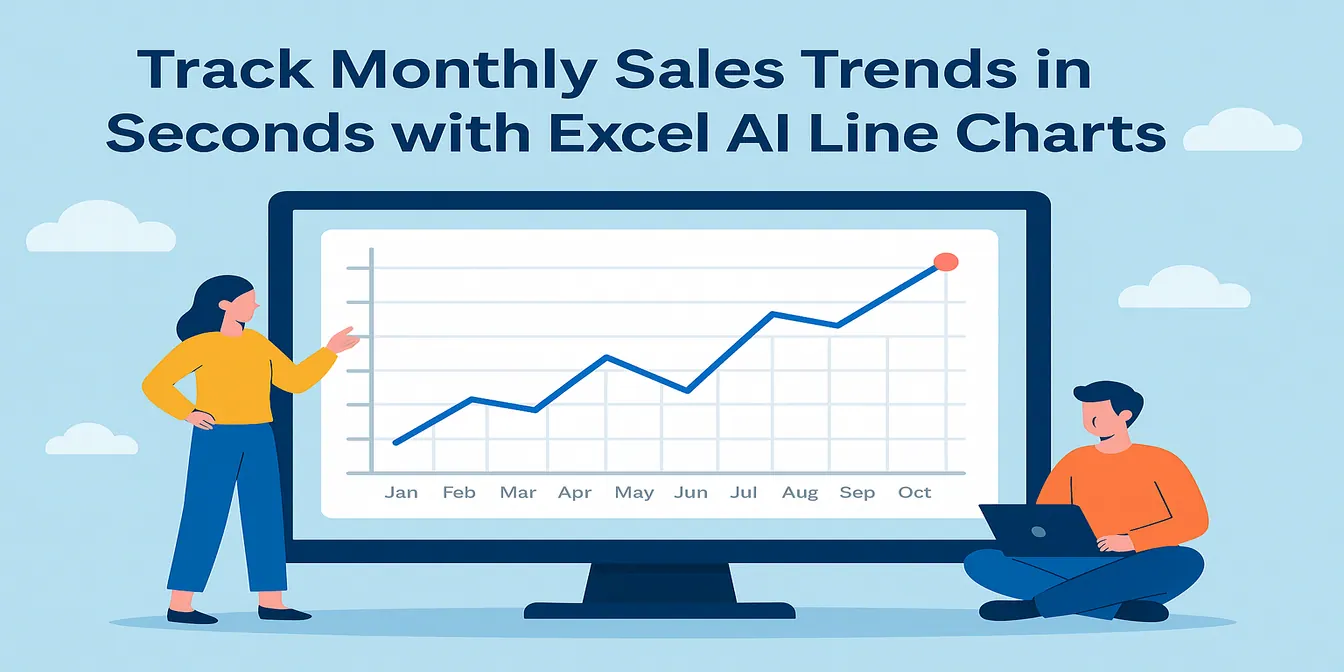
手作業をやめて、RowSpeakなどのExcel AIツールで生データから動的でトレンド重視の折れ線グラフを作成する方法を発見しましょう。月次変化をストレスなく分析。

Sally
手動でExcelグラフを作成するのはもうやめましょう:AIに任せてみませんか
データ可視化

手動でExcelグラフを作成するのはもうやめましょう:AIに任せてみませんか

Excelのグラフウィザードをいじるのに疲れたり、完璧なテンプレートを探すのにうんざりしていませんか?ビジネスデータを可視化する新しい方法を発見しましょう。このガイドでは、手動でのグラフ作成をやめ、Excel AIに頼るだけで必要なグラフを生成する方法をご紹介します。

Ruby
手動でのセル強調をやめる:ExcelでAIを活用した条件付き書式の使い方
データ可視化

手動でのセル強調をやめる:ExcelでAIを活用した条件付き書式の使い方

Excelで条件付き書式を適用するために、延々とメニューをクリックして時間を無駄にするのはやめましょう。このガイドでは、面倒な手作業を強力なExcel AIに置き換え、データを視覚化して数秒で洞察を得る方法をご紹介します。

Ruby
Excel AIでドーナツチャートで地域別カテゴリー売上を可視化
データ可視化

Excel AIでドーナツチャートで地域別カテゴリー売上を可視化

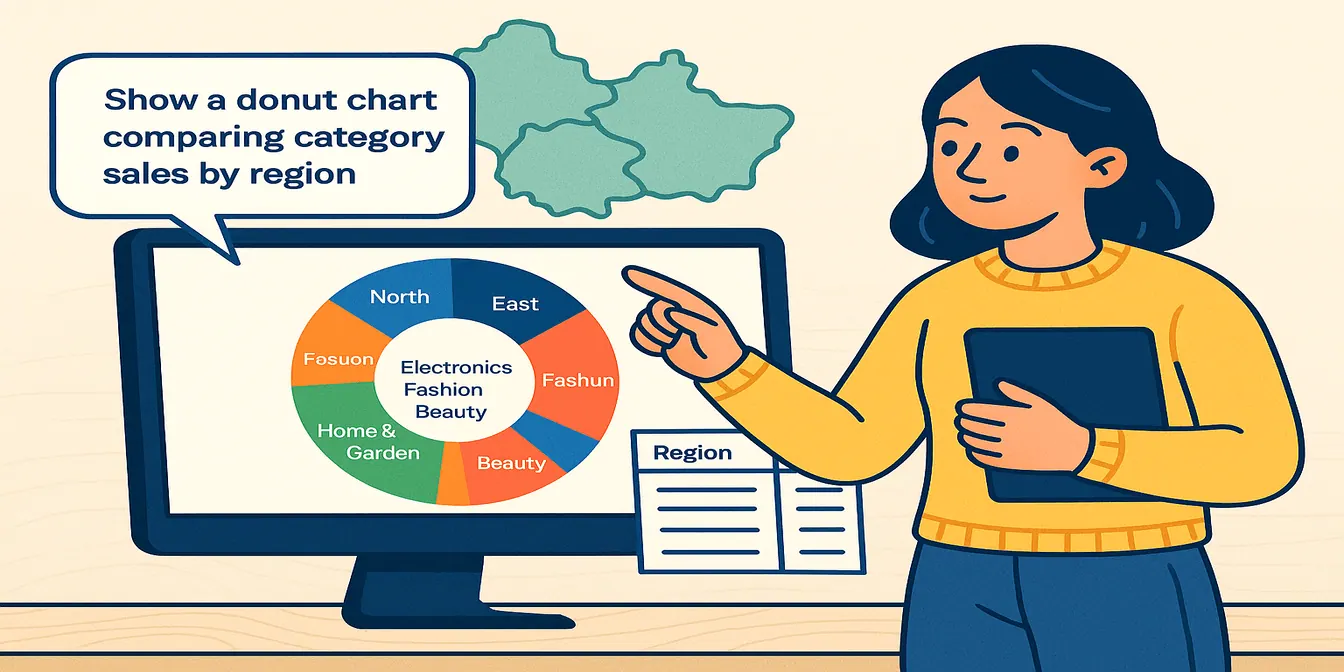
地域別売上とカテゴリ分布を1つのチャートで表示したいですか?Excel AIドーナツチャートを使えば、美しくインタラクティブな方法で複数の洞察を可視化できます。

Sally
Excel AIツールで瞬時に折れ線グラフを作成する方法
データ可視化

Excel AIツールで瞬時に折れ線グラフを作成する方法

手動フォーマットは不要—Excel AIでクリアで整った折れ線グラフをワンステップで作成する方法を学びましょう。

Sally
新旧製品の売上比較 - デュアルラインExcel AIチャート
データ可視化

新旧製品の売上比較 - デュアルラインExcel AIチャート

新製品が既存製品に与える影響を知りたい?Excel AIデュアルライングラフで、成長、共食い効果、収益の変化をクリアに可視化。

Sally