Googleスプレッドシートでデータを見やすくするスペースの追加方法

私たちは皆、データでぎっしり詰まったGoogleスプレッドシートを見て頭を抱えた経験があるでしょう。RowSpeakの成長マネージャーとして、適切なスペースが混沌としたスプレッドシートをクリアなレポートに変える様子を日々目にしています。データに呼吸スペースを加えるスマートな方法を解説しましょう。

スペースが重要な理由

散らかったスプレッドシートは見た目が悪いだけでなく、時間の浪費やミスの原因になります。スペースが秘訣である理由:

  • 可読性: 1,000,000は1000000より読みやすい
  • プロフェッショナリズム: クライアントは整理された書式に気付く
  • 数式の安全性: 余分なスペースが計算誤差を防ぐ

スペース追加の3つの基本テクニック

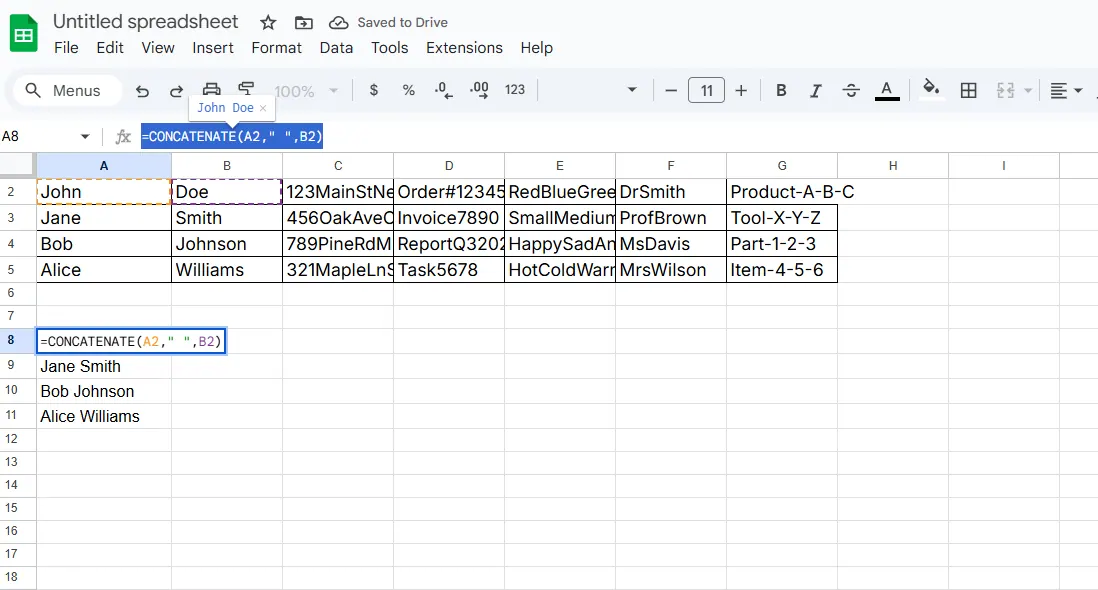
1. テキスト結合の技

姓と名の間にスペースが必要?これを使いましょう:

Excel
=CONCATENATE(A2, "   ", B2)  

CONCATENATE/TEXTJOIN

プロのヒント:RowSpeakのSmart Merge機能はこの処理を列全体で自動化します。

2. 数字のスペース加工

大きな数値を読みやすくするカスタム書式:

  1. セルを選択
  2. 書式 > 数値 > ユーザー定義数値形式
  3. # ##0と入力(千単位区切り)

これで2500000が2 500 000に変わります(数式不要)。

3. REPT関数の活用

テキストをインインデントしたい場合:

Excel
=REPT(" ", 5)&A2  // セル内容の前に5スペース追加

上級スペース管理術

空白行の挿入マジック

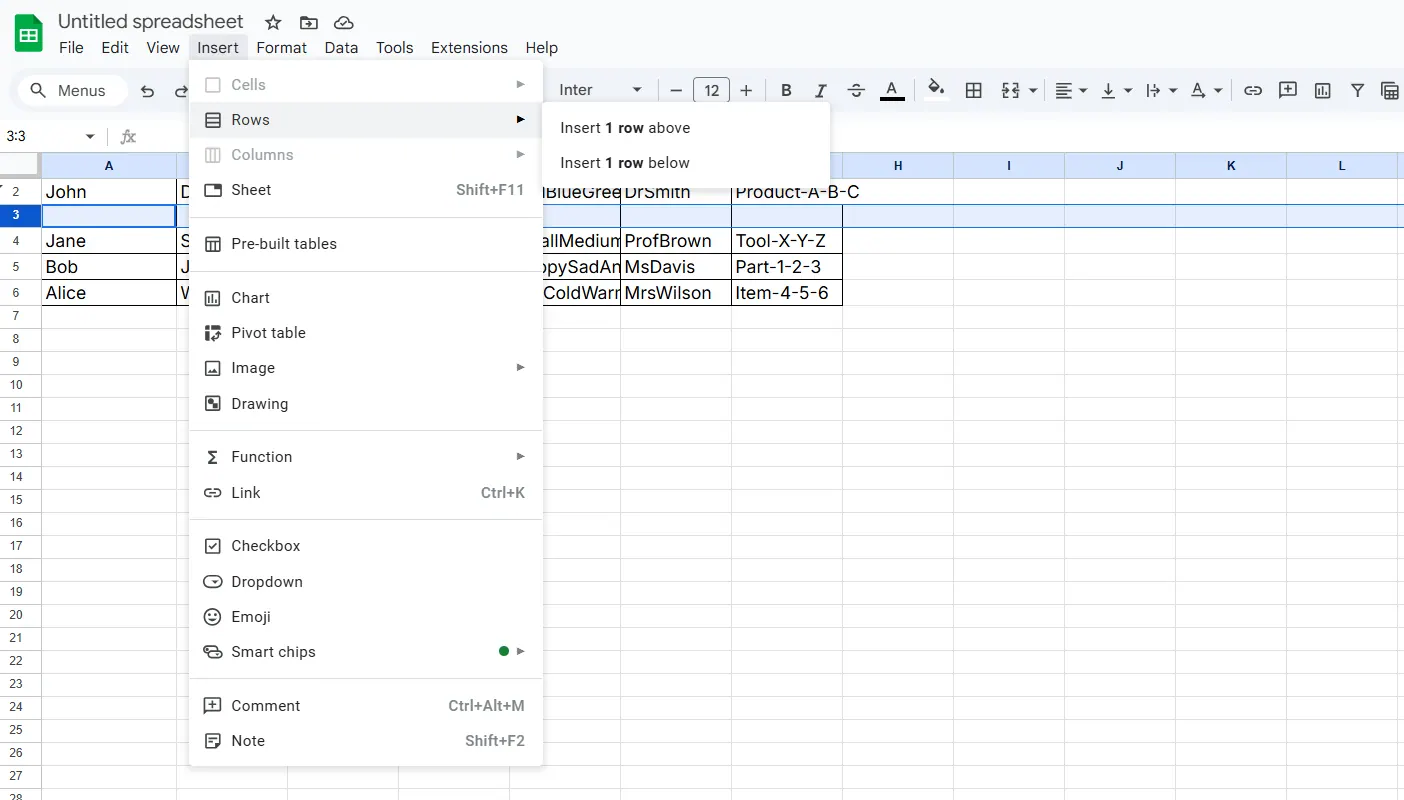
行番号を右クリックし「上/下に1行挿入」。一括挿入は:

  1. 複数行を選択
  2. 右クリック > X行挿入

insert

RowSpeakユーザーは「Space Builder」テンプレートで自動化可能。

CSVインインポート修正

乱れたデータをインポート時:

Excel
=SPLIT(A2, ",")  // その後スペース加工を適用

スマートな代替案

これらの技は有効ですが時間がかかります。RowSpeakユーザーが愛用する理由:

✅ インインポートデータの自動スペース調整 ✅ ワンクリック数値書式設定 ✅ スマート行挿入

データをRowSpeakに貼り付けるだけで、コーヒーを飲んでいる間に完璧なスペース調整が完了します。

最終プロティップ

条件付き書式で視覚的スペースを作成:

  1. 範囲を選択
  2. 書式 > 条件付き書式
  3. 「テキストが[キーーワード]を含む場合」などルール設定

セルを物理的に移動せず重要なデータを強調(チームダッシュボードに最適)。

窮屈から洗練へ

手動でスペースを追加するにせよRowSpeakに任せるにせよ、適切なスペースはシートを圧倒的から組織化へと変えます。まずはテキスト用CONCATENATE技から始め、数値書式をカスタマイズし、適切なツールが書式設定を面倒からチェック項目に変えることを覚えておきましょう。

P.S. RowSpeakがこれらのスペース技をどう自動化するか見たいですか?無料テンプレートライブラリには一般的な書式設定問題への事前構築ソリューションが含まれています。
いつものExcel・CSVを、チームで確認・共有できるレポートに

お手元のExcelまたはCSVファイルから始められます。RowSpeakが注目すべきポイントを見つけ、チームで確認・共有しやすいレポートやダッシュボードにまとめます。

ファイルで試す

おすすめ記事

Googleスプレッドシートで行を追加する方法:データ整理のステップバイステップガイド
Excel操作

Googleスプレッドシートで行を追加する方法:データ整理のステップバイステップガイド

Struggling to keep your Google Sheets organized? Discover how to add lines effortlessly, whether you're inserting single rows or automating the process with scripts.

Gianna •
GoogleスプレッドシートでAIを使って横線を追加する方法(簡単な手順)
Excel操作

GoogleスプレッドシートでAIを使って横線を追加する方法(簡単な手順)

Tired of manually formatting spreadsheets? Discover how AI tools like RowSpeak can automatically add horizontal lines to organize your Google Sheets data in seconds.

Gianna •
Googleスプレッドシートで凡例を追加・カスタマイズする方法(AI活用)
Excel操作

Googleスプレッドシートで凡例を追加・カスタマイズする方法(AI活用)

わかりにくいグラフでお困りですか?このガイドでは、AIを活用した方法でGoogle Sheetsの凡例を追加・カスタマイズし、データ可視化をすぐに理解できるようにする方法を紹介します。

Gianna •
Google スプレッドシートでグラフに別の線を追加する方法(ステップバイステップガイド)
Excel操作

Google スプレッドシートでグラフに別の線を追加する方法(ステップバイステップガイド)

Google Sheetsで複数のデータセットを比較するのに苦戦中?ステップバイステップガイドで、コーディング不要で簡単にグラフに別のラインを追加する方法をご紹介します!

Gianna •
Googleスプレッドシートのセルに複数リンクを追加する方法:3つのスマートな解決策
Excel操作

Googleスプレッドシートのセルに複数リンクを追加する方法:3つのスマートな解決策

Google Sheetsは1つのセルに複数のリンクをネイティブでサポートしていません - しかし、これらの賢いトリックを使えば、プロのようにこの制限を回避できます。

Gianna •
GoogleスプレッドシートでAIを使って時間を追加する方法(簡単な手順)
Excel操作

GoogleスプレッドシートでAIを使って時間を追加する方法(簡単な手順)

手動の時間計算に疲れた?AIでGoogle Sheetsをスマートな時間管理ツールに変える方法—数式不要で。

Gianna •
GoogleスプレッドシートでX軸ラベルを追加する方法(簡単な手順)
Excel操作

GoogleスプレッドシートでX軸ラベルを追加する方法(簡単な手順)

Google Sheetsのグラフがわかりづらい?X軸ラベルを適切に追加すれば、複雑なデータも説得力のあるストーリーに変わります。具体的な方法をご紹介します。

Gianna •
GoogleスプレッドシートでY=MX+Bをプロットする方法:データ可視化のステップバイステップガイド
Excel操作

GoogleスプレッドシートでY=MX+Bをプロットする方法:データ可視化のステップバイステップガイド

データの線形関係を可視化するのに苦戦していますか?このステップバイステップチュートリアルでは、Google Sheetsでy=mx+bの方程式をプロットする方法を解説し、データ分析を次のレベルに引き上げます。

Gianna •