Googleスプレッドシートでアルファベット順に並べ替える方法(RowSpeakのAIショートカット付き)

正直に言いましょう - 私たちは皆、実際の分析に集中すべき時に、貴重な時間をスプレッドシートの手動並べ替えに無駄にしてきました。毎日スプレッドシートと向き合う者として、私は並べ替え作業をスマートに処理する方法を見つけました。Googleスプレッドシートでアルファベット順に並べ替える完全ガイドと、RowSpeakのようなAIツールがこの基本作業を次のレベルに引き上げる方法をご紹介します。

手動での方法:アルファベット順並べ替え基本

Googleスプレッドシートでは基本的な並べ替えは非常に簡単です。単一列をアルファベット順に並べ替える手っ取り早い方法は次のとおりです:

  1. 列ヘッダー(上部のA、B、Cの文字)をクリック
  2. [データ] > [シートを並べ替え]に移動
  3. [A→Z](昇順)または[Z→A](降順)を選択

pick

これで即時整理完了。しかし、より複雑なシナリオの場合は?

result

複数列の並べ替えで混乱しない方法

複数の関連する列(名前+メール+電話番号など)を扱う場合:

  1. 関連するすべての列をハイライト(ヘッダーをクリック&ドラッグ)
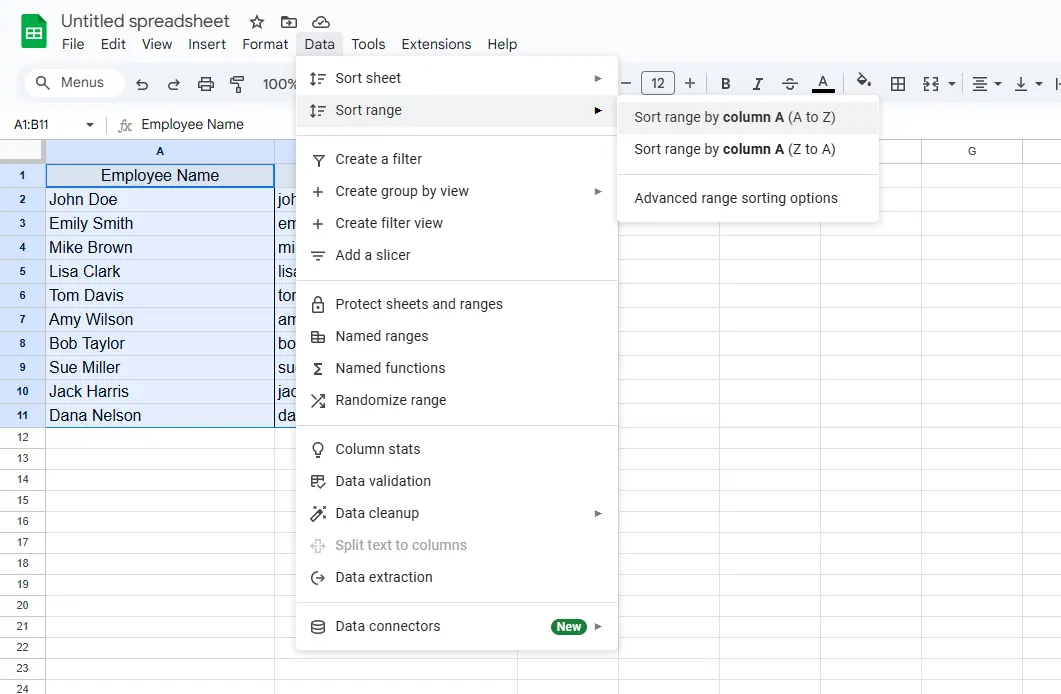
  2. [データ] > [範囲を並べ替え]に移動
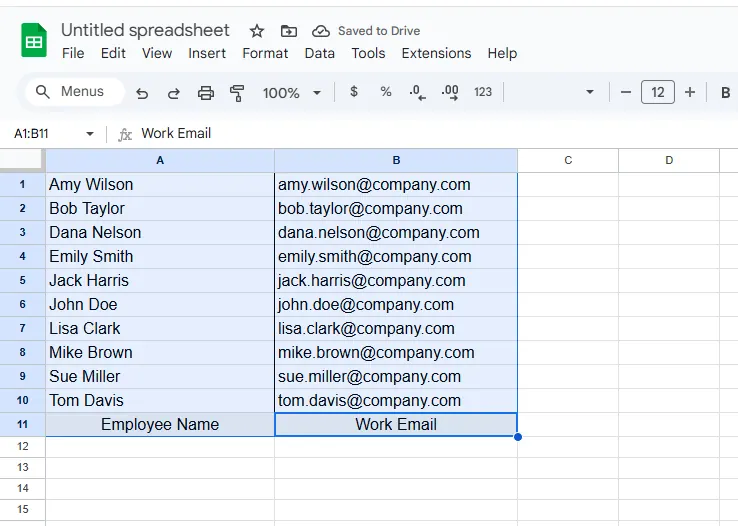
  3. 該当する場合は「データにヘッダー行を含める」をチェック
  4. 主並べ替え列を選択
  5. 並べ替え方向を選択

プロのヒント:ヘッダー行を固定([表示] > [固定] > [1行])すると、並べ替えたデータをスクロール中もラベルが見えたままになります。

手動並べ替えでは不十分な場合

ここからが本題です。基本的な並べ替えは単純な作業には適していますが、実世界のデータでは次のような処理が必要になることがよくあります:

  • マルチレベル並べ替え(部署ごと、その後姓順)
  • カスタムルール(「名 姓」形式の名前を姓で並べ替え)
  • エラー処理(混合データ型や非表示文字の扱い)

ここで多くの人が壁にぶつかります。私はかつて、複雑な数式を書いたり解決策を検索したりするのに何時間も無駄にしていましたが、AIを活用した代替手段を見つけるまでです。

RowSpeakの登場:AI並べ替えアシスタント

ゲームチェンジャーはここです:RowSpeakは並べ替えを手作業からインテリジェントな対話へと変えます。メニューをクリックする代わりに、次のことができます:

  1. 並べ替えの要件を平易な英語で記述
  2. RowSpeakに完璧な数式やスクリプトを生成させる
  3. ワンクリックで適用

例えば、次のような場合:

  • 「列Aのフルネームから抽出した姓で並べ替え」
  • 「売上データを地域ごとにグループ化し、各地域を売上高順に並べ替え」
  • 「この整理されていない顧客リストをクリーンアップしてアルファベット順に」

RowSpeakはこれらの複雑なシナリオを簡単に処理します。AIは文脈を理解し、最適な解決策を提案します - コーディングの知識は不要です。

AIが手動並べ替えに勝る理由

チーム全体でRowSpeakを導入した後、次のことに気づきました:

  • データ準備が70%高速化
  • 並べ替えエラーが減少(列の不一致がなくなる)
  • ITサポートなしで高度なリクエストに対応可能

あるチームメンバーは10,000以上の商品リストを数分で並べ替え分類しました - 以前は数日かかっていた作業です。

完璧な並べ替えのためのプロのヒント

手動でもAI活用でも:

  • 常に先頭/末尾のスペースをチェック(必要に応じてTRIM関数を使用)
  • 結合されたセルに注意 - 並べ替えが壊れます
  • データを変更せずに一時的なビューを作成するにはフィルタを使用を検討
  • 定期的なレポートには、並べ替えプリセットやRowSpeakテンプレートを保存

スプレッドシート整理の未来

AIの進化に伴い、私たちは次の方向に向かっています:

  • 自動データ分類
  • 最適な整理のためのスマートな提案
  • 複雑なリクエストのための自然言語処理

RowSpeakのようなツールは始まりに過ぎません。AIに重労働を任せられるのに、なぜ手動並べ替えに時間を無駄にするのでしょうか?

並べ替えスキルをアップグレードする準備はできましたか?

Googleスプレッドシートの組み込み並べ替えは基本的なニーズには適していますが、RowSpeakはデータ整理を次のレベルに引き上げます。最も良い部分は?無料で試用して違いを体感できることです。

次に未整理のデータの山に直面した時、自問してください:メニューをクリックするか、AIに必要なことを伝えるか?選択は明白です。

AIでデータを強化し、確実な意思決定を!

コードや関数を書く必要なし。簡単な会話でRowSpeakがデータを自動処理し、グラフを生成します。今すぐ無料で体験して、AIがExcelワークフローをどのように革新するか体感してください →

今すぐ無料で体験

おすすめ記事

Googleスプレッドシートを変革する10のAI活用術(RowSpeakが牽引するその方法)
Excel操作

Googleスプレッドシートを変革する10のAI活用術(RowSpeakが牽引するその方法)

スプレッドシートはもはや静的な数字のグリッドではありません。AIにより、Googleスプレッドシートはダイナミックでインテリジェントなアシスタントになります。このガイドでは、10の革新的なAIアプリケーションを紹介し、ビジネスプロフェッショナル向けの最も包括的なソリューションとしてRowSpeakを取り上げます。

Gianna
GoogleスプレッドシートでAIを使ってデータ範囲を追加する方法(RowSpeak代替)
Excel操作

GoogleスプレッドシートでAIを使ってデータ範囲を追加する方法(RowSpeak代替)

Google Sheetsで手動でデータ範囲を定義するのに疲れていませんか?RowSpeakのようなAIツールを使えば、このプロセスを自動化でき、データ整理が簡単になり、エラーも減らせます。

Gianna
GoogleスプレッドシートでAIを使って表を効率的に作成する方法(RowSpeakガイド)
Excel操作

GoogleスプレッドシートでAIを使って表を効率的に作成する方法(RowSpeakガイド)

手動データ入力に疲れていませんか?RowSpeakのようなAIツールがGoogle Sheetsのワークフローを変え、数秒で表を生成・フォーマットする方法をご紹介します。

Gianna
Google SheetsでAIを使って瞬時に枠線を追加する方法(RowSpeakガイド)
Excel操作

Google SheetsでAIを使って瞬時に枠線を追加する方法(RowSpeakガイド)

Googleスプレッドシートで手動で枠線を追加するのに疲れていませんか?RowSpeakのようなAIツールを使えば、この面倒な作業がワンクリックでプロ級のスプレッドシートに早変わりします。

Gianna
プロのようにGoogleスプレッドシートで計算スタイルを適用する方法
Excel操作

プロのようにGoogleスプレッドシートで計算スタイルを適用する方法

スプレッドシートの煩雑さに疲れていませんか?Googleスプレッドシートの計算スタイルをマスターして、データを引き立てましょう。さらに、RowSpeakが重労働を代行する方法もご紹介します。

Gianna
Googleスプレッドシートで列全体に数式を適用する方法(3つの簡単な方法)
Excel操作

Googleスプレッドシートで列全体に数式を適用する方法(3つの簡単な方法)

終わりのない列に数式をドラッグするのに疲れていませんか?このガイドでは、Googleスプレッドシートでデータセット全体に計算を適用するスマートな方法と、RowSpeakが自動で処理する方法を紹介します。

Gianna
Googleスプレッドシートにファイルを追加する方法:データ管理を向上させる完全ガイド
Excel操作

Googleスプレッドシートにファイルを追加する方法:データ管理を向上させる完全ガイド

ファイルやデータの同期に苦戦していませんか?Googleスプレッドシートにファイルを追加する最適な方法と、RowSpeakのAI搭載ソリューションでワークフローを変革しましょう。

Gianna
Googleスプレッドシートでセルを追加する方法:効率的なデータ管理のステップバイステップガイド
Excel操作

Googleスプレッドシートでセルを追加する方法:効率的なデータ管理のステップバイステップガイド

スプレッドシートを壊さずにセルを挿入する方法でお困りですか?この実践ガイドでは、Googleスプレッドシートのセル挿入方法を解説し、RowSpeakのAI自動化で簡単なデータ管理を実現します。

Gianna