営業、財務、業務の表を毎回作り直しているなら、AIは列構成、数式、集計、グラフ作成を支援できます。重要なのは「表を作って」とだけ頼むのではなく、実際のファイル、業務上の目的、共有前に確認できるルールを示すことです。
このガイドでは、ExcelまたはCSVのエクスポートをExcel AIで確認可能なワークブックに変える流れを説明します。コピーして使えるプロンプトと確認リストも紹介します。
主なポイント:
- 実際のExcelまたはCSVファイルから始め、表が支える判断やレポートを明確にします。
- 曖昧な依頼ではなく、列、数式、集計、グラフを具体的に指定します。
- 出力前に元データの合計、数式、日付、分類、グラフ範囲を確認します。
- RowSpeakは業務ファイルを、確認・修正できる回答、レポート、ダッシュボードに変える作業を支援します。
AIでできることと確認が必要なこと
AIは列の整理、数式の提案、集計表の作成、数値の説明に役立ちます。乱れたエクスポートをレポートやExcelからダッシュボードへのワークフローに整えることもできます。
ただし確認は必要です。数式が正しくても業務ルールが違う場合があります。見栄えの良いグラフでも範囲が不足していることがあります。最初の結果は検証する下書きとして扱います。
ステップ1:必要な出力を定義する
表が支える判断から始めます。たとえば営業担当者が sales-export.xlsx から、売上、原価、粗利益、地域別実績を含む月次レポートを作るケースです。
入力、出力、ルール、確認基準の4点を書き出します。元ファイルとシート、必要な表やダッシュボード、数式や集計方法、照合すべき合計を指定します。
ステップ2:元ファイルを準備する
生データは1行の見出しを持つ単純な表にします。結合セル、空の見出し、取引行に混ざった合計行は避けます。
| 列 | 例 | 確認 |
|---|---|---|
| 注文日 | 2026-07-01 | 実際の日付として保存 |
| 地域 | 西部 | 表記を統一 |
| 製品 | A-100 | コードは文字列で保持 |
| 売上 | 12,500 | 数値 |
| 原価 | 7,200 | 数値 |
財務、給与、顧客などの機密データには、匿名化したコピーまたは組織で承認された環境を使います。
ステップ3:具体的なプロンプトを入力する
このワークブックの生データシートを使用してください。
1. 元の値は変更しないでください。
2. 粗利益 = 売上 - 原価の列を追加してください。
3. 地域別の月次集計を作成してください。
4. 地域別月次売上のグラフを追加してください。
5. 日付欠損、地域空欄、数値でない売上・原価を一覧にしてください。
6. 使用した数式と前提を説明してください。
欠損値を作らず、不明な業務ルールは選択前に確認してください。
これによりスプレッドシートアシスタントに、元データ、計算、出力、エラー処理を明確に伝えられます。
ステップ4:確認して修正する
元データ、合計、数式、日付、分類、グラフ範囲、前提を確認します。その後、「空欄の地域は未割当として集計する」「30日移動期間ではなく暦月を使う」のように、1回に1つの修正を依頼します。
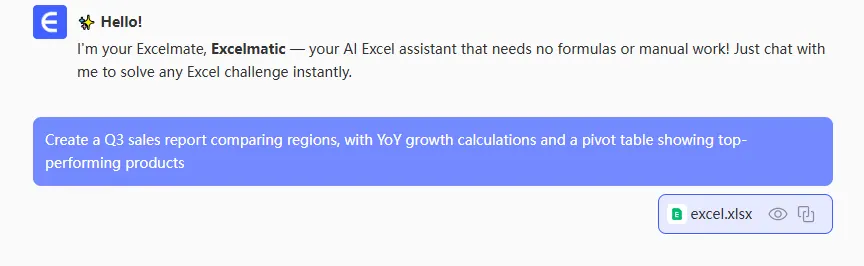
次のデモでは、作成後も確認と修正ができるレポートの流れを示します。
ステップ5:出力して再利用する
確認が終わったらワークブックを出力します。月次処理ではプロンプトを保存し、元ファイルを差し替えて同じ確認を繰り返します。
RowSpeakのようなファイルベースの仕組みは、数式を提案するだけではありません。チームが確認、修正、共有できるワークブック、レポート、ダッシュボードを作る作業を支援します。
よくある間違い
- 元データ、指標、対象者を示さずダッシュボードを依頼する。
- 合計を照合する前にグラフを受け入れる。
- 同じ列に割合、通貨、文字列を混在させる。
- 会計期間、利益率の定義、欠損値をAIに推測させる。
次のステップ
実際のExcelまたはCSVエクスポートを1つ選び、出力、ルール、確認項目を定義してください。その後、上のプロンプトを使います。定期的な可視化レポートにはExcelからダッシュボードへのワークフローを続けて利用できます。