私たちは皆、スプレッドシートで日付が「MM/DD/YY」形式ではなく、ランダムな数字のように表示されてしまう経験をしたことがあります。毎日スプレッドシートを使う者として、データを理解するためには適切な日付表示形式がどれほど重要か痛感しています。
短縮日付形式が重要な理由
Excelは内部的に日付をシリアル値(2023年1月1日 = 44927)として保存します。計算には便利ですが、人間が読むには不便です。そこで表示形式の設定が役立ちます:
- 短縮形式:「01/01/23」(簡潔でスペース効率が良い)
- 長い形式:「January 1, 2023」(読みやすいが場所を取る)
ビジネスレポートやダッシュボードでは、短縮日付形式が標準です。
手動での設定方法(従来の方法)
Excelで日付を手動でフォーマットする手順:
- 日付セルを選択
- 右クリック → セルの書式設定(またはCtrl+1)
- 「日付」カテゴリを選択
- 好みの短縮形式を選択
- OKをクリック
小規模なデータでは有効ですが、数百行や複数のスプレッドシートでは面倒です。
スマートな方法:AIに任せる
RowSpeakのようなツールを使えば革新が可能です:
- スプレッドシートをRowSpeakにアップロード
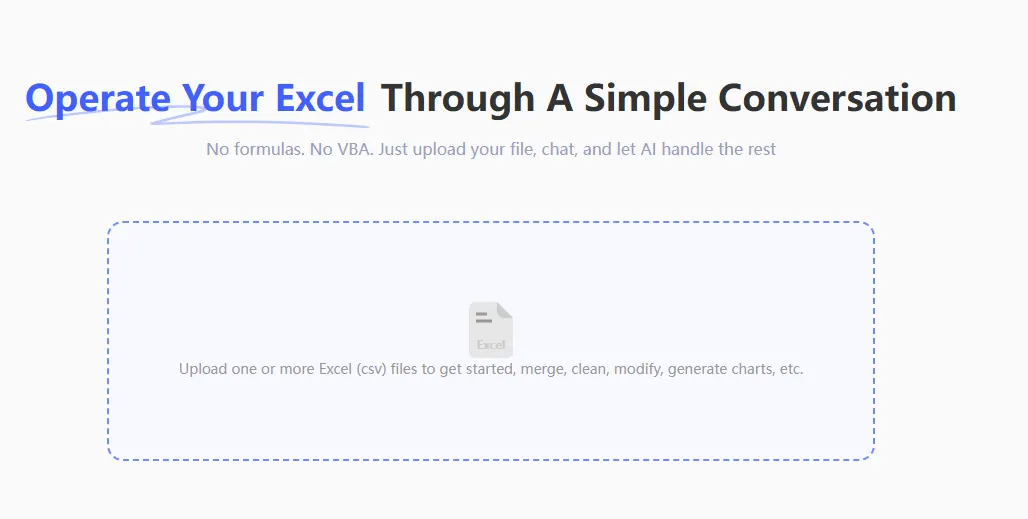
- AIが自動的に日付列を検出
- 統一された短縮日付形式を適用
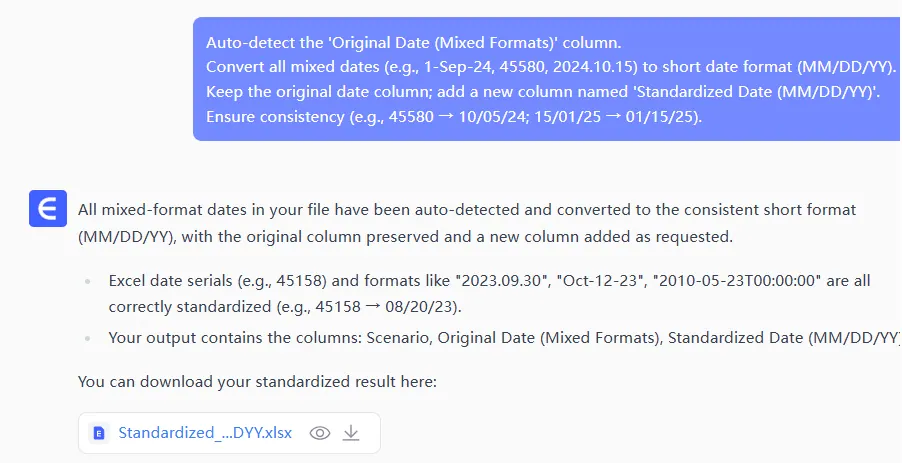
- 混合形式も処理可能
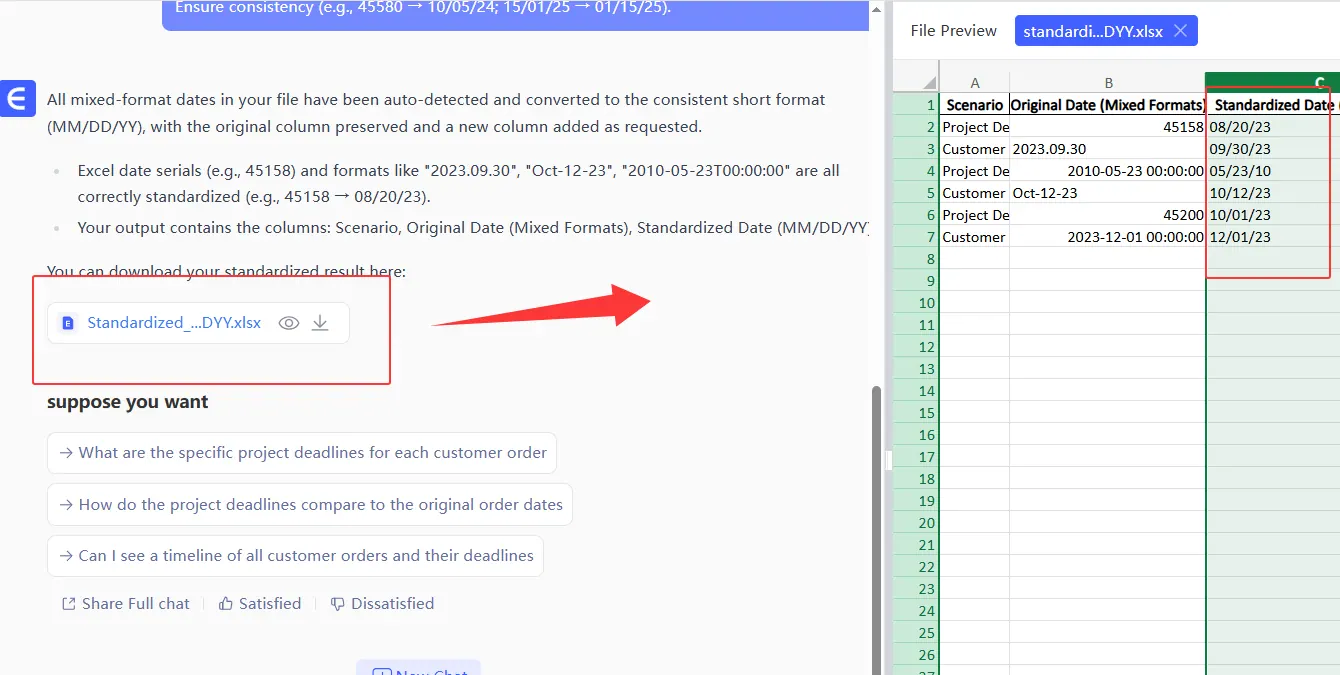
最大の利点は? RowSpeakはあなたの好みを学習します。「MM-DD-YY」形式を常に希望すれば、将来のファイルでもそれを記憶します。
AIフォーマットが優れる理由
- 速度:数千行を数秒で処理
- 精度:人的ミスを排除
- 一貫性:全ファイルで統一されたフォーマット
- スマート検出:乱雑なデータ中の日付も識別
完璧な日付フォーマットのプロのコツ
- まずデータをクリーンアップ - 明らかな非日付値を削除
- 分析前に形式を標準化(RowSpeakが可能)
- AI処理後は必ず数行をスポットチェック
- 条件付き書式で残った問題をハイライト
基本フォーマットを超えて
RowSpeakでは日付フォーマットだけでなく:
- フォーマット済みデータから即座に可視化
- 時系列トレンドレポートの生成
- 最新データで更新される自動ダッシュボード作成
実際に試してみる
次回、フォーマットされていない日付データに悩んだら、手作業はやめましょう。RowSpeakに作業を任せ、データから洞察を得ることに集中してください。
スプレッドシートワークフローを変革する準備はできていますか?今すぐRowSpeakを無料で試すして、AIによるデータフォーマットの力を体験しましょう。
著者について:RowSpeakの成長マネージャーとして、インテリジェントな自動化を通じて企業がデータの可能性を最大限引き出すお手伝いをしています。スプレッドシートに没頭していない時は、誰もが簡単にデータ分析できる方法を模索しています。