
正直に言いましょう - Excelで時間を追跡するのは、目隠しでルービックキューブを解くようなものです。従業員の労働時間やプロジェクトのタイムラインを計算したり、会議に実際に費やしている時間を把握しようとする(ネタバレ:多すぎるはず)場合でも、時間計算を正確に行うことは重要です。
RowSpeakでは、私たちはスプレッドシートの専門家であり、あなたの仕事を楽にするためにここにいます。Excelで時間を追加する方法について、高度な数学の学位なしで知っておくべきすべてをご紹介します。
Excelの時間計算が異なる理由
まず、Excelの時間ロジックを解読しましょう。Excelは時間を1日の分数として扱います - 24時間=1です。つまり、午前6時は実際には0.25(1日の4分の1)、正午は0.5、午後6時は0.75です。これは奇妙に思えるかもしれませんが、慣れると時間の計算がずっと簡単になります。
プロのヒント:任意のセルを右クリックし、「セルの書式設定」を選択して「時間」を選ぶと、この魔法を実際に見ることができます。秒が必要ですか?そこでフォーマットをカスタマイズすることもできます。
基本的な時間の追加:あなたの新しいお気に入りの技
簡単なものから始めましょう。午前9時から午後5時まで働いたとします:
- 開始時間をA1に入力(9:00 AM)
- 終了時間をB1に入力(5:00 PM)
- C1に次のように入力:=B1-A1
これで8時間が計算されます。ただし、0.333(8/24)と表示される場合があります。人間が読みやすい形式にするには:
- 結果のセルを右クリック
- 「セルの書式設定」を選択
- 「ユーザー定義」を選択
- [h]:mm と入力
これで「8:00」と表示されます - ずっと良いですね!
労働時間が延長した場合(文字通り)
ここで多くの人が壁にぶつかります。Excelは通常24時間後にリセットします(昔風のデジタル時計のように)。しかし、マラソンのような長時間の作業セッションを追跡する場合はどうでしょうか?
解決策:先ほど使用した[h]:mm形式です。括弧はExcelに24時間を超えてカウントし続けるように指示します。したがって、30時間は6:00にリセットされる代わりに30:00と表示されます。
これを試してください:
- B1-B5に毎日の労働時間を記録
- B6に:=SUM(B2:B6)
- [h]:mm でフォーマット
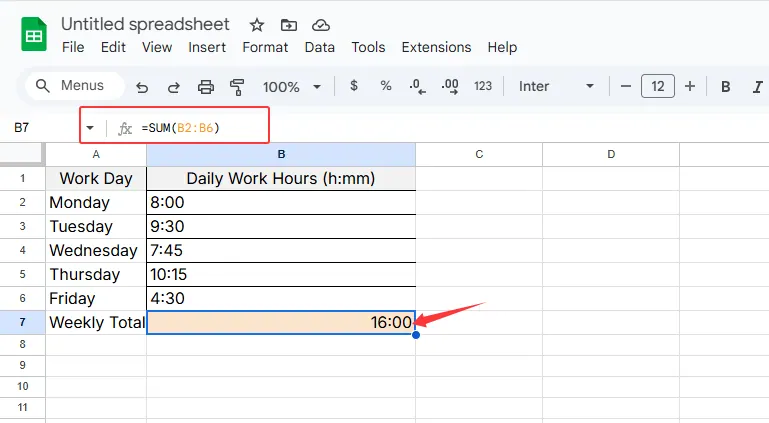
これで、複数日にわたる総労働時間を確認できます - フリーランサーやプロジェクトマネージャーに最適です。
ExcelのTIME関数でレベルアップ
特定の時間増分を追加したいですか?TIME関数があなたの新しい親友です。開始時間に3時間30分を追加する必要がありますか?
数式:=A1+TIME(3,30,0)
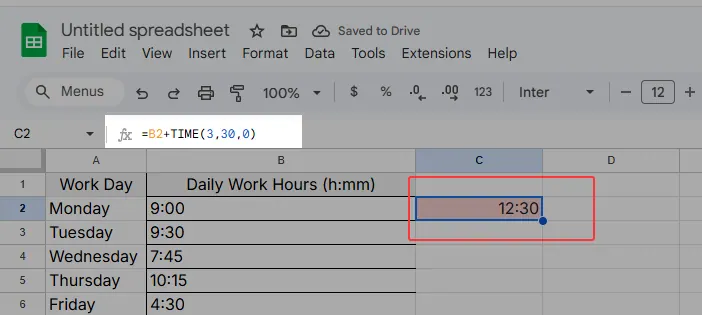
3つの数字は時間、分、秒を表します。これは次のような場合に役立ちます:
- 休憩を含む終了時間の計算
- 会議にバッファ時間を追加
- タスクの所要時間の見積もり
グローバルチームのためのタイムゾーンハック
異なるタイムゾーンで作業していますか?問題ありません。ニューヨーク(EST)からロンドン(GMT)に変換するには:
- EST時間をA1に入力
- B1に:=A1+TIME(5,0,0)
異なるタイムゾーンの場合は時間を調整してください。夏時間には調整が必要な場合があることを覚えておいてください。
ボスのように自動化する
なぜ手動で毎日の時間を計算するのですか?Excelに任せましょう。週間トラッカーを設定します:
- 列A:開始時間
- 列B:終了時間
- 列C:=B1-A1(下にドラッグ)
- 最下部のセル:=SUM(C1:C5)
これで、時間を変更するたびに週間合計が自動的に更新されます。さらに時間を節約できます!
残業の視覚的アラート
条件付き書式を使用して、残業を強調表示するスマートなスプレッドシートを作成します:
- 時間のセルを選択
- ホーム > 条件付き書式 > 新しいルールに移動
- 「数式を使用して」を選択
- 次を入力:=C1>TIME(8,0,0)
- ハイライト色を選択
これで、8時間を超える日は目立ちます - ワークロード管理に最適です。
一般的な時間計算の落とし穴(そして回避方法)
プロでも時々遭遇する問題:
- #VALUE! エラー:通常、テキストと時間データが混在していることを意味します。入力を再確認してください。
- 負の時間:終了時間が開始時間より前の場合に発生します。ABS()を使用して修正するか、データを確認してください。
- 24時間以上の表示問題:私たちが何度も言及している[h]:mm形式を覚えていますか?それが解決策です。
基本的な時間追跡を超えて:RowSpeakに重労働を任せる
これらのExcelのテクニックは便利ですが、スプレッドシートにこれを任せられたら素晴らしいと思いませんか?それがRowSpeakがゲームチェンジャーである理由です。
数式を覚える代わりに、次のことを想像してください:
- 「今週のすべての労働時間を合計して」と入力すると、即座に合計が得られる
- スプレッドシートが自動的に時間データを正しくフォーマットする
- 時間追跡の設定に関するスマートな提案が得られる
RowSpeakのAI搭載機能は時間計算の頭痛を取り除き、実際の仕事に集中できるようにします。
時間節約のプロのヒント
最後に、いくつかのボーナスのテクニックをご紹介します:
- ALT + :(コロン)で現在の時刻を挿入
- CTRL + SHIFT + @で選択したセルに時間形式を適用
- 繰り返しの時間入力には、データの入力規則でドロップダウンを作成
時間をマスターする番です
これで、Excelでの時間追跡を征服するためのすべてのツールを手に入れました。基本的な追加からクロスタイムゾーン計算まで、時間に関連するあらゆる課題に対処する準備ができています。
覚えておいてください - 手動の方法も機能しますが、RowSpeakのようなツールは私たちがスプレッドシートとどのようにやり取りするかを革新しています。AIが即座にできることに時間を費やす必要はありません。
Excelスキルを次のレベルに引き上げる準備はできていますか?時間計算で何時間も節約した未来の自分に感謝されるでしょう。







