Googleスプレッドシートでプロのように時間を計算する方法(AI活用)

正直になろう - スプレッドシートで時間を合計するのが、目隠しでルービックキューブを解くような感覚になるべきではありません。しかし現実は、時間データの列を見つめながら、なぜ単純な計算が突然こんなに複雑に感じるのかと悩んでいます。

良いニュースです。時間計算をマスターするためにスプレッドシートの達人である必要はありません。適切なツール(ヒント:RowSpeakのようなAI搭載ソリューション)を使えば、「残業代」と言うよりも速く時間データを処理できます。

時間計算が難しい理由

Googleスプレッドシートは時間を通常の数値とは異なる方法で扱います。6:00 AMをそのまま6:00 AMとして表示する代わりに、0.25(1日の4分の1)として保存します。可愛らしい仕様ですが、チームの週間労働時間を合計しようとするときには混乱の元です。

ここに裏技があります:まず時間セルを正しくフォーマットしましょう

  1. 時間データを選択
  2. [書式] > [数値] > [時間]をクリック
  3. 安堵のため息をつく

簡単な方法:SUM関数

基本的な時間の合計にはSUM関数が最適です:

=SUM(A1:A10)
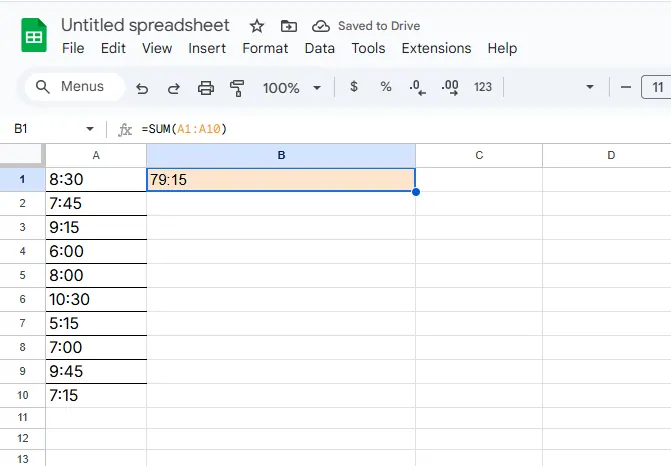
sum1

しかし、合計が24時間を超える場合はどうでしょうか?スプレッドシートは26時間を2:00のようにおかしな表示をするかもしれません。これを修正するには:

=SUM(B1:B10)*24
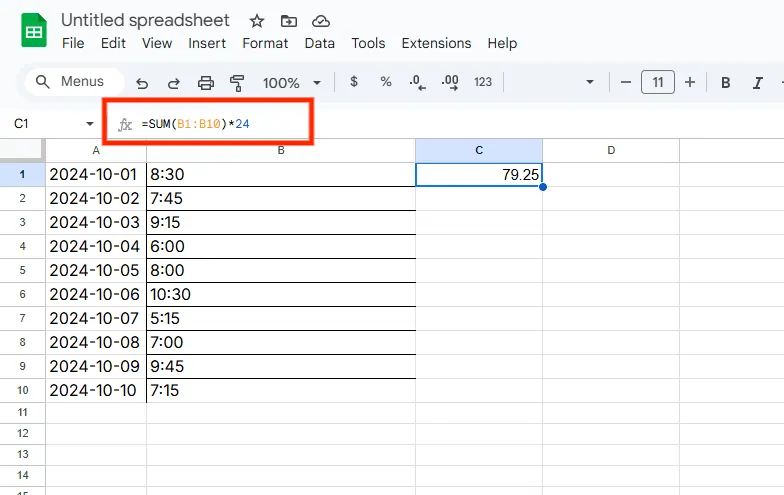
sum

これで実際の時間合計が表示されます。

AIアシスタントでレベルアップ

数式を何時間も検索する代わりに、AIに重労働を任せてみませんか?RowSpeakのAIアシスタントは次のことができます:

  • 完璧な時間計算式を即座に生成
  • 計算エラーのトラブルシューティング
  • 複雑な時間関数を平易な英語で説明

データを貼り付けて「残業を含めてこれらの時間を合計して」と尋ねるだけ。これがAI搭載スプレッドシートツールの力です。

時間計算のプロになるためのヒント

  1. 名前付き範囲:セル参照を覚えるのをやめましょう。時間ブロックに「WorkHours」などの名前を付ければ、数式がすっきりします。

  2. 条件付き書式:残業時間を自動的に色分けして目立たせます。

  3. データ検証:「25:00は有効な時間だと思った」という事態を防ぐため、時間入力を制限します。

スプレッドシートだけでは不十分なとき

正直に言いましょう - 時には数式以上のものが必要です。RowSpeakが輝くのはこんなとき:

  • 複数ソースからの自動時間追跡
  • スマートな残業アラート
  • 実際に意味のあるワンクリック時間レポート

コーヒーが冷める前にAIが正確な合計を提供してくれるのに、なぜ手計算で苦戦する必要があるでしょうか?

時間追跡の未来

スプレッドシートの頭痛の種になる日々は終わりつつあります。RowSpeakのようなAIツールを使えば、単に時間を合計するだけでなく、洞察を得ることができます。問題になる前に残業の傾向を発見したり、給与計算を自動化したり、時間データを実際のビジネス判断に変えたりできます。

スマートに働く準備はできましたか?最初のステップは電卓を捨て、AI搭載の時間管理を受け入れることです。未来の自分(そしてチーム)が感謝するでしょう。

いつものExcel・CSVを、チームで確認・共有できるレポートに

お手元のExcelまたはCSVファイルから始められます。RowSpeakが注目すべきポイントを見つけ、チームで確認・共有しやすいレポートやダッシュボードにまとめます。

ファイルで試す

おすすめ記事

10個の無料Googleスプレッドシート予算テンプレートで財務管理を簡単に
Excel操作

10個の無料Googleスプレッドシート予算テンプレートで財務管理を簡単に

予算管理は複雑である必要はありません。これらの10の無料Googleスプレッドシートテンプレートを使えば、個人の支出、家計予算、長期的な貯蓄目標の管理など、財務をコントロールできます。プロのように実装する方法を学びましょう。

Gianna
Googleスプレッドシートで先頭にゼロを追加する方法(3つの簡単な方法)
Excel操作

Googleスプレッドシートで先頭にゼロを追加する方法(3つの簡単な方法)

スプレッドシートの先頭ゼロが消える問題でお困りですか?Googleスプレッドシートで先頭ゼロを保持しつつデータを機能させるプロのテクニックをご紹介します。

Gianna
Googleスプレッドシートでドル記号を追加する方法:プロフェッショナル向けステップバイステップガイド
Excel操作

Googleスプレッドシートでドル記号を追加する方法:プロフェッショナル向けステップバイステップガイド

Googleスプレッドシートで通貨の書式設定に困っていませんか?このガイドでは、ドル記号の追加、通貨のカスタマイズ、プロセスの自動化など、財務データを明確にするための複数の方法を紹介します。

Gianna
Googleスプレッドシートで凡例を追加する方法(データをより見やすく)
Excel操作

Googleスプレッドシートで凡例を追加する方法(データをより見やすく)

わかりにくいグラフでお困りですか?このステップバイステップガイドでは、Googleスプレッドシートでプロフェッショナルな凡例を追加する方法と、データ可視化を際立たせるためのボーナスティップを紹介します。

Gianna
Googleスプレッドシートでトレンドラインを追加するスマートな方法(AIのスーパーパワー付き)
Excel操作

Googleスプレッドシートでトレンドラインを追加するスマートな方法(AIのスーパーパワー付き)

データの傾向を推測するのに疲れていませんか?Googleスプレッドシートで最適な近似直線を追加し、AIに正確な予測を任せる方法をご紹介します。

Gianna
GoogleスプレッドシートでY軸ラベルを追加する方法(データを目立たせるコツ)
Excel操作

GoogleスプレッドシートでY軸ラベルを追加する方法(データを目立たせるコツ)

わかりにくいグラフでお困りですか?このステップバイステップガイドでは、GoogleスプレッドシートでY軸ラベルを追加する方法と、データ可視化を際立たせるプロのコツを紹介します。

Gianna
Googleスプレッドシートで矢印を追加する方法:データ可視化のための5つの簡単な方法
Excel操作

Googleスプレッドシートで矢印を追加する方法:データ可視化のための5つの簡単な方法

矢印を使えば、Googleスプレッドシートを地味なものから見事なものに変えられます。売上トレンドの追跡やワークフローのマッピングに、これらの簡単な方法でプロのようにデータを可視化しましょう。

Gianna
Googleスプレッドシートで複数シートのデータを合計する方法(プロのように)
Excel操作

Googleスプレッドシートで複数シートのデータを合計する方法(プロのように)

スプレッドシートのタブを行き来して合計を計算するのに疲れていませんか?Googleスプレッドシートで複数シートのデータを自動結合する数式をマスターしましょう - 手動コピペはもう不要!

Gianna