Excelでアルファベット順に並べ替える方法:データをスマートに整理するステップバイステップガイド

正直に言いましょう——誰も整理されていないスプレッドシートを探し回るのは好きじゃありません。アルファベット順に並べ替えることは、単に見た目をきれいにするだけでなく、混沌を明確さに変えることです。顧客リスト、在庫、プロジェクトタスクを管理する際に、Excelの並べ替えツールをマスターし(そしてAIに重労働を任せるタイミングを知る)ことは、ゲームチェンジャーです。

基本:単一列の並べ替え

  1. データを選択: 「名前」や「製品」などの列ヘッダーをクリックします。
  2. [データ]タブに移動: [並べ替えとフィルター] セクションを見つけます。
  3. 順序を選択:
    • A→Zで昇順(アラバマ州からワイオミング州へ)
    • Z→Aで降順(ワイオミング州からアラバマ州へ)

💡 プロのヒント: 「データにヘッダーを含める」 をチェックして、ラベルが並べ替えられたリストに混ざらないようにします。

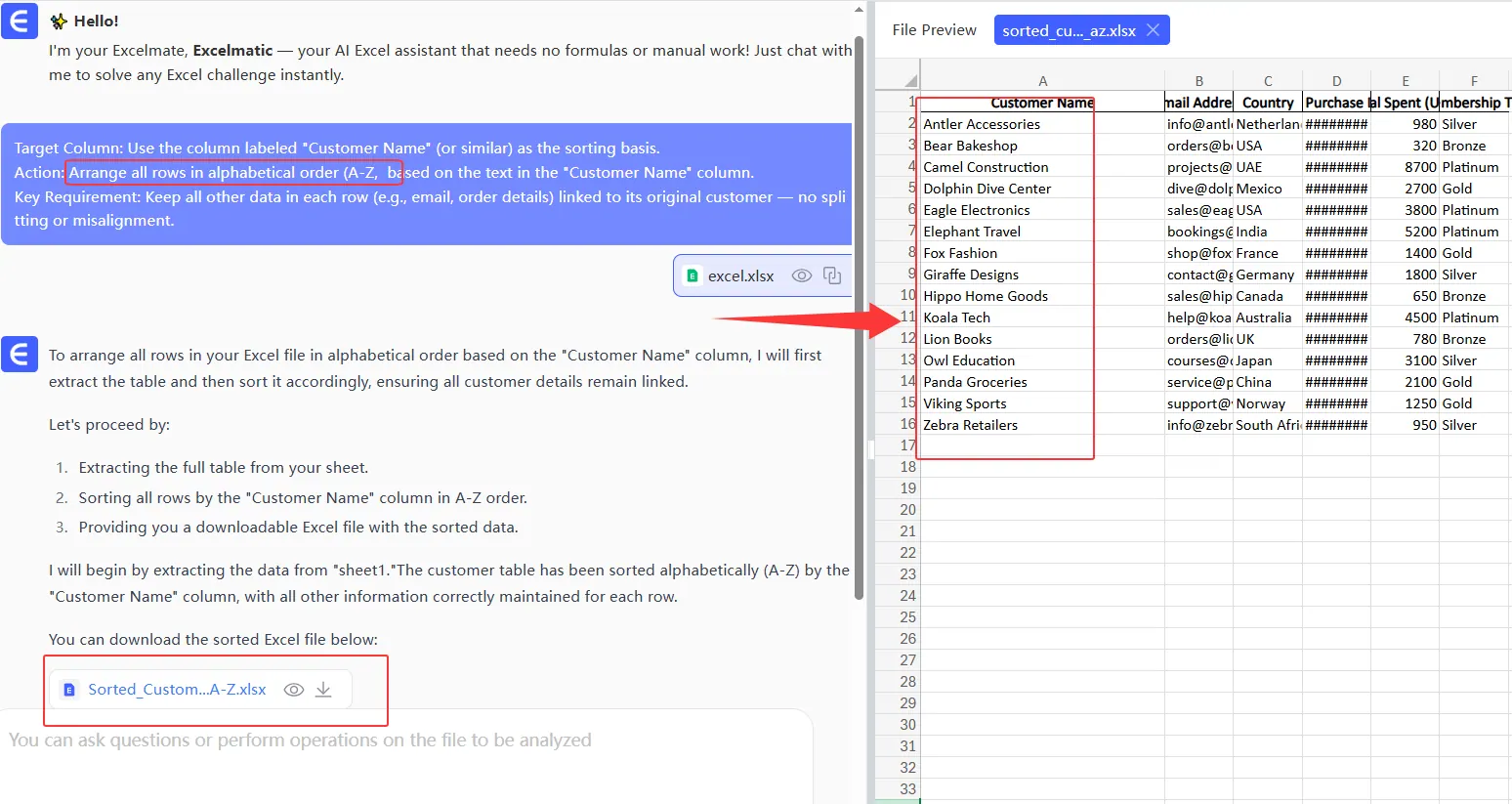
しかし重要なのは: 手動での並べ替えは機能しますが、2010年代のやり方です。RowSpeakのようなツールは、AIを使ってデータを自動で並べ替え、分類します——クリックすら不要です。
paixu

レベルアップ:複数列の並べ替え

都市並べ替えた後、名前で並べ替えたいですか?方法は次のとおりです:

  1. データセット全体(すべての列を含む)を選択します。
  2. [データ] > [並べ替え] に移動し、レベルを追加します:
    • 第1レベル: 「都市」で並べ替え(A→Z)
    • [レベルを追加] をクリックし、「名前」で並べ替え(A→Z)

RowSpeakはこれをさらに進化させ、スマートグループ化を提供します。地域製品カテゴリで売上データを自動並べ替えすることを想像してみてください——たった1つのコマンドで。

注意すべき落とし穴

  • 結合されたセル: Excelはこれが苦手です。並べ替え前に解除してください。
  • 数式: 絶対参照(例: =$A$1)を使用するか、先に値として貼り付けます。
  • 非表示の行: 表示しないと、そのままの位置に留まります。

上級テクニック

1. 色で並べ替え

条件付き書式で期限切れのタスクを赤く強調していますか?並べ替えて最上部に移動します:

  • [データ] > [並べ替え] > [並べ替えの基準] > [セルの色]

2. カスタムリスト

曜日(月曜日→日曜日)や優先度(高→低)で並べ替えたいですか?

  • [ファイル] > [オプション] > [詳細設定] > [ユーザー設定リストの編集] でカスタムリストを作成します。

3. Power Query(データマニア向け)

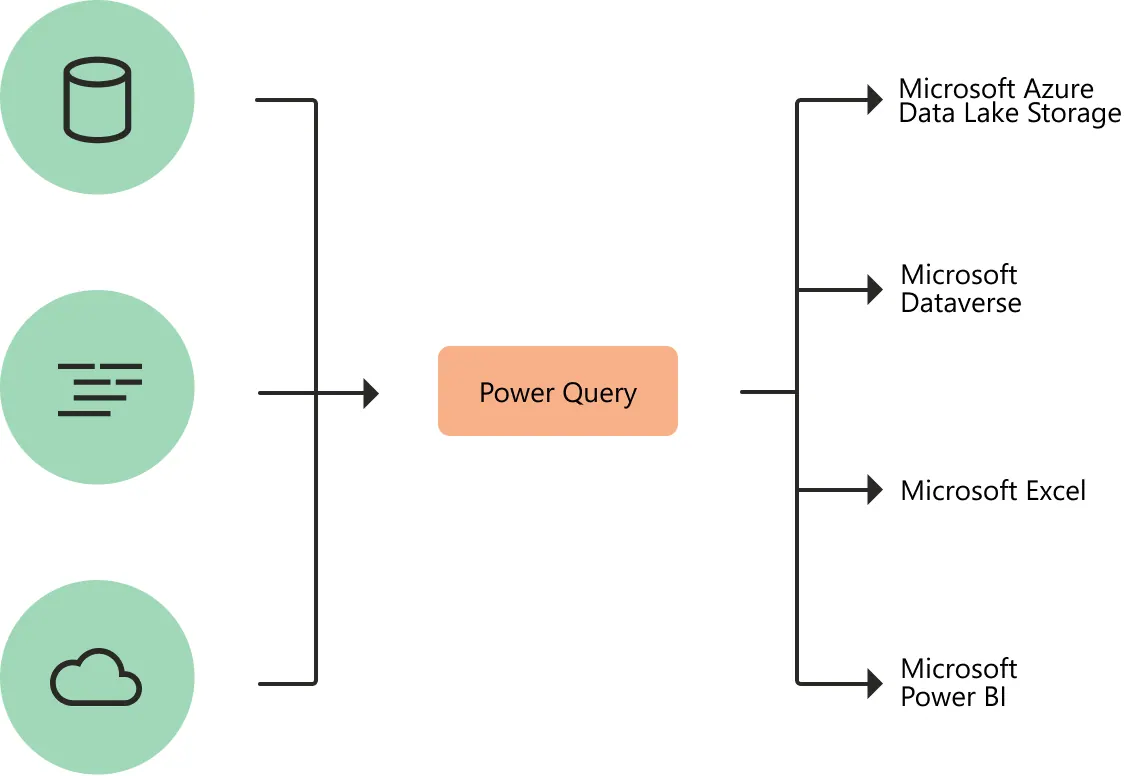
大規模なデータセットには、Power Query[データ] > [データの取得])を使用して再利用可能な並べ替えワークフローを構築します。
power-query

手動並べ替えで止まらないで

Excelのツールは強力ですが、RowSpeakのようなAIは、並べ替えを面倒な作業から超能力に変えます:

  • パターンの自動検出: どの列を並べ替えるか推測する必要はありません。
  • ワンクリックダッシュボード: 並べ替えられたデータが即座に可視化されます。
  • エラープルーフ: 行のずれや数式の破損を防ぎます。

結論: アルファベット順の並べ替えはExcelの基本ですが、賢いプロは自動化します。RowSpeakの無料AIツールを試して、データを数秒で並べ替え、分析し、可視化してください——あなたの時間は無限のドロップダウンメニューよりも価値があります。

混沌としたスプレッドシートをお持ちですか?RowSpeakにアップロードして、魔法のような変化を体験してください。 🚀

いつものExcel・CSVを、チームで確認・共有できるレポートに

お手元のExcelまたはCSVファイルから始められます。RowSpeakが注目すべきポイントを見つけ、チームで確認・共有しやすいレポートやダッシュボードにまとめます。

ファイルで試す

おすすめ記事

10の無料Excel予算計画テンプレートで財務を効率化
Excel操作

10の無料Excel予算計画テンプレートで財務を効率化

予算管理は複雑なパズルのようであってはいけません。これらの10の無料Excelテンプレートは、月次追跡から債務削減まで、あらゆる財務シナリオに対応したすぐに使えるフレームワークを提供します。しかし、リアルタイムの洞察を必要とするチームにとっては、RowSpeakのAI駆動分析が生データを数秒で実行可能な財務ダッシュボードに変えます。

Gianna
家計管理を効率化する無料Excelテンプレート5選(AI活用術も紹介)
Excel操作

家計管理を効率化する無料Excelテンプレート5選(AI活用術も紹介)

予算管理はもう面倒ではありません。収支や貯蓄の管理を簡素化する10個の無料Excelテンプレートを紹介します。さらにビジネスでは、RowSpeakのようなAIツールが高度な分析でプロセスを自動化します。

Gianna
10個の無料Excel経費管理テンプレート(さらにスマートなAI代替案付き)
Excel操作

10個の無料Excel経費管理テンプレート(さらにスマートなAI代替案付き)

ビジネス経費の追跡は面倒である必要はありません。Excelテンプレートは良い出発点ですが、RowSpeakのような最新のAIツールは、自動化された分析とリアルタイムレポートで経費管理を変革します。伝統的な方法と最先端のソリューションについてのガイドです。

Gianna
Excelが応答しない?作業を復元する方法(そして将来のフリーズを防ぐ)
Excel操作

Excelが応答しない?作業を復元する方法(そして将来のフリーズを防ぐ)

Excelのクラッシュは生産性を低下させます。未保存の作業の回復、フリーズのトラブルシューティング、RowSpeakなどのAIツールを活用して安定した効率的なスプレッドシートを作成する方法をご紹介します。

Gianna
Excelで数値に10%を加算する方法
Excel操作

Excelで数値に10%を加算する方法

価格調整、成長予測、予算更新にExcelで10%を加算する基本スキルを解説。手動計算とRowSpeakによる自動化の方法をご紹介。

Gianna
Excelで日付に3年を加算する方法:4つの確実な方法
Excel操作

Excelで日付に3年を加算する方法:4つの確実な方法

Excelでの日付操作は複雑にする必要はありません。初心者から上級者まで、任意の日付に3年を加算する最も正確な方法を紹介します。さらに、RowSpeakでこれらの計算を自動化する方法もご覧ください。

Gianna
Excelで日付に5年を加算する方法:5つの確実な方法
Excel操作

Excelで日付に5年を加算する方法:5つの確実な方法

Excelでの日付操作は業務計画に不可欠ですが、正確な日付計算に苦労するプロフェッショナルも少なくありません。このガイドでは、年数を日付に加算する5つの確実な方法を、実例とRowSpeak連携によるスマートなワークフローと共に解説します。

Gianna
Excelで日付に6ヶ月を追加する方法(AI活用編)
Excel操作

Excelで日付に6ヶ月を追加する方法(AI活用編)

Excelで日付計算を最も速く正確に行う方法を発見しましょう。複雑な数式は不要。RowSpeakでAIに重労働を任せます。

Gianna