スプレッドシートで「もぐらたたき」をしているように感じたことはありませんか?複数のタブを行き来しながらデータをまとめる作業は、チーム予算の管理、在庫レベルの追跡、販売レポートの作成など、どんな場面でも「目隠しでルービックキューブを解く」ような苦行であってはいけません。
良いニュースがあります。Googleスプレッドシートでは、驚くほど簡単に複数のシート間でデータを参照・集計できます。さらにスマートな解決策をお探しなら、RowSpeakのようなAI搭載フォーミュラでシート間計算を自動化するツールもあります。ただしまずは、Googleスプレッドシートの標準機能をマスターしましょう。
シート間計算が重要な理由
こんなシチュエーションを想像してください:
- 営業チームが地域ごとに別々のシートで取引を記録
- 各部門が独自のタブで経費を管理
- 在庫数が複数の倉庫ログに分散
手動でデータをコピーするのは「2024年に折りたたみ電話を使う」ようなもの。技術的には可能ですが、非効率的です。シート間参照を習得すれば、元データが更新されるたびにサマリーダッシュボードが自動的に最新化されます。
基本の数式構造
魔法の数式は次の通り:
=シート名!セル参照
例:「WestRegion」のB2セルと「EastRegion」のC3セルを加算:
=WestRegion!B2 + EastRegion!C3
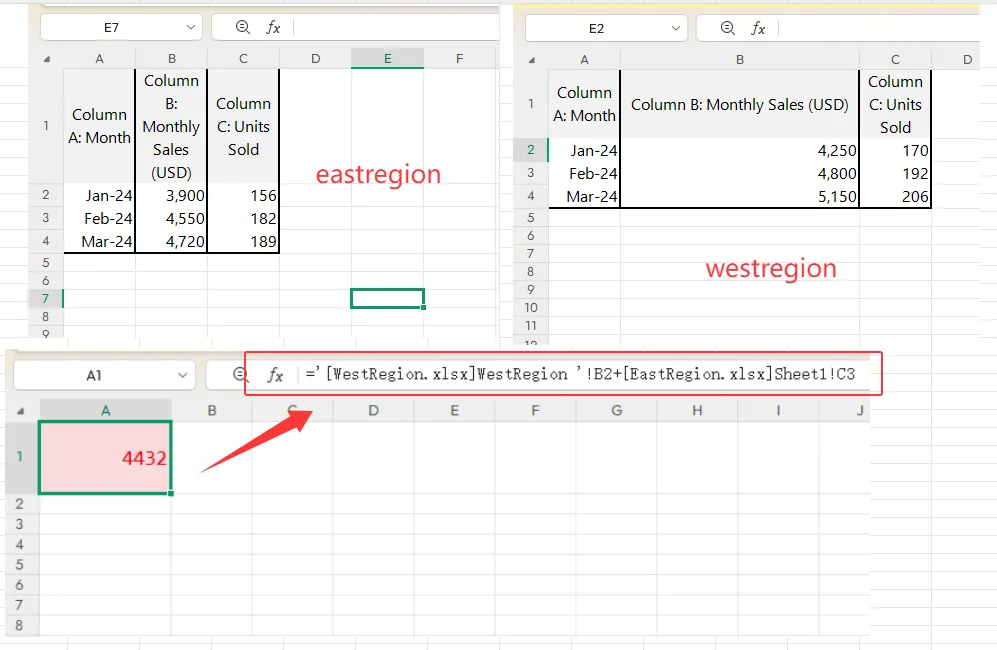
RowSpeakユーザーからのプロティップ:シート名にスペースや特殊文字が含まれる場合は単一引用符で囲みます:
='Q1 Sales'!A1 + 'Q2 Sales'!A1
SUM関数でレベルアップ
個別のセル参照はすぐに面倒になります。SUM関数が新たな相棒に:
=SUM(Sheet1!A1, Sheet2!B2, Sheet3!C3)
範囲指定ならさらに便利:
=SUM(Jan!A2:A10, Feb!A2:A10, Mar!A2:A10)
RowSpeakプロティップ:当社のAI数式ジェネレーターは、このようなシート間SUM数式を自動生成可能。必要な内容を自然な言葉で説明するだけです。
よくある落とし穴
初心者が陥りやすいミス:
- #REF!エラー - シート名が変更された場合に発生。CTRL+Fで古い参照を検索・更新
- #VALUE!エラー - テキストと数値が混在している場合に発生。=ISNUMBER()でセルを確認
- 動作遅延 - シート間リンクが多すぎると重くなる。RowSpeakのデータ統合ツールの利用を検討
上級者向けテクニック
データ処理のプロ向け:
名前付き範囲
- データ範囲を選択
- [データ] > [名前付き範囲]をクリック
- "WestSales"や"Q1Expenses"などの名前を作成 これで数式がスッキリ:
=SUM(WestSales, EastSales)
IMPORTRANGE関数 完全に別のファイルからデータを取得:
=IMPORTRANGE("スプレッドシートURL","Sheet1!A1:C10")
AIツールへの移行時期
標準の数式でも機能しますが、RowSpeakのようなツールは次の点でさらに進化しています:
- 複数タブ間の関連データを自動検出
- 最適な統合方法を提案
- リアルタイムで更新される動的ダッシュボードを生成
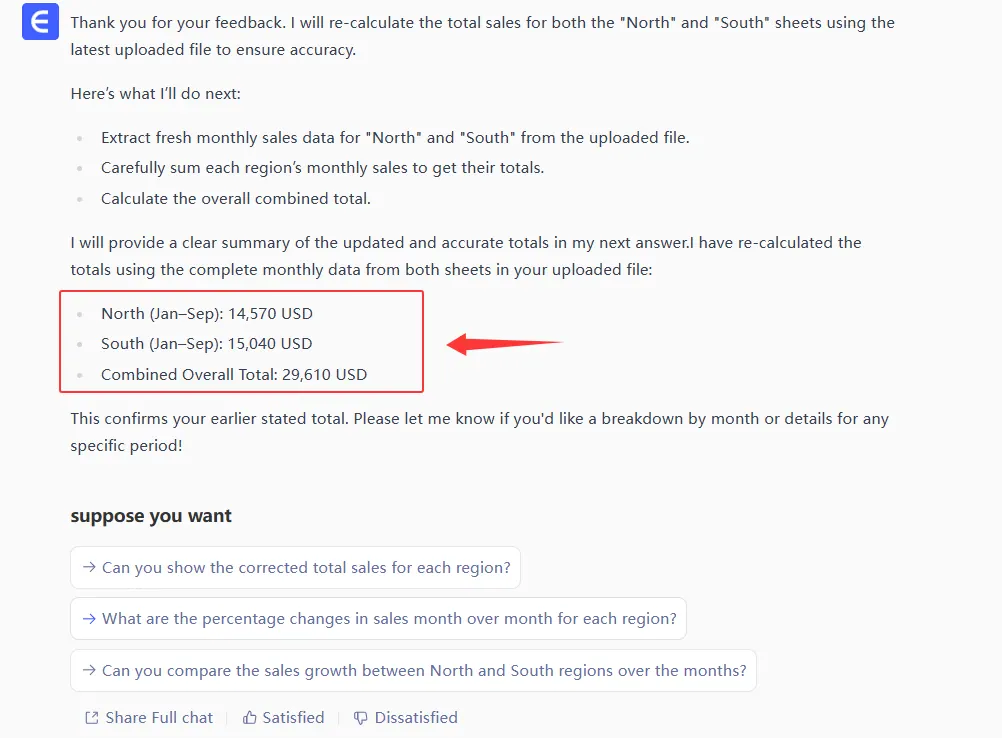
「全地域シートの総売上を表示」と入力するだけで、自動更新されるサマリーテーブルが得られるのです。これがAI強化されたスプレッドシート分析の力です。
アクションプラン
- 基本の=シート!セル参照から始める
- 範囲指定のSUM関数にステップアップ
- 見やすい数式のために名前付き範囲を導入
- 手動方法が限界にきたらRowSpeakなどのAIツールを検討
重要なのは、単なるデータ結合ではなく「一目で洞察を得られる生きているレポート」を作成することです。Googleスプレッドシートの標準機能を使い続けるにせよ、AI支援でレベルアップするにせよ、シート間計算をマスターすれば何時間もの単純作業から解放されます。
プロボーナス:RowSpeakユーザーは手動方法に比べ、複数シート分析を50%高速化できます。試してみませんか?無料ティアでAI駆動のスプレッドシート自動化を体験いただけます。
さあ、散らばったデータセットを征服しましょう。四半期レポートが自動でまとまる未来の自分に、きっと感謝されるはずです!