Googleスプレッドシートでセルを追加する方法:効率的なデータ管理のステップバイステップガイド

Google Sheetsは、副業から企業分析までデータを扱うすべての人にとってデジタル版スイスアーーミーナイフのような存在です。しかし正直なところ、手動でセルを追加するのはスプレッドシート版ジェンガをしているようなものです。一つの誤操作でデータ構造全体が崩れ落ちる可能性があります。

データワークフローを最適化してきた経験から、基本的なセル挿入は必要ですが、RowSpeakのようなツールで反復作業を自動化することで真の生産性向上が得られることを学びました。両方のアプローチをご紹介します。

Google Sheetsのグリッドを理解する

スプレッドシートを動的な都市計画のように考えてください。各セル(A1、B2など)はデータが住む区画です。新しいセルを挿入するということは、既存の「住民」(データポイント)が適切に移動する必要がある「再ゾーニング」のようなものです。

この比喩が重要な理由:

  • セル挿入はVLOOKUPやピボットテーブルに影響
  • チャートや条件付き書式の範囲更新が必要
  • 参照位置が変わることで共同作業者が混乱する可能性

手動方法:セル挿入のステップバイステップ

1. 単一セルの挿入

右クリック → 「セルを挿入」 → 移動方向を選択(右/下)。食事の席に椅子を追加するようなものです。

プロのヒント:Ctrl+Space(列)やShift+Space(行)で範囲を素早く選択してから挿入。

2. 行/列の追加

一括追加:

  1. 隣接する行/列を選択
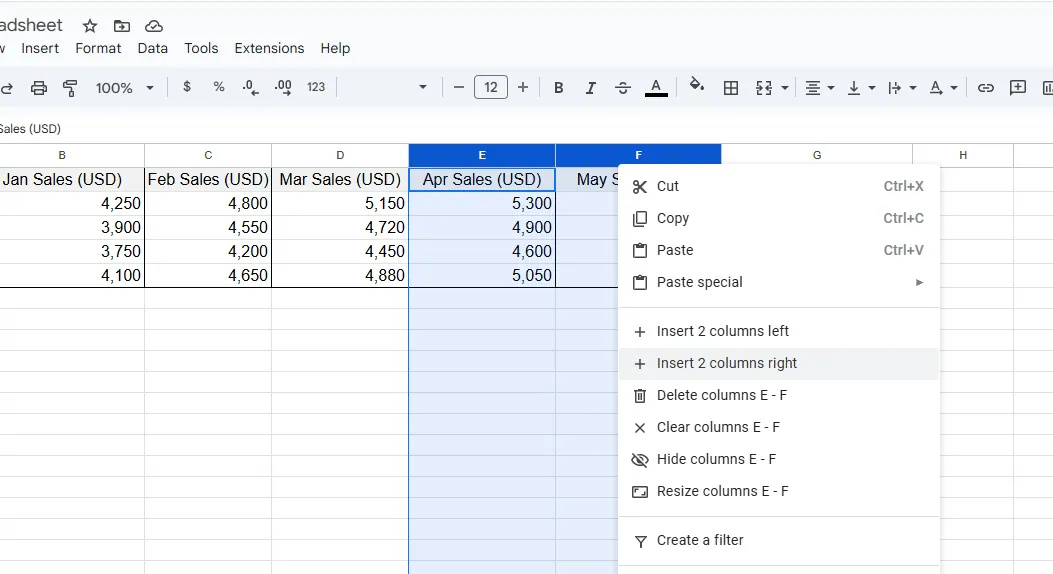
  2. 右クリック → 「X行上/下に挿入」または「X列左/右に挿入」
  3. データが連動して移動

insert

よくある落とし穴:新しいセルがSUM関数に含まれないままになる。

手動編集が時間の無駄になる時

現実的な話:セル書式に1日の10%以上を費やしているなら時間を浪費しています。RowSpeakはこの問題を解決します。

RowSpeakで可能なこと:

  • 新しいデータストリーム追加時にテーブルを自動拡張
  • 数式が新しいセル挿入に動的に対応
  • 手動書式設定なしでクリーンなレポート生成

AI代替案:RowSpeakに重労働を任せる

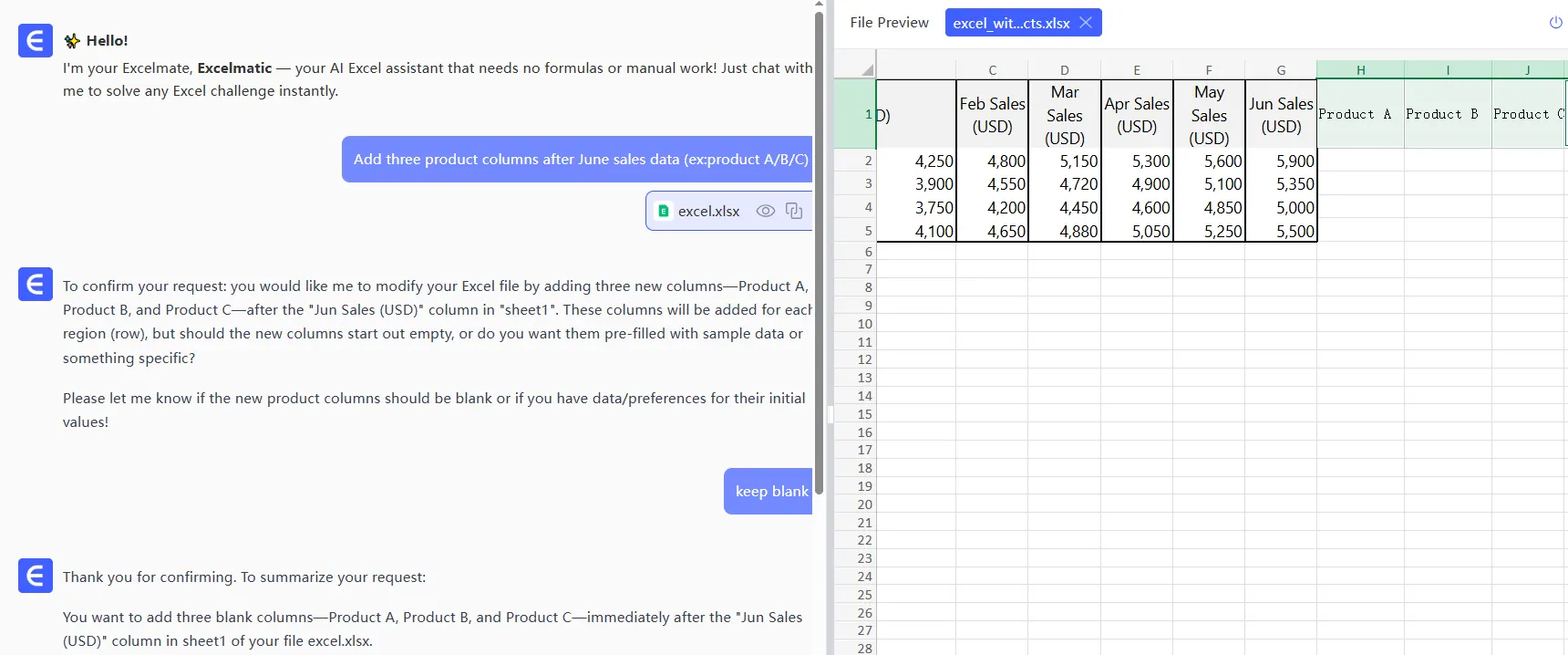
「6月の売上データ後に製品列を3つ追加」と自然言語で指示するだけで:

  1. 適切な挿入位置を特定
  2. すべての数式関係を維持
  3. 関連するデータ可視化を提案

ai-insert

これは未来の技術ではなく、実際のユーザーが日常的に行っていることです。eコマースマネージャーは週次レポート作成時間を6時間から20分に短縮しました。

完璧なセル管理のプロのヒント

手動でも自動でも:

  1. バージョン履歴はアンドゥボタン - 大きな編集後は必ず確認
  2. 名前付き範囲は安定 - セル参照ではなく名前付き範囲を使用
  3. コメントで共同作業の混乱防止 - シートを変更する際はチームメンバーに通知

ワークフローをアップグレードするタイミング

以下の場合、AI支援編集に切り替える時:

  • 毎週同じセルパターンを挿入している
  • チームメンバーが互いの数式を壊し続ける
  • データ検証がフルタイムの仕事になっている

結論

セル挿入の習得はスプレッドシートの基本ですが、真の生産性は自動化のタイミングを知ることから生まれます。RowSpeakは単にセルを追加するだけでなく、データ構造を理解し、ニーズに合わせて成長します。

今すぐ試す:RowSpeakの無料版で「適切な書式で四半期列を挿入」と指示してみてください。73%のユーザーが手動編集に戻らない理由がわかります。
いつものExcel・CSVを、チームで確認・共有できるレポートに

お手元のExcelまたはCSVファイルから始められます。RowSpeakが注目すべきポイントを見つけ、チームで確認・共有しやすいレポートやダッシュボードにまとめます。

ファイルで試す

おすすめ記事

3つの無料Googleスプレッドシート経費追跡テンプレート(AI活用方法付き)
Excel操作

3つの無料Googleスプレッドシート経費追跡テンプレート(AI活用方法付き)

ビジネス経費の管理は複雑である必要はありません。これらの3つの無料Googleスプレッドシートテンプレートで経費追跡を効率化できます。ただし、リアルタイムの分析と自動化には、RowSpeakのようなAIツールが革新的です。

Gianna
無料Googleスプレッドシート経費追跡テンプレート(さらにスマートなAI代替案も)
Excel操作

無料Googleスプレッドシート経費追跡テンプレート(さらにスマートなAI代替案も)

スプレッドシートでの手動経費管理は面倒です。無料のGoogleシートテンプレートも役立ちますが、RowSpeakのAIが財務管理を自動化し、洞察に満ちたプロセスに変える方法をご覧ください。

Gianna
GoogleスプレッドシートにAIでカレンダーを追加する方法(ステップバイステップガイド)
Excel操作

GoogleスプレッドシートにAIでカレンダーを追加する方法(ステップバイステップガイド)

手動の日付入力ミスに疲れていませんか?RowSpeakのようなAIツールでGoogleスプレッドシートのカレンダー連携を自動化し、時間を節約して精度を向上させる方法をご紹介します。

Gianna
Googleスプレッドシートでデータ範囲を追加・管理する方法(AIショートカット付き)
Excel操作

Googleスプレッドシートでデータ範囲を追加・管理する方法(AIショートカット付き)

データ範囲は効率的なスプレッドシート作業の要です。このガイドではGoogleスプレッドシートでの作成と管理方法を解説し、RowSpeakのような最新AIソリューションがこれらの作業を自動化し手作業を何時間も節約できる方法を紹介します。

Gianna
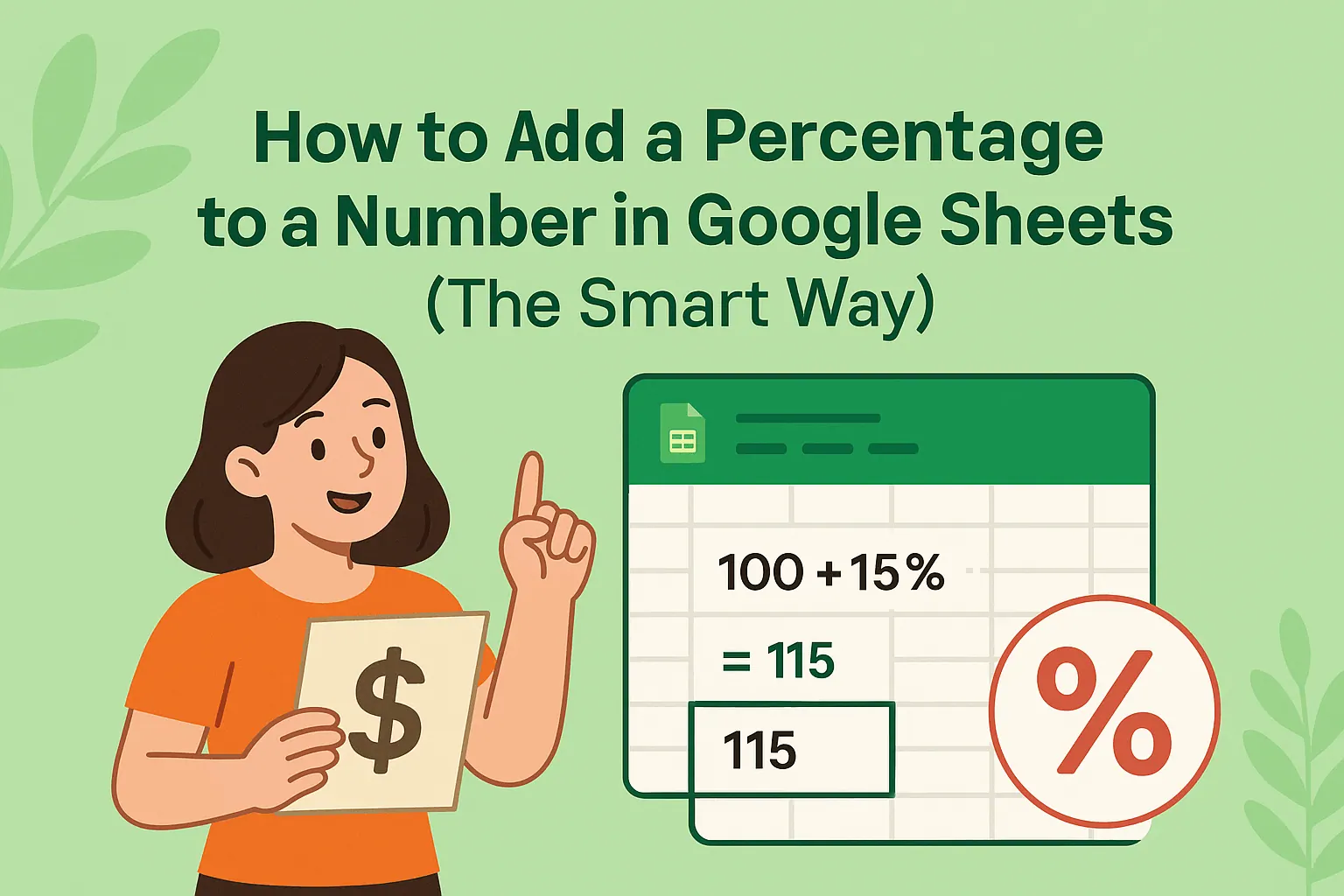
Googleスプレッドシートで数値にパーセンテージを追加する方法(スマートなやり方)
Excel操作

Googleスプレッドシートで数値にパーセンテージを追加する方法(スマートなやり方)

手動のパーセンテージ計算に疲れた?Googleスプレッドシートの数式とRowSpeakのAI搭載スプレッドシートが自動で計算する方法を発見しましょう。

Gianna
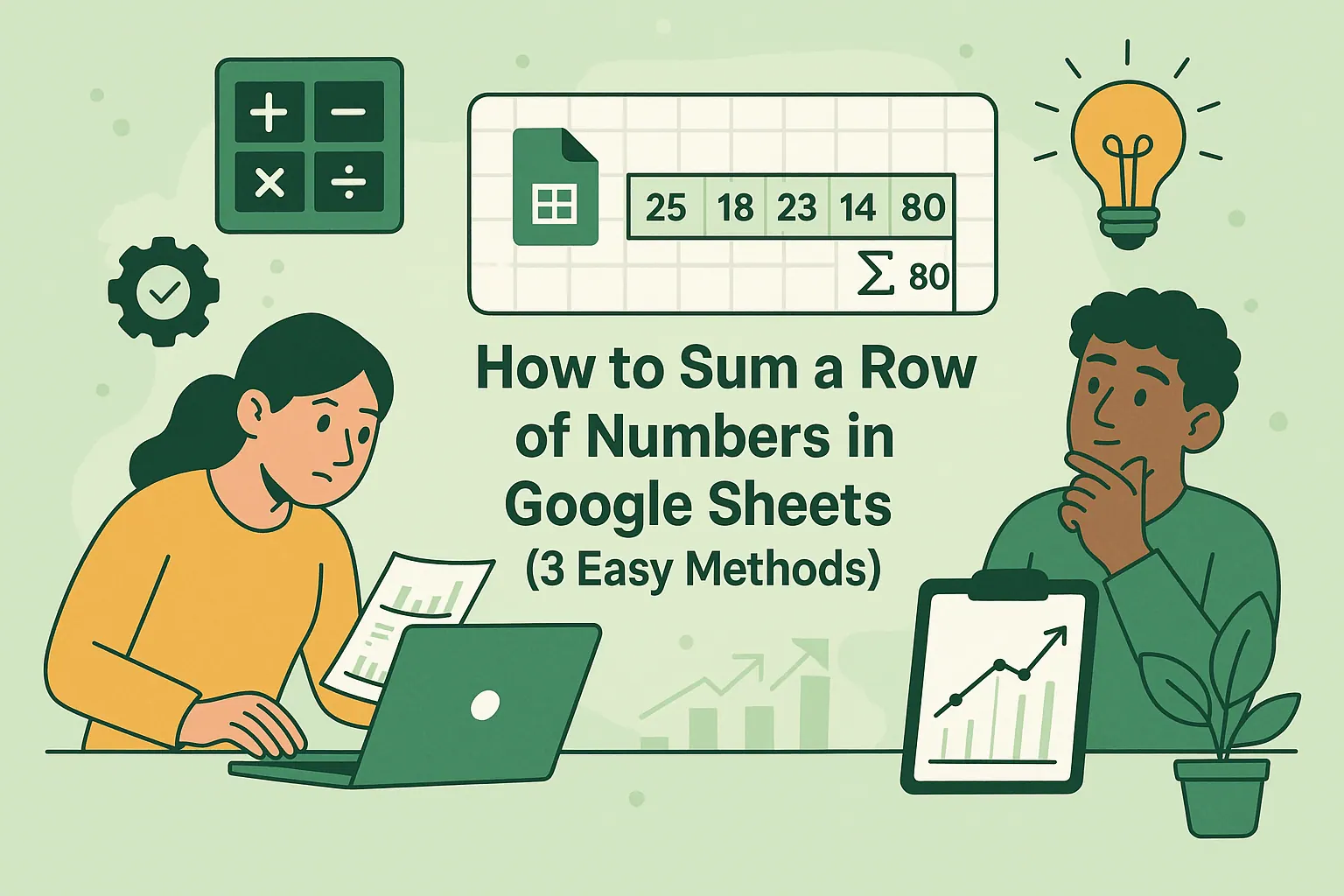
Googleスプレッドシートで行の合計を求める方法(3つの簡単な方法)
Excel操作

Googleスプレッドシートで行の合計を求める方法(3つの簡単な方法)

手動計算に疲れた?このガイドでは、Googleスプレッドシートで行を合計する複数の方法と、RowSpeakのようなAIツールで自動化する方法を紹介します。

Gianna
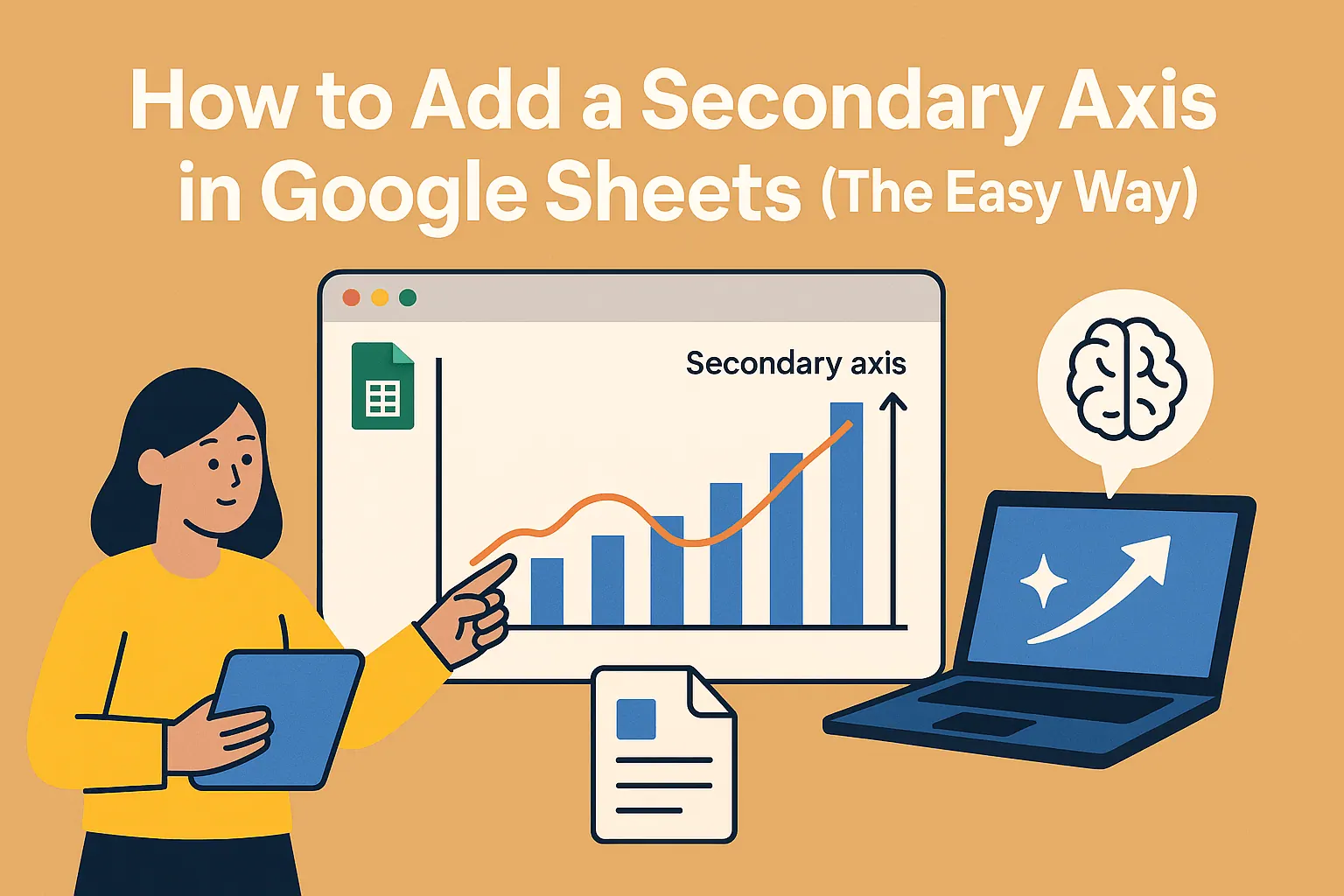
Googleスプレッドシートで第2軸を追加する方法(簡単な手順)
Excel操作

Googleスプレッドシートで第2軸を追加する方法(簡単な手順)

チャートで異なるデータスケールを比較するのに苦労していませんか?このステップバイステップガイドでは、Googleスプレッドシートで第2軸を追加する方法と、RowSpeakがAIで自動的に行う方法を紹介します。

Gianna
Googleスプレッドシートで傾きを計算する方法(ビジネスにおける重要性)
Excel操作

Googleスプレッドシートで傾きを計算する方法(ビジネスにおける重要性)

数学の授業だけじゃない - 傾き計算はビジネストレンドを見極める強力なツールです。Googleスプレッドシートでの傾き計算方法と、RowSpeakのAI分析でさらに簡単にする方法をご紹介します。

Gianna