主なポイント
- 数式のロジック: PMT関数は、一定の支払額と一定の利率に基づいて返済額を算出します。
- 変換の壁: 数式内で年利を月利に変換し忘れることが、計算ミスの主な原因となります。
- 数式不要のファイナンス: RowSpeakなら、ローンの条件を言葉で説明するだけで、複雑なローン償還計算を実行できます。
- 即時スケジュール作成: 単一の数値だけでなく、AIが元金と利息の内訳を含む完全な返済予定表を数秒で生成します。
最も敬遠される財務関数
PMT関数はExcelにおける財務計画の要ですが、非常に扱いが難しいことで知られています。カンマの打ち間違いや「12で割る」工程を一つ忘れるだけで、2,000ドルの住宅ローン支払額が24,000ドルのエラーに変わってしまいます。ビジネスのROI計算であれ、自動車ローンの確認であれ、正確さは譲れない条件です。
方法1:従来の計算方法(構文との戦い)
手動で月々の支払額を計算するには、Excelの財務関数の構文を厳密に守る必要があります。標準的な手順は以下の通りです。
- セルを選択: 月々の計算結果を表示したい場所を選びます。
- 利率(Rate)を入力: 年利を12で割って入力します(例:
5%/12)。 - 期間(NPER)を入力: 総支払回数を入力します(例:30年ローンの場合は
30*12)。 - 現在価値(PV)を入力: ローン総額を正の数で入力します。
- 符号を調整: Excelは支払額を負の値で返すため、多くのユーザーは数式の頭に
-を付けて=-PMT(...)と入力します。 - スケジュールの作成: 5年目にいくら利息を払うかを知りたい場合は、
IPMT関数やPPMT関数を使って一からやり直す必要があります。
ボトルネック: 精神的な負担が大きい作業です。ほとんどのユーザーは「数式の専門家」になりたいわけではなく、単にそのローンを支払う余裕があるかどうかを知りたいだけなのです。
方法2:RowSpeakによる対話型アプローチ
RowSpeakは、Excelを単なる計算機から財務コンサルタントへと変貌させます。5つの異なる引数を組み合わせる代わりに、人間に話しかけるようにデータに指示を出せます。
RowSpeakが優れている理由:
- スマートな変換: 「年利」を伝えるだけで、RowSpeakが自動的に「月次」の計算を処理します。
- 全体像の把握: 単一の数値を出すだけでなく、表全体を構築できます。
- 符号の混乱なし: 結果は明確で読みやすい形式で表示されます。奇妙な赤い負の数値に悩まされることはありません。
操作手順:
- ローン明細書や財務ドラフトをRowSpeakのダッシュボードにアップロードします。

- コマンドを入力:
このファイルのローン条件に基づいて、月々のPMT(支払額)を計算し、完全な返済予定表を作成してください。
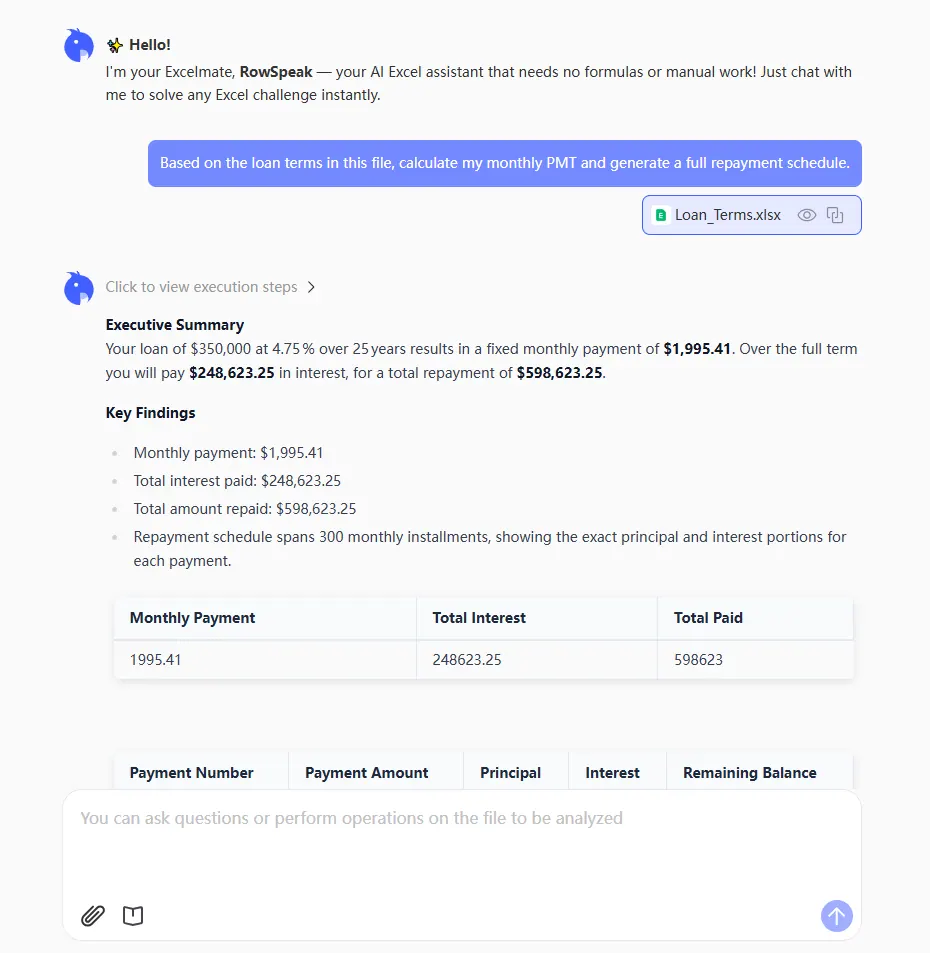
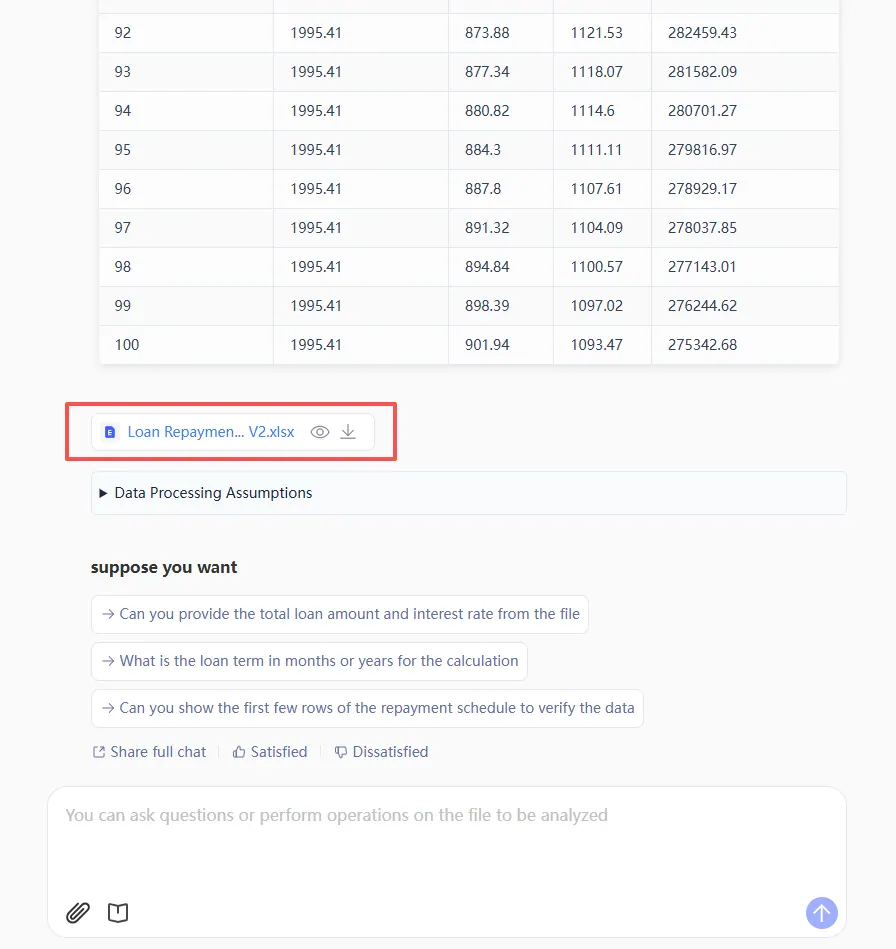
- 即時結果: 計算された支払額を確認し、完全な償還表が含まれた更新済みファイルをダウンロードできます。
比較:手動PMT関数 vs RowSpeak AI
| 機能 | 手動PMT関数 | RowSpeak (AI) |
|---|---|---|
| 複雑さ | 高い(5つの特定の引数) | ゼロ(自然言語) |
| 利率の処理 | 手動計算(/12, *12) |
自動変換 |
| 視覚化 | 1つのセルの結果のみ | 完全な返済スケジュール |
| 柔軟性 | 静的 | 動的(「金利が5%になったら?」と質問可能) |
FAQ:Excelの支払い計算に関するよくある質問
1. なぜPMTの結果がマイナスになるのですか? Excelは支払いを現金の「流出」として扱うためです。RowSpeakは、ユーザーが絶対値を知りたいことを理解しており、会計用語を使わずに分かりやすく表示します。
2. 隔週払いのローン計算はできますか?
手動の場合、NPERとRateのロジックを大幅に変更する必要があります。RowSpeakなら、「これを隔週払いで計算して」と言うだけで、AIが即座に計算を再調整します。
3. ローンの途中で金利が変わった場合はどうなりますか?
標準のPMT関数でこれを処理するのはほぼ不可能です。RowSpeakは動的なデータ変更に対応しており、変動金利のシナリオもモデル化できます。
マニュアルではなく、お金をマスターしよう
経済的な自由は、Excelのタブを暗記することではなく、数字を理解することから生まれます。予算管理であれ、数百万ドルの取引の最終確認であれ、RowSpeakは計算に伴う不安を取り除きます。