Como Uso IA para Criar Planilhas Rapidamente — Essas 3 Ferramentas Me Economizam Horas

Sempre que alguém diz Você pode fazer uma tabela e alguns gráficos? meu primeiro pensamento costumava ser:

Quantas linhas? Quantas fórmulas? Vou ficar até tarde de novo?

Agora tenho um método mais rápido. Uso três ferramentas de IA que me ajudam:

  • Limpar dados bagunçados com linguagem natural
  • Transformá-los em gráficos e insights instantaneamente
  • Inserir esses visuais diretamente em uma apresentação

Veja como uso ChatGPT + RowSpeak + Canva para criar planilhas e relatórios profissionais em menos de 30 minutos.

Passo 1: Limpar e padronizar dados com ChatGPT

Exemplo de tabela bagunçada:

Data Nome do Produto Valor Região
2024/1/3 iPhone 13 $7,500 Norte
3-Jan-2024 iphone13 pro 8000元 Norte
Jan 3 2024 iPhone 13 promax 7900 BEIJING

Colei a tabela acima no ChatGPT e pedi:

"Padronize o formato da data para AAAA-MM-DD, unifique a moeda para números em yuan, capitalize os nomes dos produtos e traduza as regiões para nomes em chinês."

A resposta foi:

Data Nome do Produto Valor (Yuan) Região
2024-01-03 iPhone 13 7500 norte
2024-01-03 iPhone 13 pro 8000 norte
2024-01-03 iPhone 13 promax 7900 norte

Esta versão limpa vai direto para o Passo 2.


Passo 2: Gerar gráficos e resumos com RowSpeak

Como uso:

  1. Acesse RowSpeak

registrar login

  1. Faça upload do arquivo Excel limpo ou cole a tabela
upload

  1. Digite algo como:

    "Calcule a média de vendas para cada produto, gere um gráfico de barras + resuma em uma frase."

O que o RowSpeak me fornece:

  • Gráfico de barras lado a lado para Receita vs Custo
  • Lucro mostrado como um gráfico de linhas sobreposto
  • Resumo em uma linha, ex.: "A margem de lucro aumentou constantemente de jan a mar."

Também suporta exportações de múltiplos gráficos combinados — como mostrar uma linha de tendência + gráfico de pizza juntos.


Passo 3: Transformar em slides ou relatório com Canva

Passos que sigo:

  1. Acesse Canva
  2. Pesquise por modelos de "relatório de dados" ou "apresentação"

upload

  1. Escolha um layout, arraste os gráficos do RowSpeak (captura de tela ou exportação)
  2. Adicione títulos e texto de resumo

Use o Magic Design para sugestões automáticas de layout baseadas no seu conteúdo

Em 10–15 minutos, tenho um deck polido pronto para enviar


Considerações finais: IA não substitui seu trabalho — elimina as partes chatas

Antes:

  • Horas limpando dados, formatando gráficos, resumindo tendências

Agora:

  • ChatGPT limpa em 5 minutos
  • RowSpeak cria gráficos + análise em mais 5
  • Canva transforma em slides em 10

Resultado: 3 ferramentas, 30 minutos, sem estresse.

Experimente esta combinação — e comece com RowSpeak, especialmente se você já tem uma planilha esperando agora.

Transforme a sua próxima folha de cálculo num relatório pronto a partilhar

Comece pelo ficheiro Excel ou CSV que já tem. RowSpeak ajuda a identificar o que importa e a criar relatórios e dashboards claros, fáceis de rever e partilhar com a sua equipa.

Usar o meu ficheiro

Artigos Recomendados

O Excel de IA que uso toda semana (e por que abandonei tabelas dinâmicas)
Dicas do Excel

O Excel de IA que uso toda semana (e por que abandonei tabelas dinâmicas)

Toda semana, eu brigava com tabelas dinâmicas. Agora, basta enviar meus dados para o RowSpeak e digitar uma pergunta. Veja como funciona.

Sally •
Como Melhorar Cálculos de ROI com Excel AI
Dicas do Excel

Como Melhorar Cálculos de ROI com Excel AI

Como melhorar cálculos de ROI com Excel AI

Sally •
Melhores Ferramentas de IA Gratuitas para Usuários do Excel para Economizar Tempo e Aumentar a Precisão
Dicas de Excel

Melhores Ferramentas de IA Gratuitas para Usuários do Excel para Economizar Tempo e Aumentar a Precisão

Procurando ferramentas de IA gratuitas para melhorar seu fluxo de trabalho no Excel? Essas ferramentas ajudam a automatizar fórmulas, organizar dados e gerar relatórios — perfeito para não programadores e profissionais ocupados.

Sally •
Melhores ferramentas grátis de AI for Excel em 2026 para análise, fórmulas e gráficos
Dicas de Excel

Melhores ferramentas grátis de AI for Excel em 2026 para análise, fórmulas e gráficos

Compare ferramentas gratuitas de AI for Excel por free tier, formatos de dados, geração de fórmulas, gráficos e relatórios.

Sally •
Sem Copilot? Experimente Estas Ferramentas de IA Gratuitas para Excel
Dicas de Excel

Sem Copilot? Experimente Estas Ferramentas de IA Gratuitas para Excel

Não consegue acessar o Copilot? Experimente estas 4 ferramentas de IA gratuitas para Excel que simplificam suas tarefas de dados e ajudam você a trabalhar de forma mais inteligente.

Sally •
Como Usar o Excel AI para Prever o Valor do Cliente ao Longo da Vida
Dicas de Excel

Como Usar o Excel AI para Prever o Valor do Cliente ao Longo da Vida

Como Usar o Excel AI para Prever o Valor do Cliente ao Longo da Vida

Sally •
6 Gráficos Essenciais que Você Pode Criar Instantaneamente com RowSpeak
Dicas de Excel

6 Gráficos Essenciais que Você Pode Criar Instantaneamente com RowSpeak

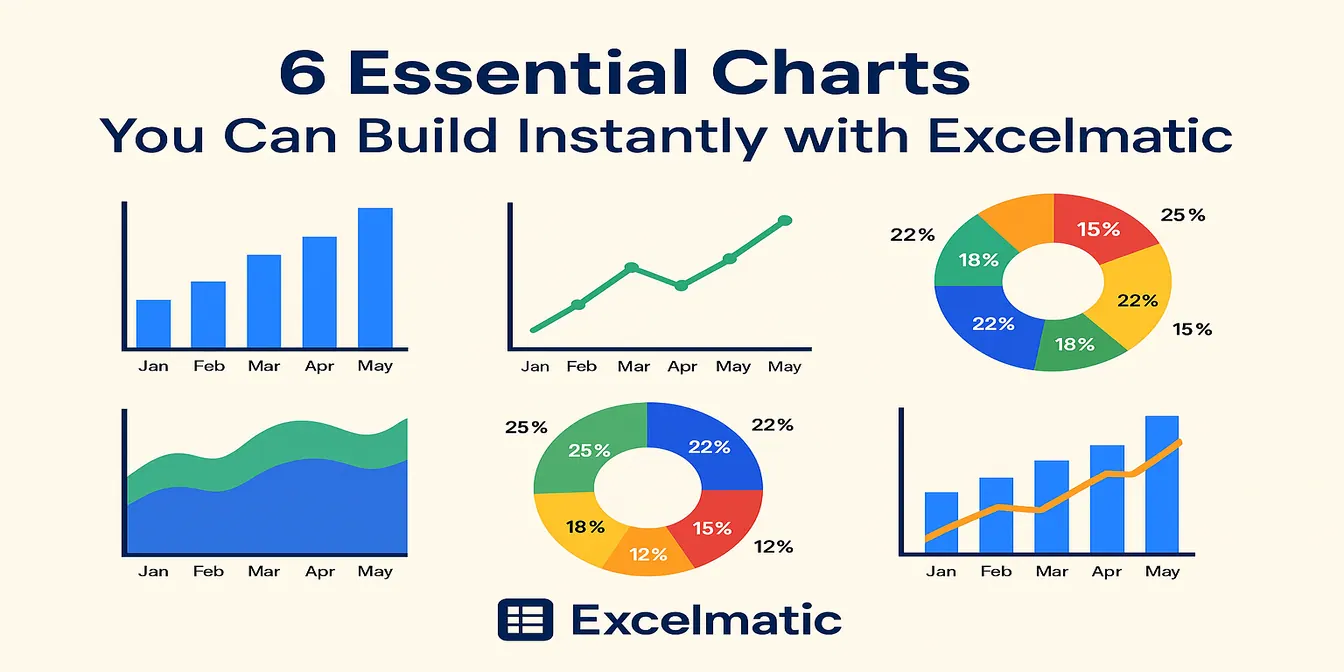
Aprenda como uso o RowSpeak para criar instantaneamente 6 tipos de gráficos poderosos a partir de tabelas do Excel — sem formatação, sem fórmulas, sem estresse.

Sally •
Esqueça a Função INDIRETO do Excel: Use IA para Relatórios Dinâmicos
Dicas de Excel

Esqueça a Função INDIRETO do Excel: Use IA para Relatórios Dinâmicos

Cansado de lutar com a função INDIRECT do Excel para criar relatórios dinâmicos? Este guia mostra as limitações do método tradicional e apresenta uma forma mais rápida e sem erros, usando um agente de IA para Excel para lidar com referências dinâmicas com simples comandos de linguagem.

Ruby •