Principais conclusões:
- A soma tradicional no Excel, desde a simples
SOMAaté as complexasSOMASEaninhadas, é um processo manual, demorado e propenso a erros, especialmente à medida que suas perguntas e dados mudam. - Ferramentas de IA para Excel, como o RowSpeak, substituem a escrita de fórmulas por linguagem natural. Você pode simplesmente perguntar: "Quais são as vendas totais para a região Norte?" em vez de construir manualmente uma fórmula
SOMASE. - Usar o RowSpeak para tarefas de soma fornece resultados instantâneos, lida com condições complexas sem esforço e permite uma rápida análise de "e se" simplesmente fazendo perguntas de acompanhamento, aumentando drasticamente sua produtividade.
A Rotina Diária das Somas Manuais no Excel
Imagine: você é um gerente de vendas e é o final do mês. Você tem uma planilha repleta de dados brutos de vendas — cada transação listada com vendedor, região, produto e valor da venda. Sua primeira tarefa é simples: encontrar o total geral de todas as vendas.
Fácil, um rápido =SOMA() resolve.
Mas então as perguntas reais começam a surgir do seu diretor:
- "Quais foram as vendas totais para a região 'Norte'?"
- "Ok, mas e as vendas da região 'Norte' apenas para o 'Produto A'?"
- "Você pode me dar o total combinado para as regiões 'Norte' e 'Sul'?"
- "Preciso ver um total acumulado dia a dia das vendas para o trimestre inteiro."
De repente, sua simples função SOMA não é mais suficiente. Cada pergunta o leva de volta à sua planilha, não para encontrar uma resposta, mas para construir uma nova fórmula, mais complexa. Você se vê lutando com SOMASE, SOMASES e combinações complicadas de referências de células absolutas e relativas. E se seus dados brutos contiverem uma única célula de erro como #N/D, todas as suas fórmulas quebram, retornando um erro frustrante por si só. Essa é a realidade para milhões de usuários do Excel: o que começa como uma tarefa simples rapidamente se torna um exercício complexo, propenso a erros e demorado de ginástica de fórmulas.
A Solução Tradicional do Excel: Uma Biblioteca de Funções SOMA
Para responder a essas perguntas cada vez mais específicas, o Excel fornece uma família de funções relacionadas a SOMA. Embora poderosas, cada uma vem com sua própria curva de aprendizado e conjunto de limitações.
O Kit de Ferramentas Básico: De SOMA a SOMASES
Vamos detalhar a abordagem tradicional para resolver nosso problema de relatório de vendas.
Total Simples de Vendas (
SOMA): Para o total geral, você usa a funçãoSOMA.=SOMA(D2:D8)Isso soma todos os números no intervalo especificado (D2:D8). É rápido e simples.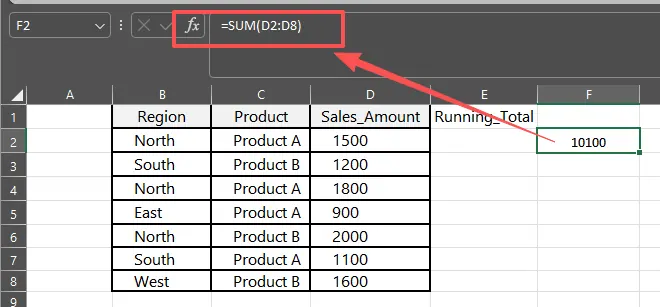
Soma Condicional com Um Critério (
SOMASE): Para encontrar o total de vendas para a região "Norte", você precisa deSOMASE.=SOMASE(B2:B8; "Norte"; D2:D8)Esta fórmula diz ao Excel para procurar na coluna de região (B2:B8) pela palavra "Norte" e, para cada correspondência que encontrar, somar o valor correspondente da coluna de vendas (D2:D8).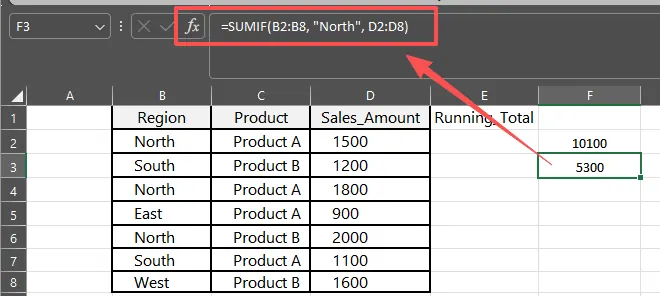
Soma Condicional com Múltiplos Critérios (
SOMASES): Para restringir à região "Norte" e ao "Produto A", você deve avançar paraSOMASES.=SOMASES(D2:D8; B2:B8; "Norte"; C2:C8; "Produto A")Observe que a sintaxe é diferente. Aqui, o intervalo de soma (D2:D8) vem primeiro, seguido por pares de intervalos de critérios (B2:B8, C2:C8) e seus critérios ("Norte", "Produto A").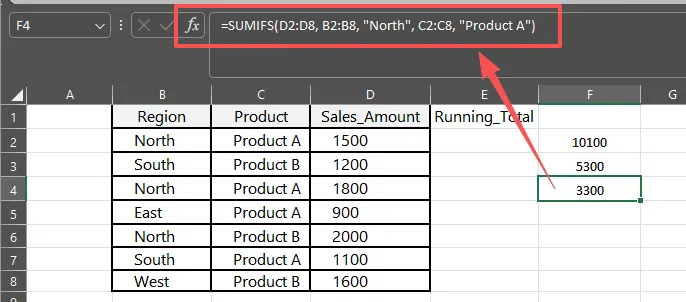
Lidando com Condições "OU" (Múltiplas
SOMASEs): Para obter o total para "Norte" OU "Sul", não há uma única função. Você tem que somar duas funçõesSOMASE.=SOMASE(B2:B8; "Norte"; D2:D8) + SOMASE(B2:B8; "Sul"; D2:D8)Isso já está ficando desajeitado e difícil de ler.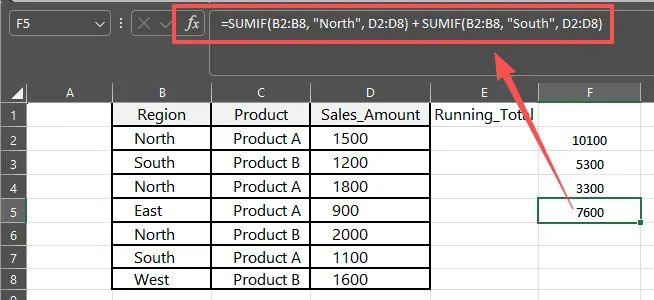
Calculando um Total Acumulado: Para ver uma soma cumulativa, você precisa misturar de forma inteligente referências absolutas e relativas. Em uma nova coluna, sua primeira fórmula seria:
=SOMA($D$2:D2)Quando você arrasta essa fórmula para baixo, a célula inicial$D$2permanece travada, enquanto a célula finalD2é atualizada paraD3,D4e assim por diante, criando um intervalo em expansão que calcula o total até aquele ponto. É um truque clássico do Excel, mas não é intuitivo para iniciantes.
As Limitações da Abordagem Manual
Embora essas funções funcionem, elas criam um sistema rígido e frágil.
- Alta Carga Cognitiva: Você tem que lembrar qual função usar (
SOMASEvs.SOMASES), a ordem correta dos argumentos e como escrever os critérios (por exemplo, colocar texto entre aspas). - Demorado e Repetitivo: Cada nova pergunta do seu chefe significa escrever e depurar uma nova fórmula. Um pedido simples pode se transformar em 15 minutos de criação de fórmulas.
- Propenso a Erros: Uma vírgula mal colocada, um intervalo de células incorreto ou um erro de digitação em um critério pode quebrar todo o cálculo. Fórmulas envolvendo lógica de matriz (como usar
SOMAcomSEERROpara ignorar erros) são ainda mais complexas e exigem uma combinação de teclas especial (Ctrl+Shift+Enterem versões mais antigas do Excel) que a maioria dos usuários acha confusa. - Baixa Flexibilidade: Essas fórmulas são estáticas. Se você quiser mudar a região de "Norte" para "Leste", tem que editar manualmente a fórmula. Você não pode simplesmente fazer uma pergunta de acompanhamento.
- Pesadelo de Manutenção: Se você adicionar novas linhas de dados, deve lembrar de voltar e atualizar manualmente os intervalos em todas as suas fórmulas (por exemplo, mudar
D1000paraD1100). Esquecer de fazer isso é uma fonte comum de relatórios imprecisos.
A Nova Solução: Usando IA para Excel com o RowSpeak
E se você pudesse pular as fórmulas completamente? E se você pudesse obter todos esses totais apenas fazendo perguntas em linguagem simples? É exatamente para isso que um Agente de IA para Excel como o RowSpeak foi projetado.

O RowSpeak atua como seu analista de dados pessoal. Você faz upload da sua planilha e então inicia uma conversa com a IA, dizendo a ela o que você precisa. Ela cuida da análise, gera os resultados e permite que você continue a conversa para refinar sua solicitação.
Passo a Passo: De Dados Brutos a Totais Instantâneos com IA
Vamos resolver os mesmos desafios de relatório de vendas usando o RowSpeak.
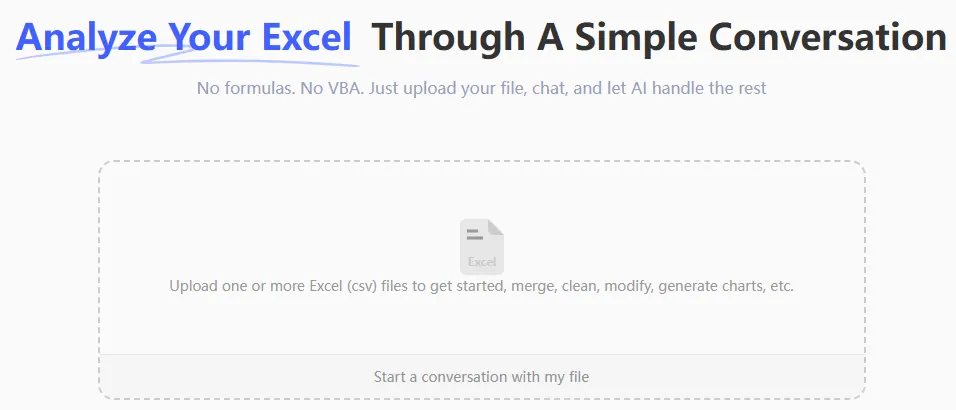
1. Faça Upload do Seu Arquivo de Dados
Primeiro, simplesmente arraste e solte seu arquivo Excel ou CSV no RowSpeak. A IA lerá seus dados e mostrará uma prévia, entendendo automaticamente os cabeçalhos e tipos de dados.
2. Peça os Totais em Linguagem Natural
Em vez de escrever fórmulas, você apenas digita suas perguntas na caixa de chat.
Para uma simples
SOMA:Qual é o total da coluna 'Valor de Venda'? ou mais simplesmente, Some todas as vendas.
Para um equivalente a
SOMASE:Calcule o total de vendas para a região 'Norte'.
Para um equivalente a
SOMASES:Quais são as vendas totais para a região 'Leste' para o 'Produto B'?
Para uma condição "OU":
Mostre-me o total de vendas combinado para as regiões 'Norte' e 'Sul'.
Para um total acumulado:
Adicione uma nova coluna que mostre o total acumulado de vendas, ordenado por data.
Para lidar com erros:
Some a coluna de vendas, mas trate quaisquer células com erros como 0.
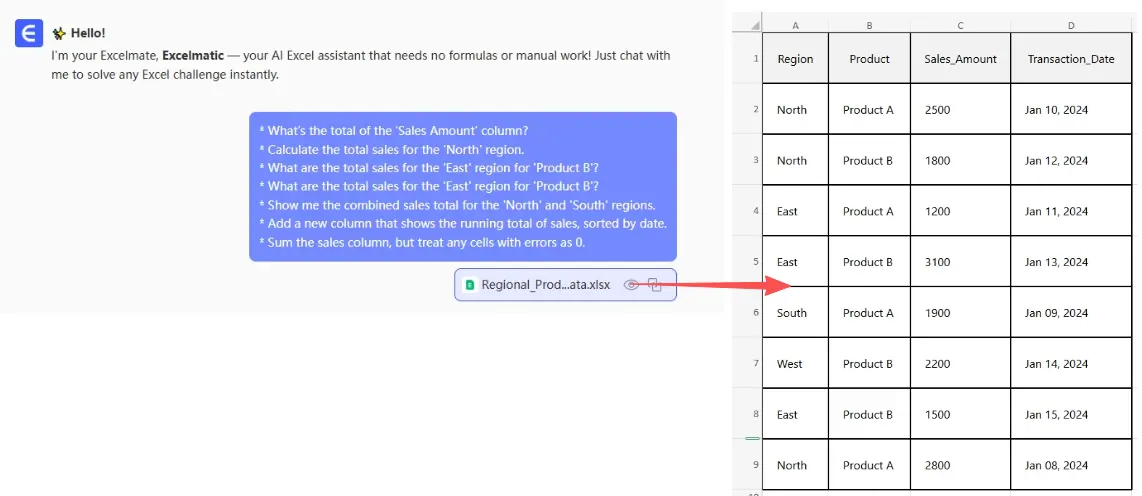
A IA analisa sua solicitação, executa o cálculo correto nos bastidores e fornece a resposta instantaneamente.
3. Visualize e Itere sobre os Resultados
O RowSpeak não apenas fornece um número. Ele pode apresentar uma tabela de resumo ou uma nova coluna na prévia dos seus dados. O verdadeiro poder está na capacidade de continuar a conversa.
Você pode fazer perguntas de acompanhamento para se aprofundar, algo impossível com uma fórmula estática.
4. Exporte Seus Resultados
Quando estiver satisfeito com a análise, você pode baixar um novo arquivo Excel contendo todos os resultados — seja uma tabela de resumo, uma nova coluna com totais acumulados ou uma versão limpa dos seus dados originais.
Exemplo de Conversa com o RowSpeak
Veja como um fluxo de trabalho típico pode ser:
Usuário: Fiz upload do meu relatório de vendas do Q3. Você pode calcular o total de vendas para a região 'Oeste' onde o tamanho do negócio foi superior a $5.000?
RowSpeak: Certamente. O total de vendas para a região 'Oeste' com negócios acima de $5.000 é $124.350. Criei uma tabela de resumo para você. Gostaria que eu listasse os negócios individuais que compõem esse total?
Usuário: Sim, e também crie uma tabela dinâmica que mostre o detalhamento das vendas por vendedor apenas para essa região.
RowSpeak: Pronto. Gerei a lista de negócios qualificados. Também criei uma tabela dinâmica mostrando os totais de vendas para cada vendedor na região 'Oeste'. Você pode visualizá-la agora e baixar o arquivo Excel atualizado.
Fórmulas Tradicionais vs. RowSpeak: Uma Comparação Rápida
| Característica | Excel Tradicional | RowSpeak (IA para Excel) |
|---|---|---|
| Método | Escrever manualmente fórmulas SOMA, SOMASE, SOMASES |
Fazer uma pergunta em linguagem simples |
| Flexibilidade | Rígida; uma nova fórmula é necessária para cada nova pergunta | Conversacional; faça perguntas de acompanhamento para refinar |
| Tratamento de Erros | Requer fórmulas complexas SEERRO ou de matriz |
Muitas vezes automático, ou tratado com uma solicitação simples |
| Velocidade | Minutos a horas, dependendo da complexidade | Segundos a minutos |
| Curva de Aprendizado | Íngreme para funções avançadas e combinações | Mínima; se você pode fazer uma pergunta, pode analisar dados |
Perguntas Frequentes
P: Preciso conhecer funções do Excel como SOMASE para usar o RowSpeak?
R: Absolutamente não. O propósito inteiro do RowSpeak é substituir a necessidade de lembrar e escrever fórmulas. Você só precisa ser capaz de descrever a questão de negócios que está tentando responder.
P: E se meus dados tiverem cabeçalhos de coluna confusos como "Nome do Rep de Vendas" em vez de "Vendedor"?
R: A IA do RowSpeak é projetada para entender contexto. Ela geralmente consegue descobrir o que você quer dizer. Se estiver em dúvida, ela pedirá esclarecimentos. Você também pode se referir às colunas por sua letra (por exemplo, "some a coluna D").
P: O RowSpeak pode calcular totais a partir de dados distribuídos em várias planilhas ou arquivos?
R: Sim. Você pode fazer upload de vários arquivos. Seu primeiro passo seria pedir à IA para combinar ou mesclar os dados. Por exemplo: "Combine os dados das planilhas 'Janeiro' e 'Fevereiro' em uma tabela", e então você pode realizar seus cálculos de soma no conjunto de dados unificado.
P: Os dados financeiros da minha empresa estão seguros quando eu os faço upload para o RowSpeak?
R: A segurança dos dados é uma prioridade máxima. O RowSpeak usa criptografia padrão do setor para dados em trânsito e em repouso. Seus arquivos são processados com segurança e não são usados para treinar modelos de IA. Para detalhes específicos de conformidade, consulte sempre a política de privacidade oficial.
P: O RowSpeak pode fazer mais do que apenas somar?
R: Sim. Somar é apenas o começo. Você pode pedir ao RowSpeak para calcular médias, contar itens, criar tabelas dinâmicas, gerar gráficos, limpar dados, reformatar texto e até mesmo escrever fórmulas complexas para você usar em suas próprias planilhas.
Comece: Atualize Seu Fluxo de Trabalho no Excel Hoje
Cada minuto que você gasta lutando com a sintaxe do SOMASE ou depurando uma fórmula quebrada é um minuto que você não está gastando em análise estratégica. A abordagem manual para agregação de dados é um gargalo que custa tempo, convida a erros e limita sua capacidade de responder a perguntas rapidamente.
Ao adotar um agente de IA para Excel, você muda seu foco de como calcular algo para o que você quer descobrir. Deixe a IA lidar com a mecânica de somar, filtrar e agregar.
Pronto para parar de ser um escritor de fórmulas e começar a ser um analista de dados? Experimente o RowSpeak gratuitamente hoje. Faça upload de uma das planilhas em que você está trabalhando agora e faça a pergunta que você tem tentado responder com uma fórmula. Você pode se surpreender com a rapidez com que obtém sua resposta.