Principais Conclusões:
- Dividir manualmente dados de células únicas (como nomes completos ou endereços) em várias colunas é demorado e sujeito a erros, especialmente com formatação inconsistente.
- RowSpeak elimina a necessidade de memorizar sintaxes complexas de fórmulas, permitindo que você divida texto usando comandos simples em linguagem natural como "divida a coluna A em nome e sobrenome".
- Comparado ao TEXTSPLIT, o RowSpeak lida com cenários avançados como múltiplos delimitadores e divisão em linhas com facilidade, sem exigir conhecimento técnico em Excel.
- Para profissionais de negócios que precisam de limpeza de dados rápida e precisa para relatórios e análises, as ferramentas de IA oferecem uma alternativa mais rápida e acessível do que a escrita manual de fórmulas.
Ao trabalhar com dados, frequentemente encontramos informações agrupadas em células únicas—como nomes, endereços e códigos postais combinados. Saber como dividir esses dados eficientemente em várias células é uma habilidade essencial para todo usuário do Excel.
Embora isso antes exigisse combinações complexas de fórmulas, agora temos ferramentas mais poderosas disponíveis. Este artigo apresenta duas abordagens: a função nativa TEXTSPLIT() do Excel e uma solução mais inteligente e rápida, alimentada por IA.
Método 1: Usando a Função TEXTSPLIT() do Excel
A função TEXTSPLIT() é uma ferramenta poderosa de processamento de texto no Excel que divide strings de texto em várias células com base em delimitadores especificados. Isso torna notavelmente fácil extrair informações específicas de células únicas e distribuí-las por diferentes colunas ou linhas.
Entendendo a Sintaxe do TEXTSPLIT()
A função TEXTSPLIT() usa a seguinte sintaxe:
=TEXTSPLIT(texto, delimitador_col, [delimitador_linha], [ignorar_vazio], [preencher_com])
texto: O texto que você quer dividir.delimitador_col: O caractere que separa as colunas.delimitador_linha: (Opcional) O caractere que separa as linhas.ignorar_vazio: (Opcional) Defina comoVERDADEIROpara ignorar valores vazios resultantes de delimitadores consecutivos.preencher_com: (Opcional) O valor a ser usado para preencher valores faltantes.
Divisão Básica: Texto para Colunas
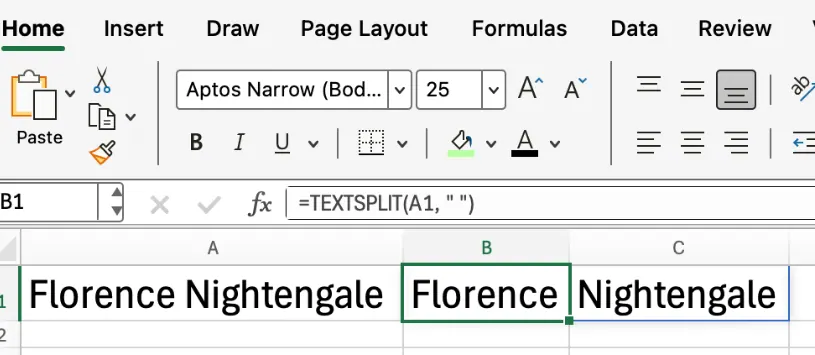
Vamos começar com o cenário mais comum: dividir uma célula contendo um nome completo em nome e sobrenome.
Suponha que a célula A2 contenha o nome "Florence Nightingale" e você queira colocar "Florence" e "Nightingale" em células separadas.
Use esta fórmula:
=TEXTSPLIT(A2, " ")
Divisão Avançada: Texto para Linhas
Além da divisão em colunas, o TEXTSPLIT() também pode dividir texto em várias linhas usando o parâmetro delimitador_linha.
Suponha que a célula A1 contenha uma lista de frutas: "Maçã;Banana;Cereja" e você queira cada fruta em uma nova linha. Use esta fórmula:
=TEXTSPLIT(A1, , ";")
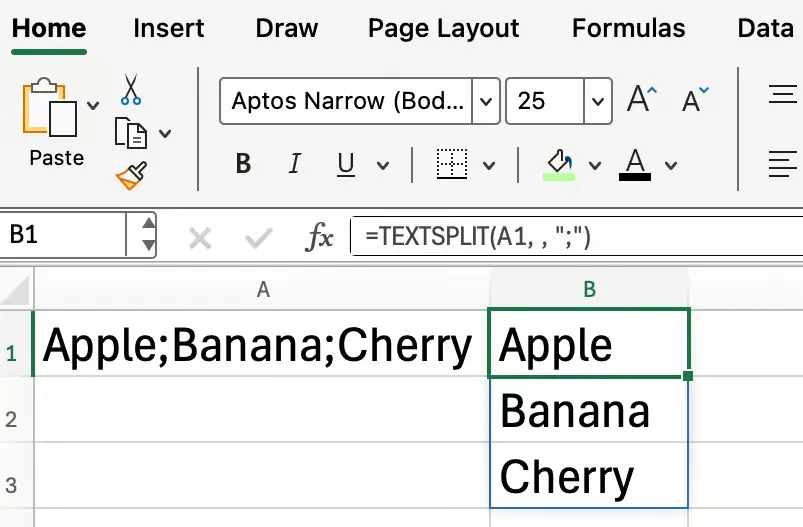
Observe que o segundo parâmetro (delimitador de coluna) é deixado em branco, enquanto o ponto e vírgula serve como delimitador de linha.
Divisão Complexa: Lidando com Múltiplos Delimitadores
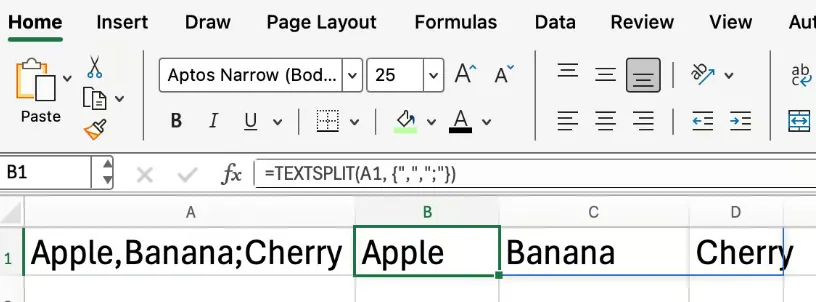
Às vezes, seus dados podem usar delimitadores mistos. O TEXTSPLIT() permite que você especifique uma matriz contendo múltiplos delimitadores.
Por exemplo, se a célula A4 contiver texto usando vírgulas e ponto e vírgula como separadores, você escreveria:
=TEXTSPLIT(A4, {",",";"})
Lidando com Valores Vazios
Quando o texto contém delimitadores consecutivos, o TEXTSPLIT() pode produzir células vazias nos resultados. Você pode controlar esse comportamento usando o parâmetro ignorar_vazio.
=TEXTSPLIT("A,,B", ",", , VERDADEIRO)
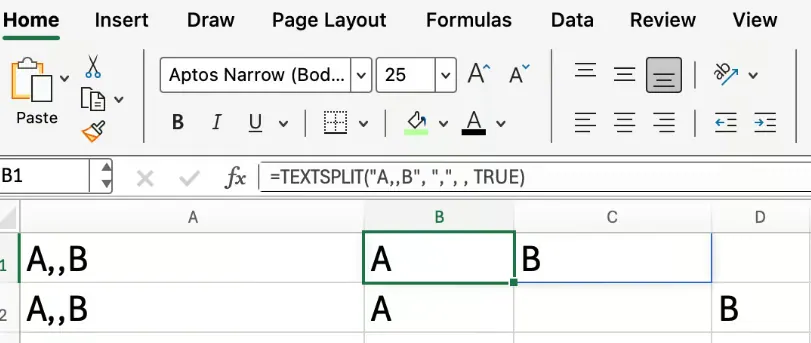
Na figura acima, a fórmula na primeira linha tem ignorar_vazio definido como VERDADEIRO, ignorando valores vazios, enquanto a segunda linha tem definido como FALSO (ou omitido), preservando células vazias.
Método 2: Usando Ferramentas de IA Como o RowSpeak

Embora a função TEXTSPLIT() seja poderosa, ela exige lembrar a sintaxe e o uso dos parâmetros. Para usuários que preferem interação em linguagem natural ou querem lidar com tarefas complexas mais rapidamente, as ferramentas de IA oferecem uma solução mais intuitiva.
RowSpeak é um Agente de IA para Excel que permite que você dê instruções em linguagem cotidiana, então ele completa automaticamente suas tarefas de processamento de dados.
Divisão de Texto com o RowSpeak
Usar o RowSpeak para todos os cenários acima é notavelmente simples. Você não precisa escrever nenhuma fórmula—apenas diga o que você quer.
Fluxo de Trabalho:
- Faça upload do seu arquivo Excel no RowSpeak.
- Digite sua solicitação em linguagem simples.
- O RowSpeak entrega os resultados instantaneamente.
Comparação com TEXTSPLIT()
Divisão Básica (Separação de Nomes):
TEXTSPLIT():=TEXTSPLIT(A2, " ")- Instrução do RowSpeak: "Divida os nomes completos na coluna A em nomes e sobrenomes em colunas separadas"
Divisão em Linhas (Lista de Frutas):
TEXTSPLIT():=TEXTSPLIT(A1, , ";")- Instrução do RowSpeak: "Divida o conteúdo da célula A1 por ponto e vírgula em linhas separadas"
Lidando com Múltiplos Delimitadores:
TEXTSPLIT():=TEXTSPLIT(A4, {",",";"})- Instrução do RowSpeak: "Divida o texto na célula A4 usando vírgulas e ponto e vírgula como delimitadores"
Lidando com Valores Vazios:
TEXTSPLIT():=TEXTSPLIT("A,,B", ",", , VERDADEIRO)- Instrução do RowSpeak: "Divida o texto nesta coluna e ignore resultados vazios"
As vantagens do RowSpeak são claras:
- Sem Memorização de Fórmulas: Você não precisa lembrar a sintaxe complexa e os parâmetros do
TEXTSPLIT. - Interação em Linguagem Natural: Complete tarefas como se estivesse falando com um assistente, reduzindo significativamente a curva de aprendizado.
- Processamento Inteligente: A IA entende melhor sua intenção e pode entregar resultados ideais mesmo com dados formatados inconsistentemente.
- Maior Eficiência: Para usuários não familiarizados com fórmulas, digitar uma frase é muito mais rápido do que depurar fórmulas repetidamente.
Mais Dicas de Uso Avançado
Qualquer que seja o método escolhido, você pode lidar com cenários mais complexos combinando outras funções:
TRIM(): Combine comTRIM()(ou adicione "remover espaços extras" à sua instrução do RowSpeak) para limpar espaços desnecessários nos resultados da divisão.SEQUENCE(): Combine comSEQUENCE()para referenciar dinamicamente os resultados da divisão.TEXTJOIN(): UseTEXTJOIN()para recombinar dados divididos.
Para usuários do RowSpeak, essas operações de múltiplas etapas geralmente podem ser concluídas com uma instrução mais complexa, como: "Divida os nomes na coluna A em duas colunas, depois una-os com '-' e remova todos os espaços."
Conclusão
No Excel, a função TEXTSPLIT() é uma ferramenta nativa poderosa para tarefas de divisão de texto, especialmente adequada para usuários confortáveis com fórmulas do Excel.
No entanto, com os avanços na tecnologia de IA, ferramentas como o RowSpeak oferecem uma solução mais rápida e intuitiva. Ao permitir que você use linguagem simples, ela remove a necessidade de memorizar sintaxe e depurar fórmulas complexas.
Pronto para simplificar sua limpeza de dados? Experimente o RowSpeak hoje e vivencie a facilidade de dividir texto com comandos simples em linguagem natural.
Na próxima vez que precisar dividir texto de células, escolha o método que melhor se adequa aos seus hábitos e à complexidade da sua tarefa.