'%3e%3crect%20id='矩形_7888'%20data-name='矩形%207888'%20class='cls-1'%20width='20'%20height='20'%20rx='4'%20transform='translate(6260%20-4478)'/%3e%3cpath%20id='联合_155'%20data-name='联合%20155'%20class='cls-2'%20d='M6.074,12.147a6.207,6.207,0,0,1-.621-.031A6.087,6.087,0,0,1,.031,6.694a6.177,6.177,0,0,1,0-1.241A6.086,6.086,0,0,1,5.453.031,6.177,6.177,0,0,1,6.074,0H9.152V2.029H6.074a4.053,4.053,0,0,0-3.916,3.03H9.152V7.088H2.158a4.053,4.053,0,0,0,3.916,3.03H9.152v2.029Z'%20transform='translate(6264.693%20-4473.9)'/%3e%3c/g%3e%3c/svg%3e)
主要重點
- 動態視覺化:別再手動繪製橫條。生成一個甘特圖,當日期變動時時間軸立即響應。
- 複雜邏輯簡化:AI 處理繁重工作──巢狀公式與條件格式,通常讓甘特圖難以建立的部分。
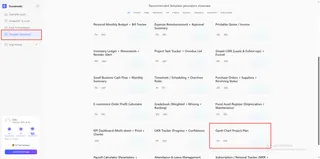
- 一鍵部署:從 Excelmatic 展示頁直接存取 甘特圖專案計畫,獲得經過驗證的結構。
- 營運概覽:將多列文字轉為高階路線圖,一眼看穿相依性與專案健康狀態,讓利害關係人快速掌握。
「時間軸折磨」:為何手動甘特圖會失敗
如果你曾從零在 Excel 建立甘特圖,就知道那種痛苦:一個日期變動通常得花上一小時修復壞掉的公式與錯位的顏色區塊。
一般專案負責人平均浪費一週中 15% 的時間在「美化」時間軸上。
使用 Excelmatic 範本生成,你不再只是「試算表畫家」,而是成為一位 策略規劃者。 你不用再跟儲存格框線拉扯,只要描述專案階段,AI 就會為你設計視覺引擎。
你的專案範圍是什麼?
不論你是在追蹤週末活動或是多年基礎建設計畫,AI 都會依需求調整時間軸的顆粒度。
情境 A:每週專案脈動(重視細節)
適用於需要掌握每日進度的短期目標。
- 指令範例:
Create a 4-week project Gantt chart. Include columns for Task, Assigned To, Start Date, and Duration. I need the timeline to show daily increments and highlight the current day.
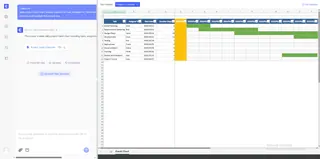
- 威力:AI 建構 條件格式 邏輯,自動根據日期為儲存格上色,確保每日視圖準確。
情境 B:高階路線圖(策略願景)
適合向利害關係人展示長期里程碑。
- 指令範例:
Generate a high-level project plan for a 12-month product development cycle. Include a Gantt chart with monthly views, completion percentages, and a status indicator for 'Risk' or 'On Track'.
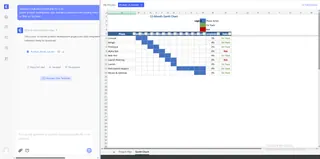
- 威力:它將 資料視覺化 元件直接整合到表格中,將枯燥的日期轉為專業的高階摘要。
從範本到專業系統:展示捷徑
你不一定需要自訂指令就能得到專業成果。我們的 範本展示 提供一個預先架構、為穩定性與清晰度精心優化的 甘特圖專案計畫。
選擇甘特圖預設範本即可獲得:
- 自動生成橫條:輸入日期後,橫條會立即出現。
- 進度追蹤:內建「完成百分比」邏輯,會隨工作進度視覺填滿甘特條。
- 相依性就緒:清晰結構讓你連結任務而不會破壞視覺版面。
實際操作示範
觀看下方影片,了解 「甘特圖專案計畫」 如何從選取項目瞬間轉為動態視覺路線圖。你可以看到隨專案邏輯套用,時間軸即時更新:
進階專案控管:AI 工作流程
生成甘特圖只是第一步。為了讓專案持續穩定運作,請使用這些進階 Excelmatic 功能:
- 標準化任務輸入:使用 Automate Data Cleaning,確保所有團隊提交的日期在進入甘特工作表前都是正確格式。
- 彙整大型計畫:管理超過 500 列?使用 Data Filtering 即刻只查閱「關鍵路徑」任務或「逾期里程碑」。
- 填補缺口:若需新增複雜邏輯(例如計算工作日與週末),可使用 Complex Formula Generator 在不重建工作表的情況下更新公式。
常見問題:專業專案規劃
- 圖表會處理週末嗎?
答:會。 在你的指令中可以指定「從工期中排除週末」,AI 會為你設計
WORKDAY公式。 - 我可以更改橫條顏色嗎? 答:當然可以。因為它是標準 Excel 檔,你可以使用 條件格式,依任務擁有者 (Task Owner) 或優先度 (Priority) 變更顏色。
- 是否與 Google Sheets 相容?
答:相容。下載
.xlsx檔並上傳至 Google Drive。架構邏輯仍然可正常運作。