
主管快速通道
當您10分鐘後就要開會,而手中只有混亂的資料匯出檔案時,Excelmatic 是您通往專業交付成果的最快路徑。本指南將向您展示如何即時將原始資料列轉化為高階摘要。
10分鐘工作流程
1. 上傳您的試算表
目標:將您的主要資料匯入 AI 工作區。
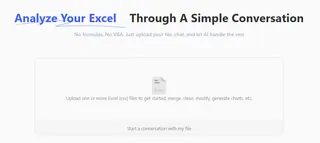
Excelmatic的檔案上傳區支援多種電子試算表檔案格式,包括 .xlsx、.xls、.xlsm、.xlsb、.xla、.xlam、.csv 和 .ods。只需將檔案拖拽到上傳框中即可開始使用。
注意:如果您當前的資料是 PDF 或圖片格式,請先使用圖片/PDF轉Excel工具進行轉換。
2. 執行「主提示詞」
問題:您的原始匯出資料(如下所示)包含不一致的日期、重複項目和空行。
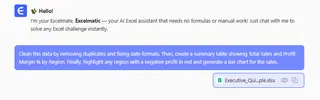
一步到位的主提示詞: 將其複製並貼上到聊天框中,一次性完成資料清理和分析:
清理此資料,刪除重複項並修正日期格式。然後,建立一個彙總表,按地區顯示總銷售額和利潤率百分比。最後,將任何利潤為負的地區標紅,並為銷售額產生一個長條圖。
3. 審閱與匯出
成果: 一份專業格式的報告。
在聊天中審閱即時預覽。Excelmatic 不僅能提供表格;它能理解業務背景、計算利潤率、套用條件格式(利潤為負標紅),並準備好檔案以供即時分享。

快速通道指令參考
| 目標 | 推薦指令 |
|---|---|
| 一體化操作 | 「清理資料,按[類別]彙總,並新增一個[類型]圖表。」 |
| Trend Find | 「向我展示[產品]的月增率。」 |
| Data Repair | 「修正日期,並將遺失的狀態值填入『待處理』。」 |
實踐練習
使用範例中的相同資料集親自測試主提示詞:📂 下載 Executive_Quickstart_Sample.xlsx
下一步: 了解如何透過桌面應用程式 (PWA).將 Excelmatic 直接整合到您的桌面環境,從而更快地處理檔案。