Bei der täglichen Arbeit mit Excel stößt man häufig auf das Problem doppelter Inhalte, die nicht nur die Daten redundant erscheinen lassen, sondern auch die Genauigkeit der Datenanalyse und der Berichterstellung beeinträchtigen können. Mit Hilfe einiger Tools und Methoden können wir dieses Problem jedoch leicht lösen. Heute möchte ich Ihnen eine leistungsstarke und einfache Methode vorstellen - die Verwendung von RowSpeak zum Entfernen doppelter Inhalte in Excel.
Erkennen Sie das Problem: Duplikate sind überall
Nehmen wir an, wir arbeiten mit einer Verkaufsdatentabelle, die Informationen wie Datum, Produktname, Umsatz, usw. enthält. Wenn unsere Datenquelle mehrere Abschnitte hat oder mehrfach bearbeitet wurde, kann es leicht zu doppelten Zeilen kommen. Zum Beispiel könnte der Verkaufsdatensatz für ein bestimmtes Produkt am 5. Oktober 2024 versehentlich zweimal eingegeben worden sein, was zu einer Verzerrung der Verkaufszahlen führen könnte.
Beschränkungen der traditionellen Methoden
Vor RowSpeak mussten wir Duplikate manuell suchen und löschen. Dieser Prozess ist sehr zeitaufwendig, besonders wenn die Datenmenge sehr groß ist. Außerdem ist die manuelle Bearbeitung fehleranfällig und es kann passieren, dass Sie Duplikate übersehen oder wichtige Daten versehentlich löschen.
Eine andere traditionelle Methode ist die Verwendung der in Excel integrierten Funktionen, wie z. B. der Funktion Duplikate löschen. Diese Methode ist zwar schneller als der manuelle Vorgang, erfordert aber immer noch einige komplizierte Vorgänge, wie z. B. die Auswahl des Datenbereichs, die Angabe der zu prüfenden Spalten usw. Für Benutzer, die mit Excel nicht vertraut sind, ist dies immer noch schwierig.
RowSpeak - ein großartiges Tool zum schnellen Entfernen von Duplikaten
Schritt 1: Daten hochladen
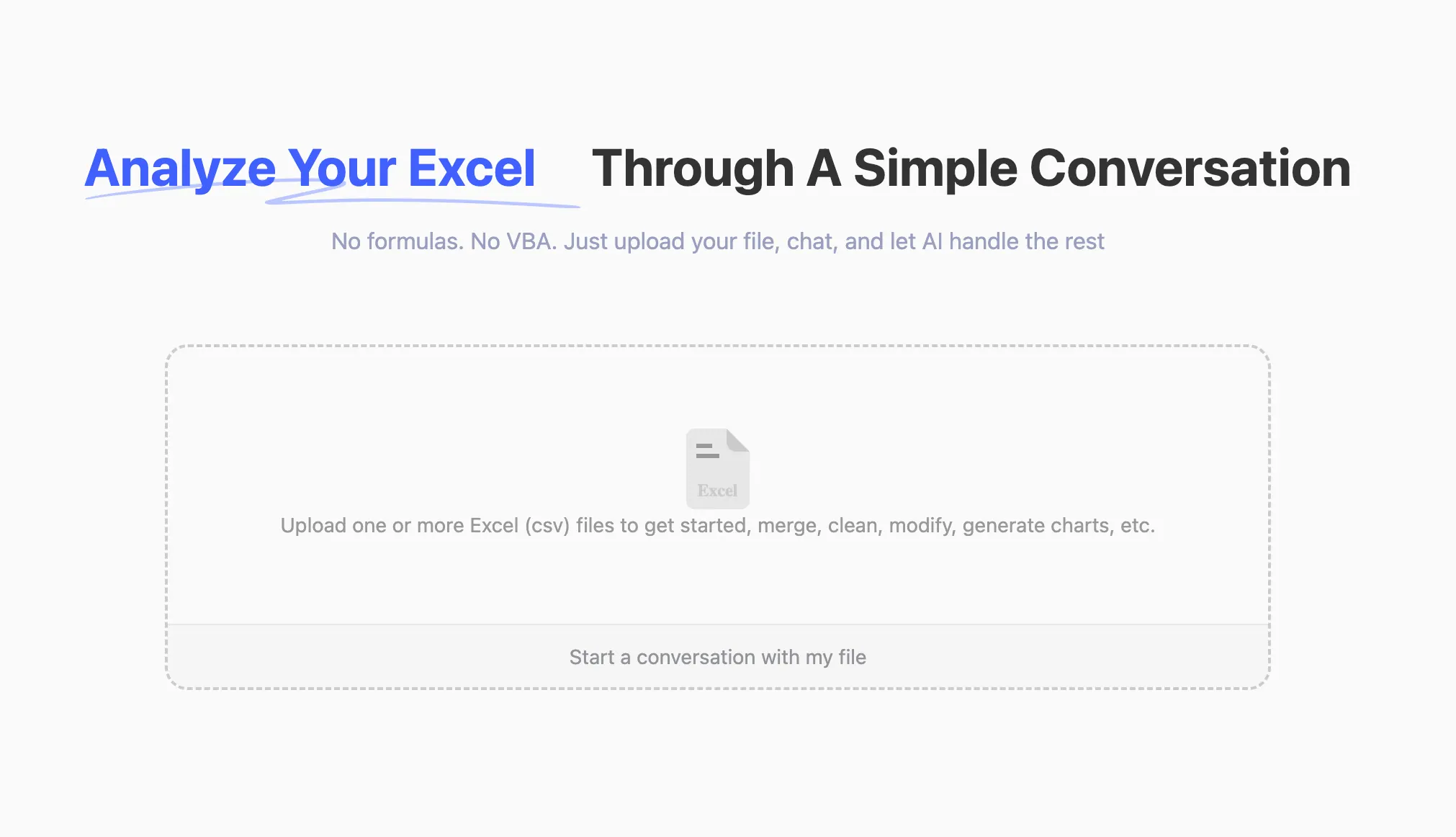
Zuerst müssen wir die Excel-Datei, die die Duplikate enthält, zu RowSpeak hochladen. Der Prozess ist sehr einfach, klicken Sie einfach auf die Schaltfläche Datei hochladen und wählen Sie die Datei aus. RowSpeak unterstützt eine Vielzahl von Dateiformaten, einschließlich .xlsx, .xls und .csv.
Schritt 2: Natürliche Sprachabfrage
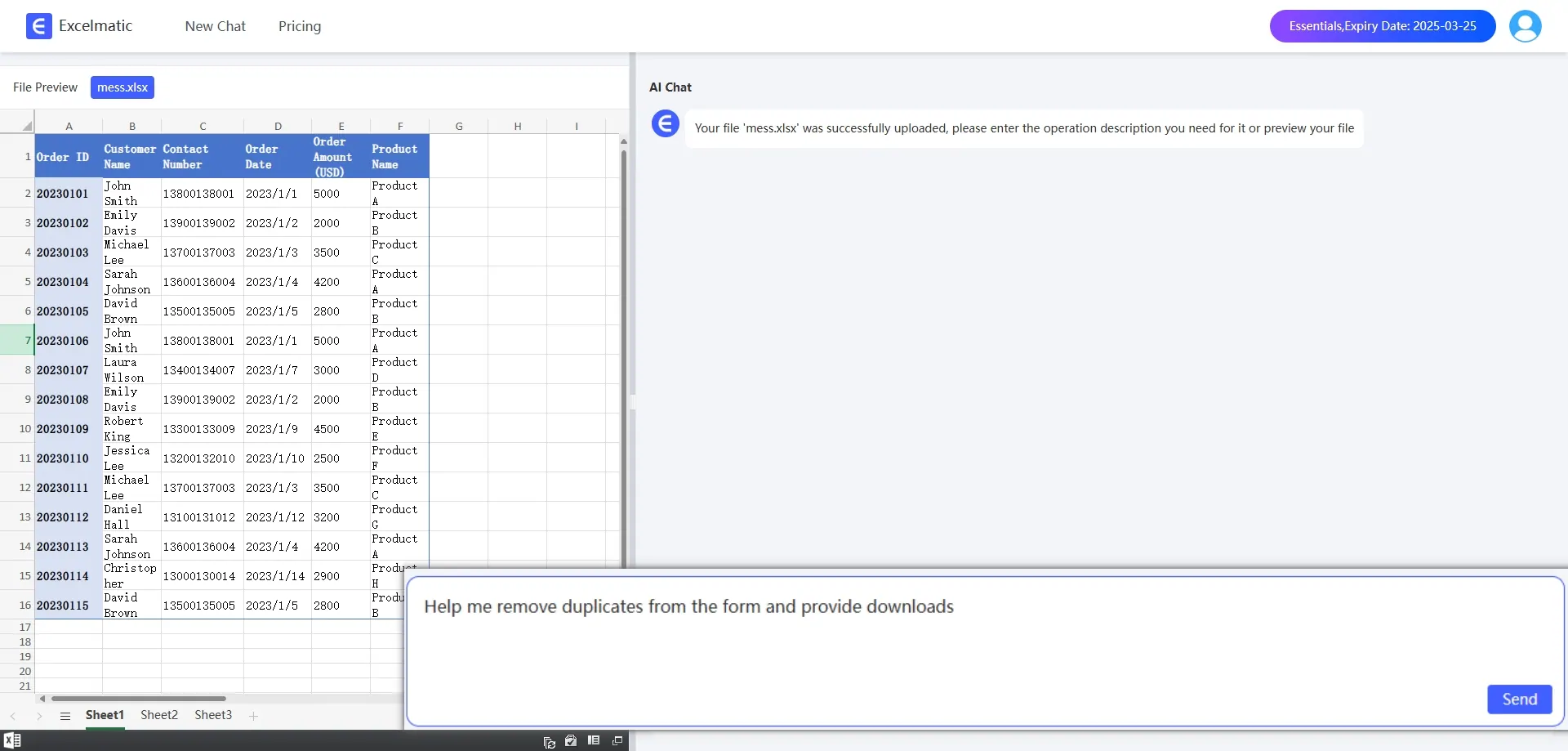
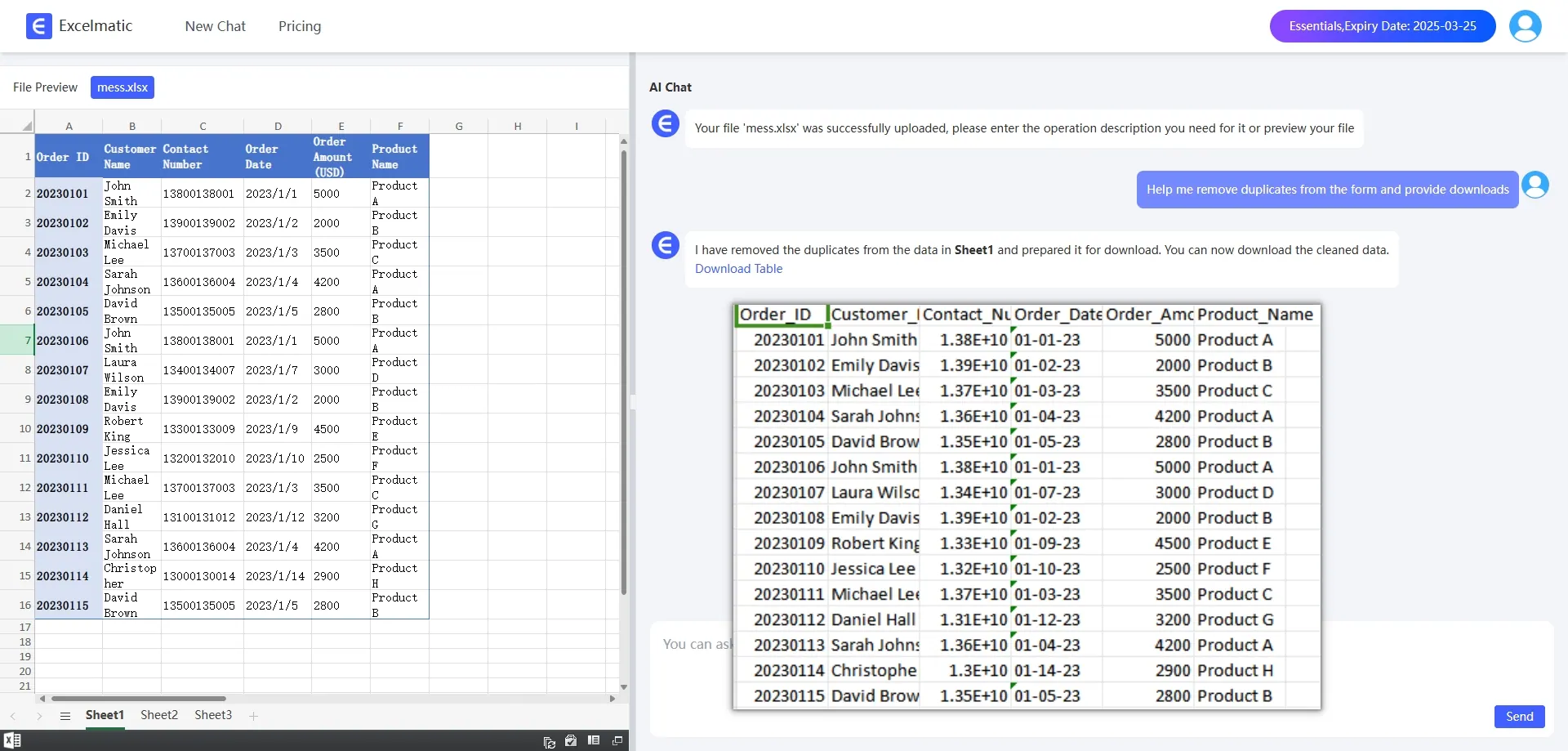
Als Nächstes können wir RowSpeak bitten, uns beim Entfernen von Duplikaten durch einen Dialog in natürlicher Sprache zu helfen. Wir können zum Beispiel eine direkte Frage stellen: Helfen Sie mir, alle doppelten Zeilen in der Tabelle zu entfernen. Oder, wenn Sie nur Duplikate in bestimmten Spalten entfernen möchten, können Sie spezifischer sein und fragen: Helfen Sie mir, Duplikate in einer bestimmten Spalte zu entfernen.
Schritt 3: Ergebnisse anzeigen
RowSpeak verarbeitet die Anfrage sofort und erstellt automatisch eine Tabelle ohne doppelten Inhalt. Es hebt wichtige Kennzahlen und Trends hervor und bietet Dateninterpretationen und Empfehlungen, um sicherzustellen, dass der Löschvorgang korrekt ist.
Warum RowSpeak
- Zeitersparnis: Ohne manuelle Eingriffe oder komplexe Formelberechnungen erledigt RowSpeak die Aufgabe, doppelte Inhalte zu entfernen, in Sekundenschnelle.
- Einfach zu benutzen: Es sind keine speziellen Kenntnisse erforderlich, jeder kann mit RowSpeak durch natürliche Sprache interagieren, was die Benutzung einfach und intuitiv macht.
- Genauigkeit und Zuverlässigkeit: RowSpeak verwendet fortschrittliche Algorithmen, um doppelte Inhalte zu erkennen und zu entfernen und so die Integrität und Genauigkeit der Daten zu gewährleisten.
Fazit
Das Entfernen von Duplikaten in Excel erfordert keine komplizierten manuellen Operationen oder Formelberechnungen, RowSpeak bietet uns eine einfache und effiziente Möglichkeit, dies zu tun. Mit Hilfe von Konversationen in natürlicher Sprache können wir diese Aufgabe leicht bewältigen und dabei viel Zeit und Mühe sparen. Wenn Sie oft mit einer großen Menge an Excel-Daten zu tun haben, sollten Sie RowSpeak ausprobieren, um Ihre Arbeit einfacher und angenehmer zu gestalten.