Ein KI-Diagramm ist nur dann nützlich, wenn es jemandem hilft, die richtige Entscheidung zu treffen. Ein ausgefeiltes Liniendiagramm mit einem falschen Datumsbereich, einer Währungsmischung oder einer unklaren Metrik ist immer noch ein Berichtsfehler.
Dieser Leitfaden zeigt, wie man eine Excel-Datei mit KI in ein Diagramm umwandelt, während die Daten, die Diagrammauswahl und die endgültige Nachricht überprüfbar bleiben. Er richtet sich an Analysten und Manager, die Diagramme für einen Monatsbericht, eine Verkaufsbesprechung, ein Budget-Meeting oder ein operatives Dashboard benötigen. Der Artikel enthält eine aufgezeichnete Diagrammausgabe und eine herunterladbare Arbeitsmappe mit exakten Kontrollsummen, damit Sie den Workflow selbst testen können.
Wichtige Erkenntnisse:
- Definiere die Zeilengranularität, die Metrikformel, Ausschlüsse, den Berichtszeitraum und den Vergleich, bevor du ein Diagramm auswählst. Wenn diese fünf Punkte unklar sind, kann ein ausgefeiltes Diagramm dennoch numerisch falsch sein.
- Verwende Linien für geordnete Zeiträume, sortierte Balken für Kategorienvergleiche und Abweichungsbalken für Ist-vs-Plan-Vergleiche. Verwende einen Kreis- oder Ringgrafiken nur für eine kleine, sich gegenseitig ausschließende Zusammensetzung, die ein sinnvolles Ganzes ergibt.
- Lehne ein Diagramm ab, das Teilzeiträume verbirgt, Währungen mischt, Prozentsätze falsch mittelt, eine Achse beschneidet, um Veränderungen zu übertreiben, oder nicht mit einer Quellensumme abgeglichen werden kann.
- Frage KI nach der Aggregation und den Quellfeldern hinter der Visualisierung und speichere die Diagrammdefinition dann mit dem Bericht. Das macht die Ausgabe im nächsten Monat reproduzierbar anstatt ein einmaliges Bild zu sein.
- Im herunterladbaren Test-Arbeitsmappe beträgt der korrekte Gesamtumsatz
57,700; die Kategorien summieren sich auf37,500,10,500,5,000und4,700. Jedes Diagramm, das nicht mit diesen Werten übereinstimmt, fällt durch, bevor die visuelle Gestaltung bewertet wird.
Beginne mit der Frage, nicht mit dem Diagrammtyp
„Erstelle ein Diagramm aus dieser Excel-Datei“ ist zu breit gefasst. Beginne stattdessen mit einer Entscheidungsfrage.
| Entscheidungsfrage | Üblicherweise nützliches Diagramm |
|---|---|
| Verbessert sich der Umsatz im Laufe der Zeit? | Liniendiagramm |
| Welche Region liegt hinter dem Plan? | Sortiertes Balkendiagramm oder Abweichungsdiagramm |
| Welcher Anteil kommt von welchem Kanal? | Gestapeltes Balkendiagramm oder Zusammensetzungsdiagramm |
| Wo bricht der Conversion-Funnel ab? | Trichterdiagramm |
| Welche Kategorien wichen am stärksten vom Budget ab? | Abweichungsbalkendiagramm |
Das macht es einfacher, einen KI-Vorschlag zu bewerten. Ein Diagramm ist nicht „richtig“, weil es attraktiv ist; es ist richtig, wenn es die Frage beantwortet, ohne den wichtigen Vergleich zu verbergen.
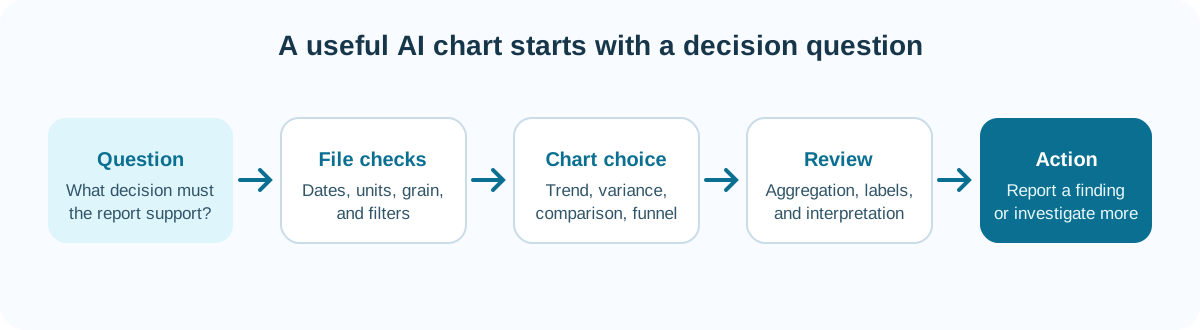
Schritt 1: Bereite die Excel-Datei vor
Bevor du ein Diagramm erstellst, überprüfe fünf Dinge:
- Eine Zeile, ein Datensatz. Vermeide zusammengeführte Zellen, Präsentationszeilen und Zwischensummen innerhalb des Datenbereichs.
- Klare Feldnamen. Verwende
Bestelldatum,RegionundNettoumsatz, nicht unbenannte Spalten. - Konsistente Typen. Daten sollten Daten sein, numerische Werte sollten keine gemischten Textbeschriftungen enthalten und Währungen sollten eine angegebene Einheit verwenden.
- Eine definierte Granularität. Wisse, ob jede Zeile eine Bestellung, ein Kunde, ein Produkt oder ein monatlicher Gesamtwert ist.
- Bekannte Filter. Gib an, ob stornierte Bestellungen, Rückerstattungen, inaktive Konten oder Testdatensätze enthalten sind.
Wenn die Datei diese Prüfungen nicht besteht, bitte die KI, zuerst die Probleme zu identifizieren. Frage nicht nach einem Dashboard, bevor die Tabelle nutzbar ist.
Lade eine Test-Arbeitsmappe für Diagramme mit bekannten Summen herunter
Download Quick_Chart_Test.xlsx. Das einzelne Blatt enthält zehn Datenzeilen mit den Feldern Datum, Kategorie, Region, Umsatz und Neukunden.
Berechne diese Kontrollwerte, bevor du ein Tool bittest, ein Diagramm zu zeichnen:
| Kontrollwert | Erwarteter Wert |
|---|---|
| Datenzeilen | 10 |
| Umsatz gesamt | 57,700 |
| Neukunden gesamt | 196 |
| Elektronik Umsatz | 37,500 |
| Software Umsatz | 10,500 |
| Büro Umsatz | 5,000 |
| Möbel Umsatz | 4,700 |
Die vier Kategoriensummen müssen sich wieder zu 57,700 addieren. Dies erkennt ein Diagramm, das stillschweigend eine Zeile auslässt, eine Zahl als Text behandelt, einen unbeabsichtigten Filter anwendet oder eine attraktive Aggregation anzeigt, die nicht mit der Quelle übereinstimmt.
Schritt 2: Verwende eine Diagrammanfrage mit Kontext
Gib dem Tool die Metrik, Gruppierung, den Zeitraum und den Ziel-Leser vor. Zum Beispiel:
Erstelle ein monatliches Liniendiagramm des Nettoumsatzes von Januar bis Juni 2026.
Schließe stornierte Bestellungen aus und zeige eine Linie pro Region. Verwende die im
Bericht angegebene Währung in der Datei, beschrifte die y-Achse klar und hebe jeden
Monat hervor, in dem eine Region eine Veränderung von mehr als 15 % gegenüber dem
Vormonat aufweist. Füge eine kurze Notiz hinzu, was vor der Interpretation der
Veränderung überprüft werden muss.
Der letzte Satz ist wichtig. KI kann eine Bewegung erkennen, aber sie sollte keine Ursache allein aus einem Diagramm erfinden.
Eine echte Diagrammausgabe – und was noch überprüft werden muss
Der folgende Screenshot wurde aus einer aufgezeichneten Produktdemonstration extrahiert. Er zeigt ein von RowSpeak generiertes Balkendiagramm der Gesamtumsätze nach Produktkategorien.
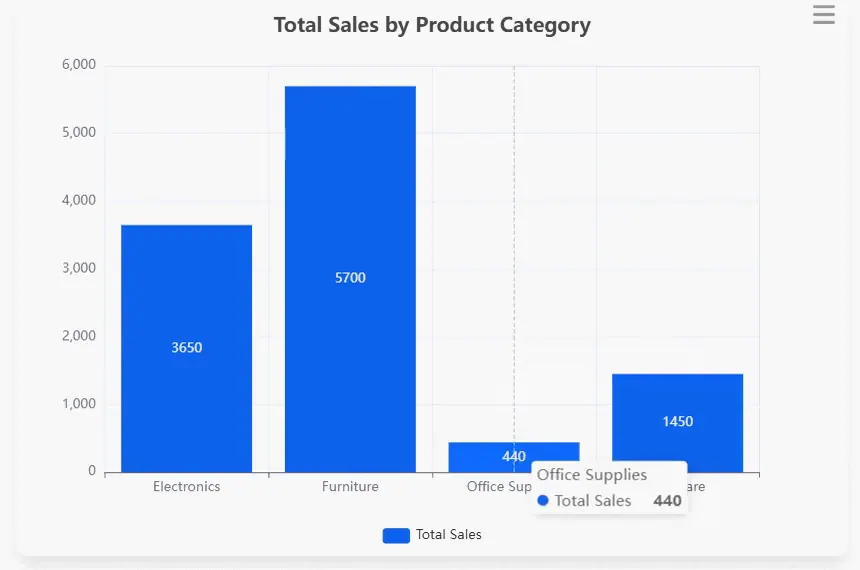
Das Diagramm macht mehrere grundlegende Dinge richtig: Kategorien werden mit einer gemeinsamen Nullbasislinie verglichen, Balken sind weder nach Größe noch alphabetisch sortiert, bleiben aber gut lesbar, Werte sind beschriftet und der Tooltip zeigt den ausgewählten Wert an. Es offenbart auch Überprüfungsfragen, die eine generische Meldung „Diagramm erfolgreich erstellt“ übersehen hätte:
- Der Titel sagt „Gesamtumsatz“, gibt aber keine Währung, keinen Zeitraum und nicht an, ob die Umsätze Brutto oder Netto nach Retouren sind.
Bürobedarferscheint visuell nahe der Diagrammgrenze und sollte bei kleineren Bildschirmgrößen auf abgeschnittene Beschriftungen überprüft werden.- Die Kategorienreihenfolge kommuniziert keine festgelegte geschäftliche Priorität; eine absteigende Sortierung könnte den Vergleich beschleunigen.
- Das Diagramm allein kann nicht beweisen, dass die vier Balken mit der Quelltabelle übereinstimmen.
Dies ist die richtige Art, einen Screenshot als Beleg zu verwenden: Zeige die Ausgabe, dokumentiere dann sowohl ihre Stärken als auch die noch erforderlichen Prüfungen.
Die vier angezeigten Werte sind 3,650, 5,700, 440 und 1,450, die sich zu 11,240 summieren. Dies überprüft die im Diagramm sichtbare Arithmetik, aber nicht die Quellaggregation. Dieses aufgezeichnete Diagramm verwendet eine andere Quelldatei als Quick_Chart_Test.xlsx; verwende dessen 11,240 Gesamtsumme nicht als Testantwort.
Der unten stehende Clip (4,4 Sekunden) zeigt die aufgezeichnete englische Diagrammausgabe und die Tooltip-Interaktion. Es handelt sich um einen visuellen Workflow-Beleg, nicht um einen Benchmark für die Diagrammgenerierungszeit.
Schritt 3: Wähle den richtigen Tool-Typ
Verschiedene Tools lösen unterschiedliche Teile des Workflows von Excel zum Diagramm.
Excel-native Assistenten sind nützlich, wenn das Diagramm in der bestehenden Arbeitsmappe bleiben muss und der Analyst die Kontrolle auf Zellebene haben möchte.
Diagramm-zentrierte Tools sind nützlich, wenn die Daten geprüft sind und die Priorität auf visueller Aufbereitung, Veröffentlichung oder einem bestimmten Diagrammtyp liegt.
Allgemeine KI-Analyse-Tools sind nützlich, wenn du die Daten untersuchen, Folgefragen stellen und alternative Anschnitte ausprobieren möchtest, bevor du dich für eine Visualisierung entscheidest.
Datei-zu-Bericht-Workflows sind nützlich, wenn das Diagramm nur ein Teil einer größeren Ausgabe ist: einer Zusammenfassung, eines Dashboards oder eines monatlichen Managementberichts. Ein Excel-zu-Dashboard-Workflow passt besser zu diesem Anwendungsfall als ein einmaliger Diagrammgenerator.
Vergleiche Diagrammtools nach der Aufgabe, die sie erledigen
Anstatt aus einer generischen „Top 10“-Liste zu wählen, verwende die Diagrammaufgabe als ersten Filter.
| Diagrammaufgabe | Zu testende Tool-Kategorie | Was zu überprüfen ist |
|---|---|---|
| Ein Diagramm in einer geprüften Arbeitsmappe behalten | Excel-nativer Assistent | Formelbezüge, Filter und Diagrammbereich |
| Ein ausgefeiltes externes visuelles Element veröffentlichen | Diagramm-zentrierter Editor | Exportformat, Branding, Barrierefreiheit und Quellenangabe |
| Mehrere mögliche Anschnitte einer Datei erkunden | Allgemeine KI-Analyse | Berechnungen, Gruppierung und Konsistenz über Folgefragen hinweg |
| Exporte in eine regelmäßig wiederkehrende Management-Ansicht verwandeln | Datei-zu-Dashboard-Workflow | Eingabemapping, KPI-Definitionen, Überprüfbarkeit und Wiederholbarkeit |
| Ein governed Dashboard aus Live-Systemen erstellen | BI-Plattform | Metrik-Governance, Aktualisierung, Freigabe und Berechtigungen |
Dieser Ansatz vermeidet einen irreführenden Vergleich zwischen einem Tool, das ein schönes SVG erstellt, und einem Tool, das einen wöchentlichen KPI-Bericht vorbereitet. Beide können nützlich sein, aber sie lösen unterschiedliche Teile des Prozesses.
Frage nach Alternativen, bevor du dich für ein visuelles Element entscheidest
Bitte die KI bei einem Bericht mit hohem Risiko um zwei oder drei Diagrammkandidaten und die Begründung für jeden. Zum Beispiel:
Empfehle für die Tabelle mit regionalen Umsätzen und Budgets bis zu drei
Diagrammoptionen. Gib für jede Option an, welche Entscheidung sie unterstützt,
welche Aggregation verwendet wird, welches Hauptrisiko für Fehlinterpretationen
besteht und warum ein anderer gängiger Diagrammtyp weniger geeignet wäre. Erstelle
kein Diagramm, bevor der Berichtsverantwortliche die Metrik und den Zeitraum
bestätigt hat.
Das macht KI zu einem visuellen Analysten und nicht zu einer stillen Diagrammfabrik. Es gibt einem Prüfer auch einen klaren Grund, ein Kreisdiagramm, eine abgeschnittene Achse oder ein Diagramm abzulehnen, das die Abweichung verbirgt, die in der Besprechung diskutiert werden muss.
Schritt 4: Überprüfe das Diagramm, bevor du es teilst
Verwende diese Checkliste jedes Mal:
- Metrik: Zeigt das Diagramm den Umsatz, den Bruttoumsatz oder den Nettoumsatz nach Rückerstattungen?
- Aggregation: Handelt es sich um einen monatlichen Gesamtwert, Durchschnitt, Median oder eine Anzahl?
- Zeitraum: Gibt es Teilmonate, fehlende Daten oder einen ungleichen Vergleichszeitraum?
- Filter: Werden stornierte Bestellungen, interne Transaktionen oder Testdatensätze konsistent ausgeschlossen?
- Skalierung: Beginnt und endet die Achse bei Werten, die den Vergleich fair machen?
- Beschriftungen: Kann ein Leser die Einheit, den Zeitraum, die Quelle und die Serie ohne Erklärung identifizieren?
- Farbe: Kommuniziert die Farbe eine sinnvolle Kategorie oder einen Schwellenwert?
- Interpretation: Wird die schriftliche Schlussfolgerung durch die Daten im Diagramm gestützt?
Zum Beispiel könnte ein Rückgang von 20 % in einer Region auf einen fehlenden Export, eine geänderte Gebietsdefinition oder eine echte Nachfrageveränderung zurückzuführen sein. Das Diagramm zeigt dir, wo du prüfen musst. Es klärt die Frage nicht allein.
Sieben Eckfälle für Diagramme, die in die Testdatei aufgenommen werden sollten
| Testfall | Was schiefgehen kann | Akzeptanzregel |
|---|---|---|
| Aktueller Monat hat nur 12 Tage | Linie scheint abzustürzen | Teilzeitraum wird gekennzeichnet oder vom Vergleich mit vollständigen Monaten ausgeschlossen |
| Einnahmen enthalten USD und EUR | Werte werden als eine Währung summiert | Diagramm teilt Währung auf oder verwendet eine dokumentierte Umrechnungstabelle |
| Eine Region hat einen negativen, um Rückerstattungen bereinigten Wert | Balken verschwindet oder Skala wird irreführend | Negativer Wert ist sichtbar und in der Legende/Anmerkung erklärt |
| Umrechnungskurse werden über Zeilen gemittelt | Kleine Segmente erhalten zu viel Gewicht | Kurs wird aus Zähler- und Nennergesamtsummen neu berechnet |
| Kategoriename ändert sich im Laufe des Zeitraums | Eine Kategorie wird zu zwei Balken | Mapping wird überprüft und ursprüngliche Beschriftungen bleiben nachvollziehbar |
| Null und fehlend werden gemischt | Fehlende Daten sehen aus wie echte Null-Leistung | Fehlen wird separat angezeigt oder gekennzeichnet |
| Ein einzelner Ausreißer bestimmt die Achsenskalierung | Andere Unterschiede werden nicht lesbar | Ausreißer wird beibehalten, aber mit einer Tabelle, einem Inset oder einer expliziten Skalenauswahl kombiniert |
Behalte diese Zeilen in einer wiederverwendbaren Regression-Vorlage. Wenn sich die Aufforderung, das Tool oder die Diagrammdefinition ändert, führe die Vorlage erneut aus, bevor du den nächsten Bericht veröffentlichst.
Ein Beispiel für Budget vs. Ist
Angenommen, ein FP&A-Team hat actuals.xlsx und budget.xlsx. Das Berichtsziel ist es, die fünf größten monatlichen operativen Abweichungen zu erklären.
Ordne zunächst die Kontennamen und Zeiträume in beiden Dateien zu. Berechne dann Ist - Budget und Abweichung % nach vereinbarten Regeln. Bitte danach um ein sortiertes Abweichungsbalkendiagramm, nicht um ein Kreisdiagramm. Die sortierten Balken machen die größten Treiber sofort sichtbar.
Fordere dann eine kurze Anmerkung für jede wesentliche Abweichung an:
Erstelle für die fünf größten absoluten Abweichungen bei den operativen
Aufwendungen ein sortiertes Balkendiagramm und eine Tabelle mit Ist, Budget,
absoluter Abweichung und prozentualer Abweichung. Erkläre eine Abweichung nicht,
es sei denn, die Quelldaten enthalten einen Treiber. Liste die Konten auf, die
vom Finanzverantwortlichen überprüft werden müssen, bevor der Bericht versendet
wird.
Dies erzeugt ein Diagramm plus eine Überprüfungs-Warteschlange, was nützlicher ist als eine visuelle Darstellung allein.
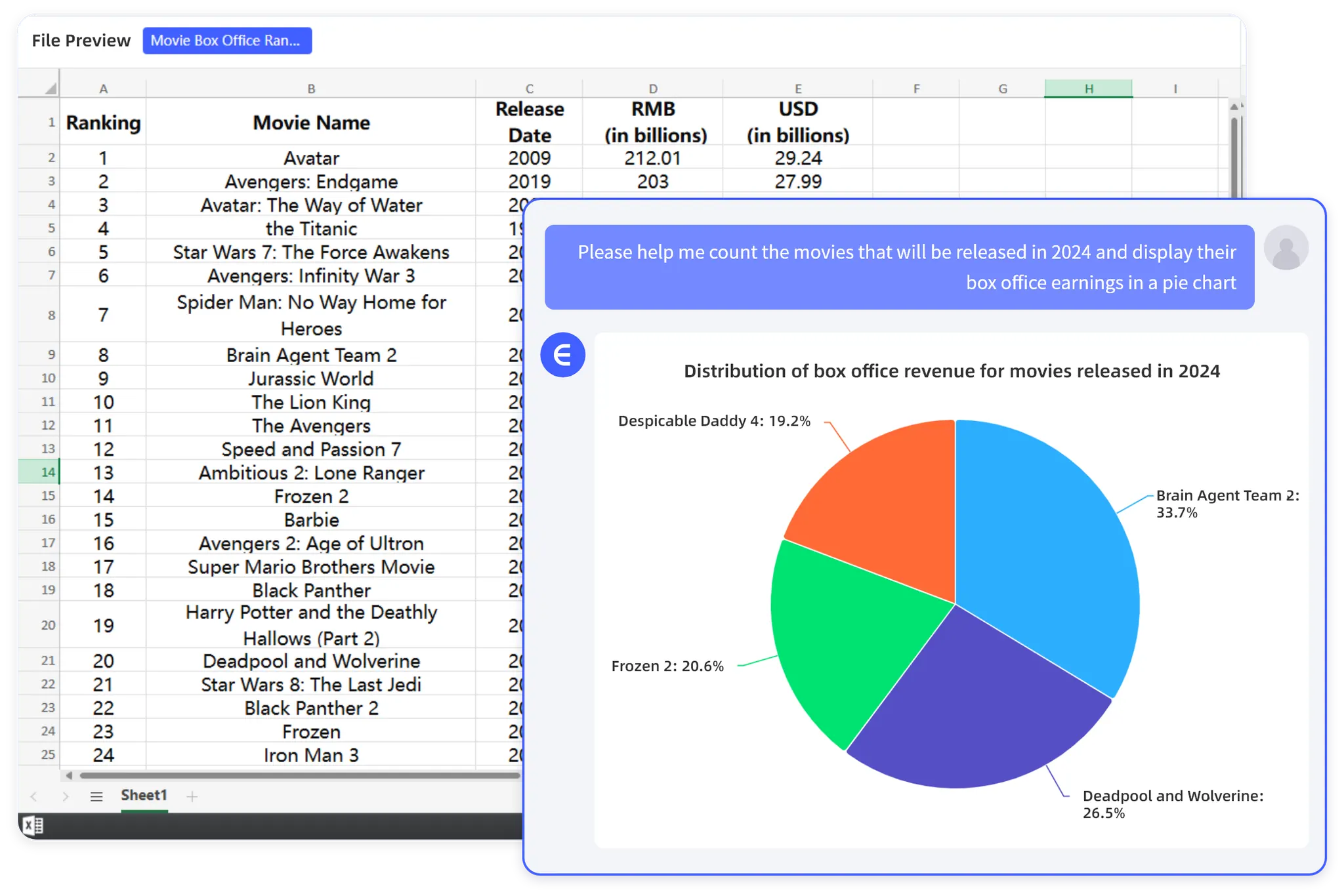
Von einem Diagramm zu einem nützlichen Dashboard
Die meisten Berichtsteams brauchen keine zehn Diagramme. Sie brauchen eine kleine Auswahl, die wiederkehrende Fragen beantwortet: Was hat sich geändert, warum hat es sich geändert, wo muss gehandelt werden und wer ist für die Nachverfolgung verantwortlich.
RowSpeak kann Teams dabei helfen, von Excel-, CSV-, PDF- oder bildbasierten Tabellen zu Diagrammen und Grafiken, schriftlichen Erkenntnissen und einer dashboardreifen Ausgabe zu gelangen. Dies ist am nützlichsten, wenn Datenaufbereitung, Analyse und Berichterstattung verbunden bleiben müssen.
Halte das Dashboard fokussiert. Ein guter Startsatz ist ein Trenddiagramm, ein Abweichungsdiagramm, eine Ausnahmetabelle und eine kurze Aktionsliste. Füge nur dann weitere hinzu, wenn eine wiederkehrende Entscheidung es wirklich erfordert.
Ein echter Fehlschlag nach „erfolgreicher“ Generierung
Die unten aufgezeichnete Arbeitsmappe enthält vier angeforderte Blätter und öffnet sich als .xlsx, dennoch erscheinen mehrere Dashboard-Diagrammbereiche in der Vorschau leer oder unvollständig.
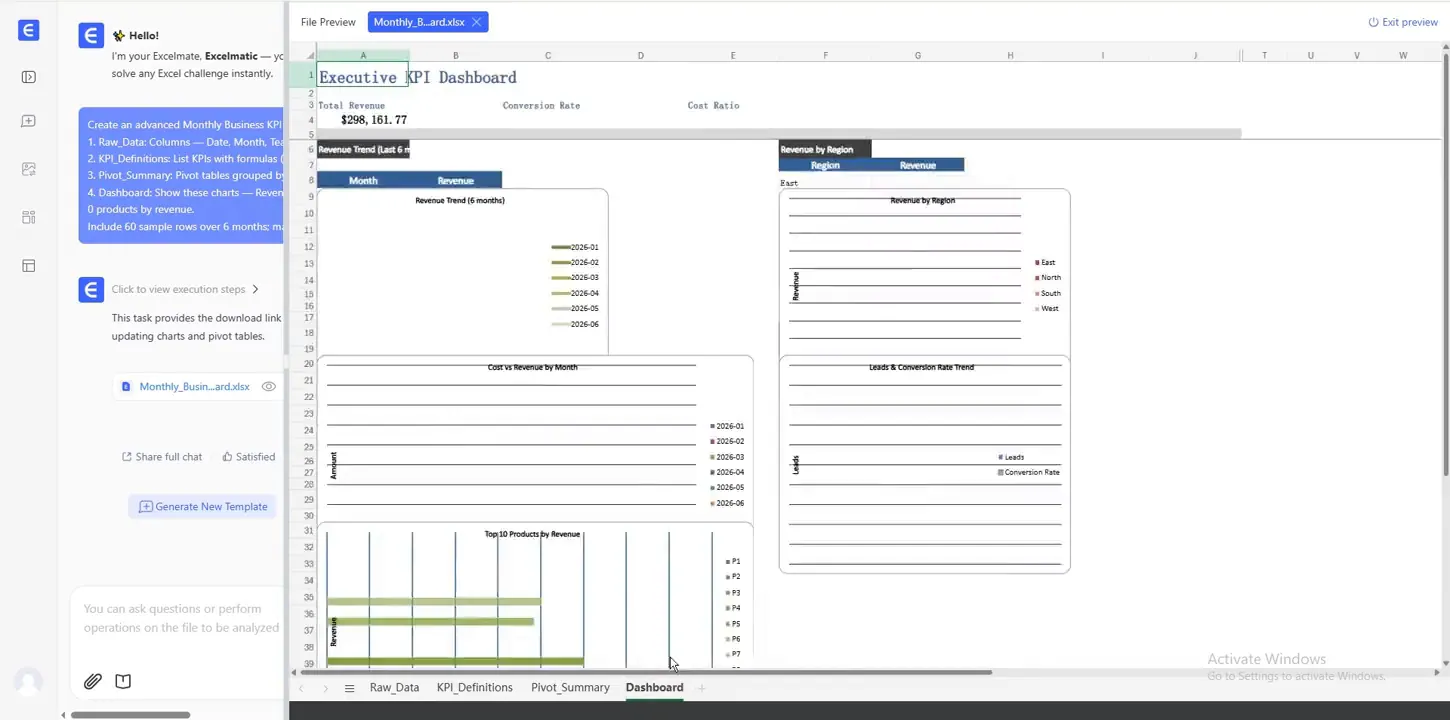
Dies ist eine wichtige Grenze bei der Diagrammerstellung: Dateierstellung, numerischer Abgleich und visuelle Akzeptanz sind drei separate Prüfpunkte. Öffne die Arbeitsmappe erneut, berechne Formeln neu, überprüfe jeden Diagramm-Quellbereich, teste Filter und rendere jedes Ausgabeblatt, bevor du es an einen Manager sendest.
Tool-Grenzen, die nach dem ersten Diagramm wichtig sind
| Option | Am stärksten, wenn | Was ein Prüfer überprüfen kann | Zu testende Einschränkung |
|---|---|---|---|
| Excel-nativer Assistent | Das Diagramm muss in der kontrollierten Arbeitsmappe bleiben | Quellbereich, Formeln, Filter, Diagrammobjekt | Versteckte Bereiche, Tabellenstruktur und verfügbare arbeitsmappenspezifische Funktionen |
| Allgemeine KI-Analyse | Der Analyst möchte schnell mehrere explorative Anschnitte | Konversation, generierte Berechnung/Code und Artefakte | Wiederholen derselben Diagrammdefinition im nächsten Monat |
| Diagramm-zentriertes Tool | Daten sind bereits validiert und Veröffentlichungsqualität ist wichtig | Visuelles Styling, Anmerkungen, Export, Quellenangabe | Datenbereinigung und Metriklogik finden woanders statt |
| RowSpeak Datei-zu-Bericht-Workflow | Diagramme müssen neben Erkenntnissen, Tabellen und einem Bericht/Dashboard aus exportierten Dateien stehen | Aufforderung, Analyseausgabe, Diagramm, Dashboard und herunterladbares Artefakt | Mehrdeutige Mappings und Geschäftsdefinitionen benötigen noch Genehmigung |
| BI-Plattform | Das Diagramm gehört zu einem governed, aktualisierbaren Dashboard | Semantisches Modell, Maßdefinition, Filter, Aktualisierung, Zugriff | Einrichtungsaufwand für einen kleinen, exportgetriebenen Workflow |
Gestaltung für einen Leser, der das Diagramm nicht erstellt hat
Teste das Diagramm vor dem Export oder Teilen mit einem Kollegen, der es nicht erstellt hat. Er sollte in der Lage sein, innerhalb weniger Sekunden vier Fragen zu beantworten:
- Welche Metrik wird gezeigt?
- Welcher Zeitraum und welche Filter sind enthalten?
- Welchen Vergleich sollte ich beachten?
- Welche Entscheidung oder Überprüfungsmaßnahme folgt aus der Änderung?
Wenn das Diagramm eine lange verbale Erklärung benötigt, vereinfache den Titel, die Beschriftungen oder den Diagrammtyp. Ein Management-Diagramm sollte Interpretationsarbeit reduzieren, nicht eine neue Decodierungsaufgabe schaffen.
Der nächste Berichtszyklus
Speichere die Datenprüfungen, Diagrammdefinitionen und Überprüfungsfragen zusammen mit dem Bericht. Wenn der nächste Export eintrifft, kann dein Team den Workflow wiederholen, anstatt visuelle Elemente von Grund auf neu zu erstellen. In dieser Wiederholbarkeit liegt der wahre Fortschritt, wenn KI-Diagramme zu einer Berichtsverbesserung werden und nicht nur zu einem schnelleren Weg, isolierte Grafiken zu erstellen.
Um den vollständigen Pfad zu testen, führe Quick_Chart_Test.xlsx durch den RowSpeak-Workflow für Diagramme und Grafiken durch, gleiche jeden angezeigten Wert mit den obigen Kontrollwerten ab und bewahre die abgelehnten Diagrammversionen zusammen mit dem endgültigen Bericht auf.