Kernaussagen
- Die Analyse-Lücke: Die meisten Manager tun sich schwer, die Lücke zwischen unordentlichen Rohdaten und für Führungskräfte aufbereiteten Erkenntnissen zu schließen — ein erheblicher Hemmschuh für die Entscheidungsfindung.
- Der RowSpeak-Vorteil: Statt Pivot-Tabellen manuell aufzubauen, nutzen Sie RowSpeak Template Generation, um eine automatisierte Projektarchitektur zu erstellen, die Daten sofort in Erkenntnisse verwandelt.
- Intelligente Struktur: Generierte Dashboards folgen einer professionellen 4‑Schichten-Struktur: Raw Data, Definitions, Pivot Summaries und Visual Dashboards.
- Interaktive Visualisierung: Jedes generierte System enthält Slicers und dynamische Diagramme, mit denen Sie per Klick nach Month, Region oder Product filtern können.
Hintergrund: Warum generische Dashboards Ihrem Unternehmen schaden
Die meisten Führungskräfte haben eine Sammlung starrer, heruntergeladener Vorlagen, die sofort zusammenbrechen, sobald sie eine neue Produktlinie oder Region hinzufügen. Warum? Weil diese Dateien oft statische "Zeichnungen" und keine dynamischen Systeme sind. Wenn Ihre Rohdaten wachsen, versagen die Excel-Formeln und die Diagramme aktualisieren sich nicht mehr.
Sie brauchen keinen Abschluss in Data Science, um ein Team zu führen. RowSpeak’s Template Generation übernimmt die schwere Arbeit beim Erstellen von Pivot-Tabellen und dem Verknüpfen von Diagrammen, sodass Sie sich auf das „Warum“ hinter den Zahlen konzentrieren können, während die KI das „Wie“ erledigt.
Zwei Wege zum Analyse-Kommandozentrum
Im Bereich Template Generation stehen Ihnen zwei schnelle Optionen zur Verfügung, um vom Datenchaos zur visuellen Klarheit zu gelangen.
Option 1: Ein-Klick Profi-Showcases
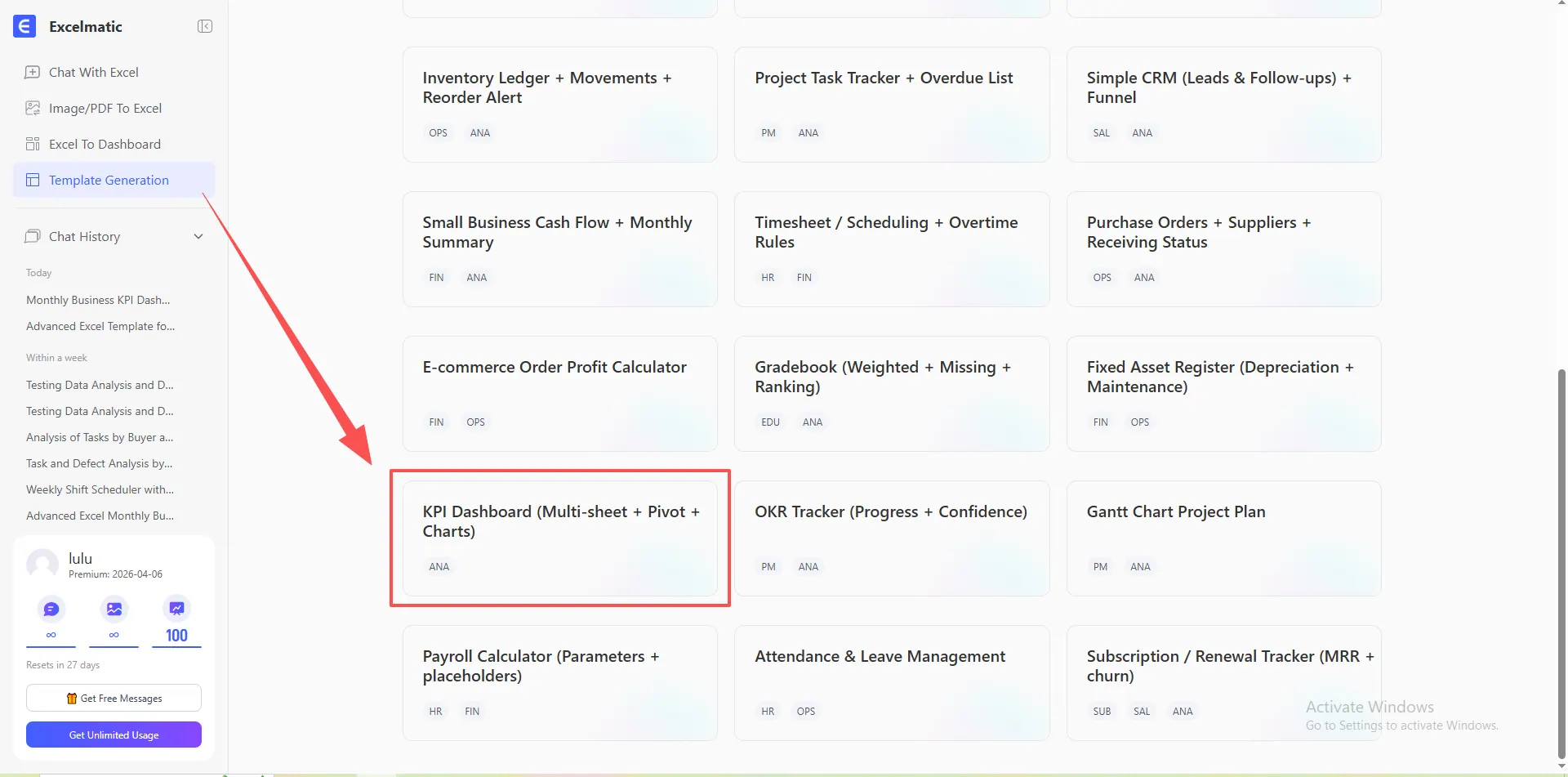
Für standardmäßiges Geschäfts-Tracking bieten unsere KPI & Analytics-Showcases bewährte Designs, die weltweit von Tausenden Unternehmen genutzt werden.
- Top-Auswahl: Wählen Sie aus spezialisierten Layouts wie dem "KPI Dashboard (Multi-sheet + Pivot + Charts)" für umfassende Geschäftsüberblicke oder dem "OKR Tracker (Progress + Confidence)" zur Zielabstimmung.
- Das Ergebnis: Sie erhalten eine hochwertige, führungstaugliche Struktur, die manuelles Formatieren und das Schreiben von Formeln überflüssig macht.
Option 2: Der KI-Prompt (Maßgeschneiderte Analysen)
Wenn Ihr Geschäft einer spezifischen Logik folgt — z. B. gestaffelte Verkaufsprovisionen oder komplexe internationale Steuerregionen — beschreiben Sie einfach Ihren Workflow der KI.
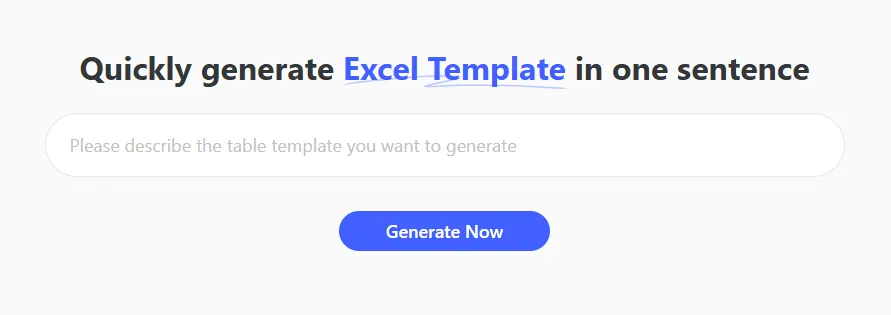
- Wie es funktioniert: Die KI bettet die Berechnungslogik ein, die nötig ist, um Ihre Rohdatensätze automatisch mit Ihren visuellen Diagrammen zu verbinden.
- Warum das wichtig ist: Sie erhalten eine maßgeschneiderte Struktur, die zu Ihren konkreten Daten-Headern und Reporting-Anforderungen passt.
Profi-Ausführung: 3 Schritte zum Start Ihres Dashboards
Befolgen Sie diesen Ablauf, um mit den fortschrittlichen KI-Funktionen von RowSpeak ein ausgereiftes Trackingsystem zu erstellen.
Schritt 1: Wählen Sie Ihren Einstiegspunkt
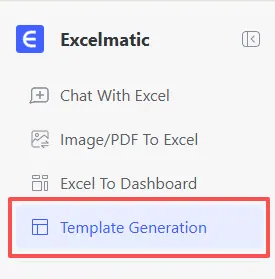
Melden Sie sich bei RowSpeak an und wechseln Sie zur Registerkarte "Template Generation". Entscheiden Sie, ob Sie einen benutzerdefinierten Prompt für ein maßgeschneidertes Projekt verwenden oder ein vorgefertigtes Showcase wählen möchten.
Schritt 2: Logik & Metriken definieren (Der Power-Prompt)
Für ein wirklich professionelles Ergebnis verwenden Sie eine detaillierte Beschreibung. Diese sagt der KI genau, wie Mathematik und Visualisierungen strukturiert werden sollen.
Kopieren Sie diesen leistungsstarken Prompt und fügen Sie ihn in das Feld ein:
Erstelle eine erweiterte Excel-Vorlage für ein monatliches Business-KPI-Dashboard mit 4 Blättern:
1. Raw_Data: Spalten — Date, Month, Team, Region, Product, Metric Type (Revenue/Cost/Leads/Conversions), Value.
2. KPI_Definitions: Liste der KPIs mit Formeln (z. B. Konversionsrate = Conversions / Leads).
3. Pivot_Summary: Pivot-Tabellen gruppiert nach Month, Region, Product, Team; mit Datenschnitten.
4. Dashboard: Zeige diese Diagramme — Umsatzentwicklung, Umsatz nach Region, Kosten vs. Umsatz, Entwicklung von Leads und Konversionsrate, Top 10 Produkte nach Umsatz.
Füge 60 Beispielzeilen über 6 Monate hinzu; das Dashboard soll sich automatisch aus Raw_Data aktualisieren.
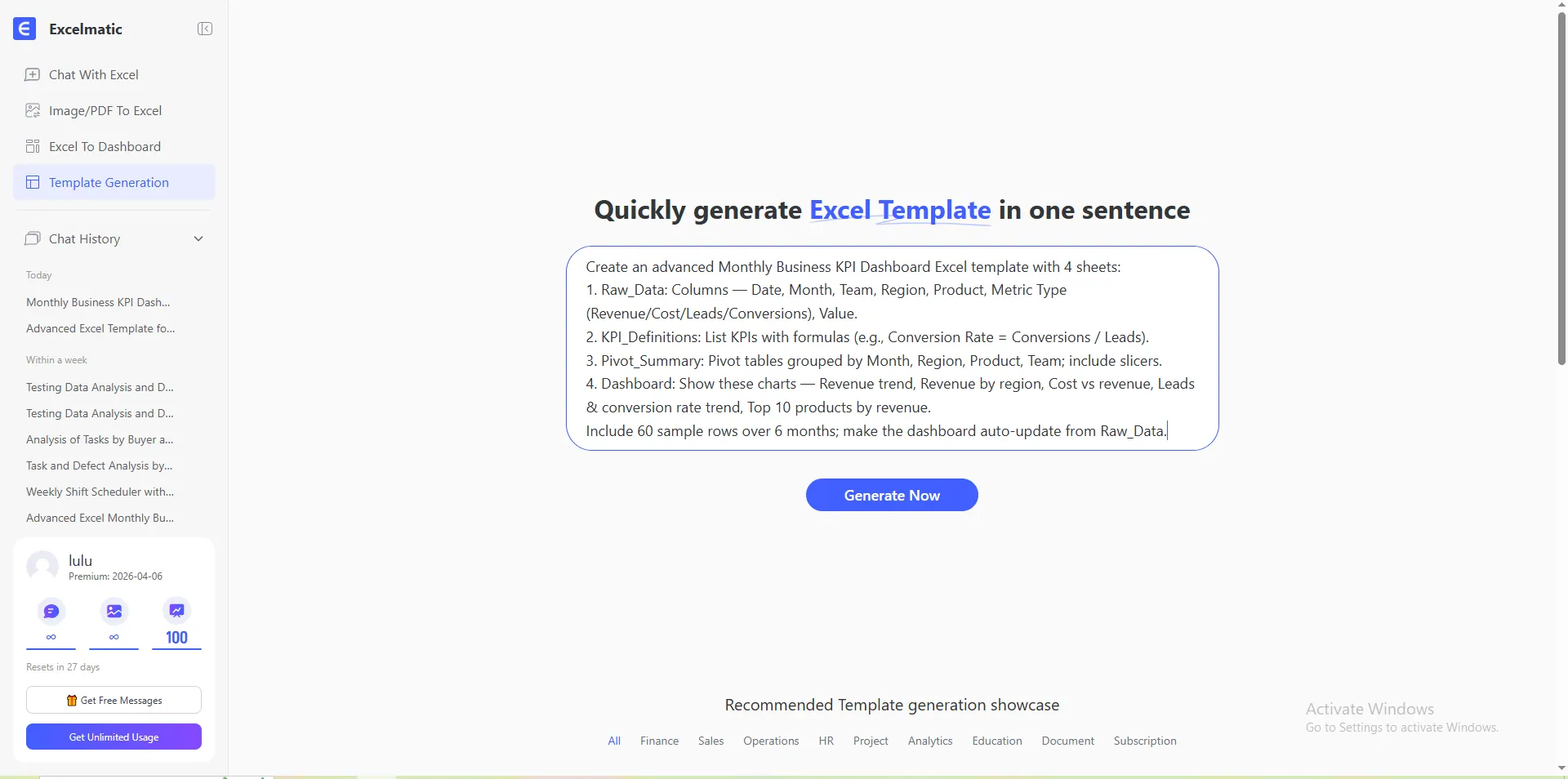
Schritt 3: Generieren & Bereitstellen
Klicken Sie auf "Generate Now." In ca. 3–5 Minuten erstellt die KI die Pivot-Tabellen, verknüpft die Diagramme und prüft die Formeln. Ihre professionelle .xlsx-Datei steht anschließend zum Download bereit.
Vergleich: Alte Methode vs. RowSpeak AI
| Feature | Manuelle Einrichtung (Alter Weg) | RowSpeak AI Generation |
|---|---|---|
| Gesamte Einrichtungszeit | 2 - 4 Stunden | 3 - 5 Minuten |
| Pivot-Tabellen-Logik | Manuell & fehleranfällig | Von der KI überprüft & automatisiert |
| Umgang mit neuen Daten | Bereiche neu definieren | Automatische Tabellenerweiterung |
| Anpassbarkeit | Fest kodiert & starr | Uneingeschränkt via Prompting |
Ihre Geschäftsdaten nach der Generierung optimal nutzen
Ein professionelles Dashboard ist nur der Anfang. Nutzen Sie das RowSpeak-Ökosystem, um Ihre Geschäftsanalysen scharf zu halten:
- Eingehende Daten bereinigen: Importieren Sie Berichte aus verschiedenen Systemen? Verwenden Sie Automate Data Cleaning, um inkonsistente Datumsformate zu korrigieren und Duplikate sofort zu entfernen.
- Profitengpässe identifizieren: Nutzen Sie Data Filtering, um niedrig performende Produkte oder kostenintensive Regionen in Ihrem neuen Dashboard zu isolieren.
- Regionale Berichte konsolidieren: Wenn Sie unterschiedliche Dateien für verschiedene Länder haben, verwenden Sie Merge Multiple Sheets, um alle in Ihr Master-Dashboard Raw_Data-Sheet zu speisen.
- Tiefere Analysen: Sobald die Struktur steht, nutzen Sie unseren Master Data Analysis‑Leitfaden, um Jahres‑zu‑Jahres‑Wachstumsprojektionen hinzuzufügen — ohne komplexen Code schreiben zu müssen.
FAQ: Intelligentes KPI-Tracking
F: Kann ich die Diagrammtypen nach der Generierung ändern? A: Absolut. Da RowSpeak eine Standard‑
.xlsx‑Datei bereitstellt, können Sie die integrierten Excel‑Tools nutzen, um ein Balkendiagramm in ein Kreisdiagramm zu ändern oder unseren Instant Data Visualization‑Leitfaden für kreativere Layouts zu verwenden.F: Wird das Dashboard aktualisiert, wenn ich mehr als 60 Zeilen hinzufüge? A: Ja. Die KI legt das Raw_Data als dynamische "Table" an. Wenn Sie neue Zeilen einfügen, werden die Pivot-Tabellen und Diagramme nach einer einfachen "Refresh" die neuen Daten berücksichtigen.
F: Sind meine Geschäftsdaten während der Generierung sicher? A: Ja. In der Generierungsphase senden Sie nur die strukturale Beschreibung (den Prompt), um das Framework zu erstellen. Ihre tatsächlichen Daten tragen Sie lokal ein, nachdem Sie die Datei heruntergeladen haben.
🚀 Schluss mit Tabellenkämpfen. Führen Sie Wachstum an.
Lassen Sie manuelles Reporting Ihr Geschäft nicht ausbremsen. Generieren Sie noch heute Ihr professionelles KPI‑Kommandozentrum mit KI.
📊 Erstellen Sie Ihr Master‑Dashboard kostenlos