So greifen Sie auf PowerPoints Folienmaster zu und nutzen ihn für professionelle Präsentationen

Als User Growth Manager bei Excelmatic habe ich unzählige Fachleute mit inkonsistenten Präsentationen kämpfen sehen. PowerPoints Folienmaster ist die Geheimwaffe, die Sie wahrscheinlich unterschätzen – es ist die Schaltzentrale für professionelle, markenkonforme Folien mit minimalem Aufwand.

Warum der Folienmaster für Geschäftsleute wichtig ist

Bevor wir zum "Wie" kommen, verstehen wir, warum der Folienmaster ein Game-Changer ist:

  1. Zeiteffizienz: Globale Änderungen einmal vornehmen statt einzelne Folien zu bearbeiten
  2. Markenkonsistenz: Einheitliche Schriftarten, Farben und Layouts im gesamten Deck beibehalten
  3. Professioneller Schliff: Beseitigen Sie Formatierungsinkonsistenzen, die Präsentationen amateurhaft wirken lassen

Schritt-für-Schritt: Zugriff auf den Folienmaster in PowerPoint

Hier ist Ihre einfache Anleitung zu dieser leistungsstarken Funktion:

  1. Öffnen Sie Ihre PowerPoint-Präsentation
  2. Navigieren Sie zum Tab Ansicht im Menüband
  3. Klicken Sie in der Gruppe Masteransichten auf Folienmaster
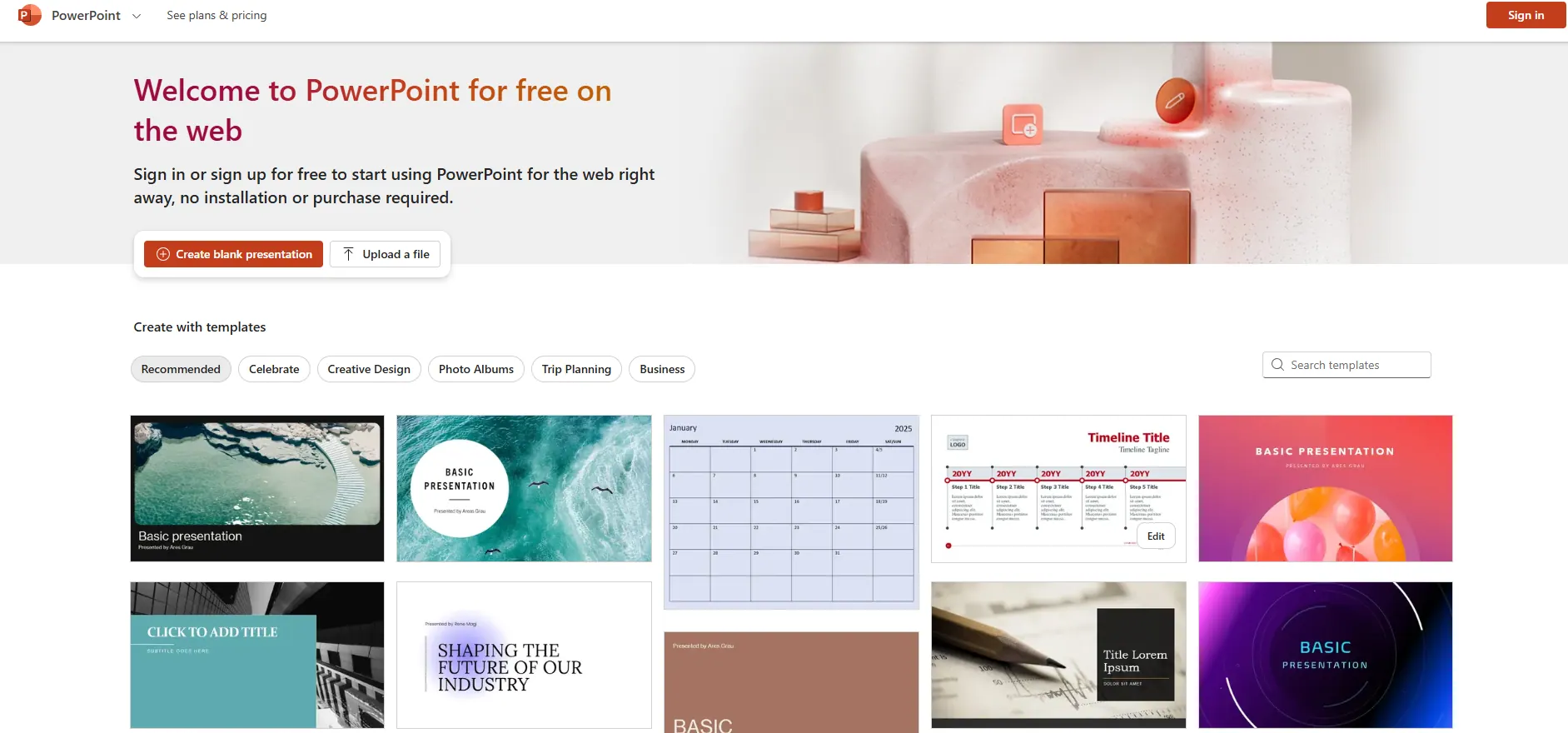
ppt

Im Folienmaster sehen Sie:

  • Haupt-Folienmaster (obere Miniaturansicht): Steuert globale Stile für alle Folien
  • Layout-Master (unter dem Hauptmaster): Anpassbare Vorlagen für bestimmte Folientypen

Diese hierarchische Struktur ermöglicht übergeordnete Stileinstellungen bei gleichzeitiger Layout-spezifischer Anpassung – perfekt für Konsistenz bei unterschiedlichen Inhaltstypen.

Professionelle Anpassung Ihres Folienmasters

1. Globale Stile festlegen

  • Schriftarten: Definieren Sie Ihre Typografie-Hierarchie
  • Farbschema: Anpassung an Ihre Markenfarben oder Präsentations-Thema
  • Hintergründe: Wählen Sie zwischen einfarbigen, verlaufenden oder dezenten Mustern

2. Arbeiten mit Layouts

Jedes Layout lässt sich für spezifische Inhalte anpassen:

  • Platzhalter in Größe und Position ändern
  • Logo-Platzhalter für Markenkonsistenz hinzufügen
  • Benutzerdefinierte Layouts für besondere Inhalte erstellen

Fortgeschrittene Folienmaster-Techniken

  1. Mehrere Master erstellen: Unterschiedliche Abschnitte können verschiedene Designs haben
  2. Benutzerdefinierte Layouts bewahren: Rechtsklick auf ein Layout und "Bewahren" wählen
  3. Standard-Textstile festlegen: Konsistenz bei Aufzählungen und Fließtext sicherstellen
KI stärkt Daten, Entscheidungen sind garantiert!

Keine Notwendigkeit für Code oder Funktionen, einfache Konversation lässt RowSpeak Daten automatisch verarbeiten und Diagramme generieren. Jetzt kostenlos testen und erleben, wie KI Ihren Excel-Workflow revolutioniert →

Jetzt kostenlos testen

Empfohlene Artikel

So wenden Sie eine Formel auf eine gesamte Spalte in Excel an: Schritt-für-Schritt-Anleitung
Excel-Operation

So wenden Sie eine Formel auf eine gesamte Spalte in Excel an: Schritt-für-Schritt-Anleitung

Beherrschen von Spaltenformeln in Excel kann Ihren Workflow revolutionieren. Diese Anleitung führt Sie Schritt für Schritt durch den Prozess und zeigt, wie KI-Tools wie Excelmatic Ihre Datenanalyse noch weiter verbessern können.

Gianna
So summieren Sie Spalten in Google Tabellen: 5 einfache Methoden für bessere Datenanalyse
Excel-Operation

So summieren Sie Spalten in Google Tabellen: 5 einfache Methoden für bessere Datenanalyse

Probleme mit Tabellenkalkulationen? Diese Anleitung zeigt 5 einfache Methoden zum Summieren in Google Sheets, mit Profi-Tipps für schnellere Analysen. Erfahren Sie, wie KI-Tools wie Excelmatic die Berechnungen für Sie übernehmen können.

Gianna
So wenden Sie eine Formel auf eine gesamte Spalte in Excel an (die intelligente Methode)
Excel-Operation

So wenden Sie eine Formel auf eine gesamte Spalte in Excel an (die intelligente Methode)

Machen Ihnen Tabellenkalkulationen Kopfzerbrechen? Lernen Sie die schnellsten Methoden, um Formeln auf ganze Spalten in Excel anzuwenden – von einfachen Tricks bis zur KI-gestützten Automatisierung.

Gianna
Wie Sie Ihre Google Sheets-Datenanalyse mit KI verbessern (Excelmatic macht es besser)
Excel-Operation

Wie Sie Ihre Google Sheets-Datenanalyse mit KI verbessern (Excelmatic macht es besser)

Keine Lust auf manuelle Datenauswertung in Google Sheets? Erfahren Sie, wie KI-Tools wie Excelmatic Analysen automatisieren, Erkenntnisse generieren und beeindruckende Visualisierungen erstellen – alles direkt in Ihrer Tabellenkalkulation.

Gianna
So fügen Sie Häkchen-Kästchen in Excel hinzu: Eine Schritt-für-Schritt-Anleitung für bessere Aufgabenverfolgung
Excel-Operation

So fügen Sie Häkchen-Kästchen in Excel hinzu: Eine Schritt-für-Schritt-Anleitung für bessere Aufgabenverfolgung

Müde von unübersichtlichen Tabellen? Entdecken Sie, wie Häkchen-Kästchen Ihre Excel-Tabellen in leistungsstarke Produktivitätstools verwandeln – mit diesem einfachen Tutorial.

Gianna
So fügen Sie ein Excel-Blatt in Word ein: 5 einfache Methoden für nahtlose Datenintegration
Excel-Operation

So fügen Sie ein Excel-Blatt in Word ein: 5 einfache Methoden für nahtlose Datenintegration

Keine Lust mehr, Daten zwischen Excel und Word zu kopieren? Lernen Sie professionelle Techniken, um Tabellen einzubetten, zu verlinken oder zu konvertieren für ansprechende Berichte und Präsentationen.

Gianna
Die besten kostenlosen KI-Tools für Google Sheets: Daten mühelos automatisieren & analysieren
Excel-Operation

Die besten kostenlosen KI-Tools für Google Sheets: Daten mühelos automatisieren & analysieren

Entdecken Sie die Kraft von KI in Google Sheets mit diesen kostenlosen Tools. Erfahren Sie, wie Sie repetitive Aufgaben automatisieren, Daten bereinigen und prädiktive Erkenntnisse gewinnen – beginnend mit RowSpeak, der intuitivsten KI-Lösung für Tabellen.

Gianna
Wie man große Datensätze in Excel wie ein Profi analysiert
Excel-Operation

Wie man große Datensätze in Excel wie ein Profi analysiert

Probleme mit riesigen Tabellen? Erfahren Sie, wie Sie große Datensätze effizient sortieren, filtern und analysieren – mit Excels integrierten Funktionen und modernen KI-Lösungen.

Gianna