So fügen Sie einen Bindestrich zwischen Zahlen in einer Excel-Formel ein

Als User Growth Manager bei RowSpeak sehe ich oft, wie Fachleute mit einfachen, aber entscheidenden Excel-Aufgaben kämpfen – wie etwa dem Einfügen von Bindestrichen zwischen Zahlen. Ob Sie Telefonnummern, Konto-IDs oder Transaktionsdaten formatieren, diese kleine Anpassung kann die Lesbarkeit und Compliance erheblich verbessern.

In dieser Anleitung zeige ich Ihnen die effizientesten Methoden mit Excel-Formeln und gebe Einblicke, wie Tools wie RowSpeak diese Prozesse automatisieren können, um noch schneller Ergebnisse zu erzielen.

shouye

Warum Bindestriche zwischen Zahlen einfügen?

Bindestriche verwandeln unübersichtliche Daten in strukturierte, professionelle Formate. Hier ist warum es wichtig ist:

  • Lesbarkeit: 1234567890 wird zu 123-456-7890 – sofort als Telefonnummer erkennbar.
  • Branchenstandards: Finanzberichte, Rechnungen und Datenbanken erfordern oft spezifische Formate mit Bindestrichen.
  • Systemintegration: Externe Software kann bindestrichgetrennte Einträge für nahtlose Datenimporte vorschreiben.

Excel-Formeln zum Einfügen von Bindestrichen

1. CONCATENATE: Der klassische Ansatz

Obwohl älter, bleibt CONCATENATE zuverlässig für die Kombination von Text und Zahlen:

=CONCATENATE(A1, "-", B1, "-", C1)

Beispiel: Wenn A1=123, B1=456 und C1=789, gibt dies 123-456-789 zurück.

2. CONCAT: Einfacherer Umgang mit Bereichen

Moderne Excel-Versionen bieten CONCAT, das Bereichsreferenzen vereinfacht:

=CONCAT(A1, "-", B1, "-", C1)

Pro-Tipp: Verwenden Sie CONCAT für übersichtlichere Formeln bei zusammenhängenden Zellen.

3. TEXTJOIN: Fortgeschrittene Flexibilität

Für dynamische Datensätze mit potenziellen Leerstellen ist TEXTJOIN unschlagbar:

=TEXTJOIN("-", TRUE, A1:C1)
  • Das Argument TRUE ignoriert leere Zellen.
  • Trennzeichen (wie "-") werden nur zwischen ausgefüllten Werten eingefügt.

Automatisieren mit RowSpeak

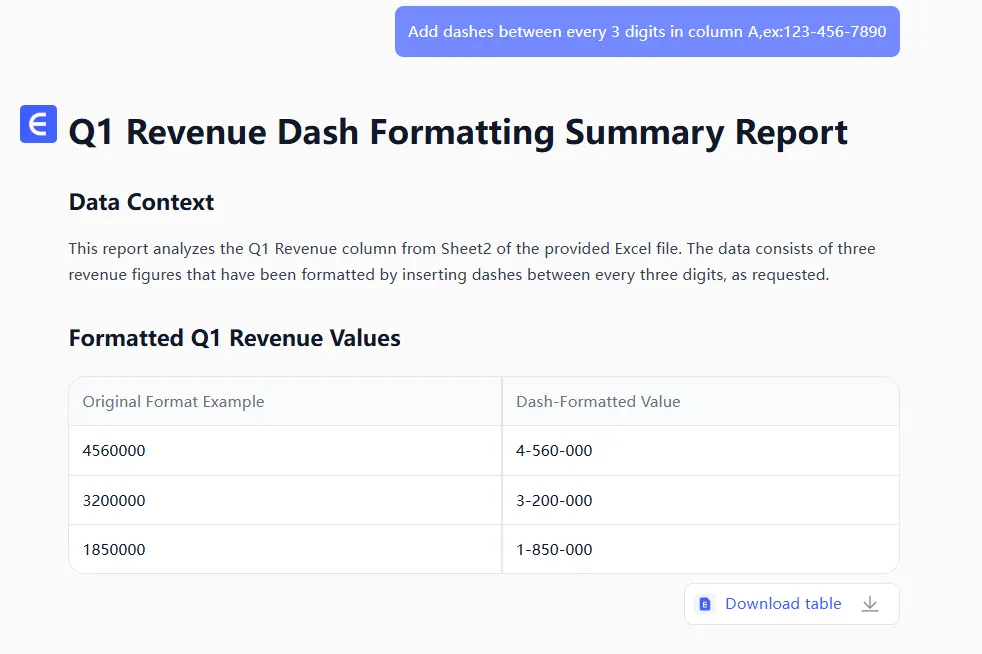
Während manuelle Formeln funktionieren, geht RowSpeak weiter, indem es das Einfügen von Bindestrichen über gesamte Datensätze automatisiert. So geht’s:

  1. Laden Sie Ihre Excel-Datei in RowSpeak hoch.
  2. Beschreiben Sie Ihr Ziel (z.B. „Füge Bindestriche zwischen je 3 Ziffern in Spalte A ein“).
  3. Lassen Sie die KI die Formel generieren – oder wenden Sie die Formatierung sofort an.
di

Warum RowSpeak?

  • Kein Auswendiglernen von Funktionen: Natürliche Sprachbefehle steuern den Prozess.
  • Stapelverarbeitung: Formatieren Sie Tausende von Einträgen in Sekunden.
  • Fehlerreduzierung: KI vermeidet manuelle Fehler wie falsch platzierte Trennzeichen.

Abschließende Gedanken

Die Beherrschung von Excels Textfunktionen befähigt Sie, die Formatierung mit Bindestrichen sicher zu bewältigen. Doch für Teams, die mehrere Berichte bearbeiten, spart der KI-gestützte Ansatz von RowSpeak Stunden und gewährleistet Konsistenz.

Testen Sie RowSpeak kostenlos: Optimieren Sie Ihre Datenformatierung heute – ohne Formeln!
KI stärkt Daten, Entscheidungen sind garantiert!

Keine Notwendigkeit für Code oder Funktionen, einfache Konversation lässt RowSpeak Daten automatisch verarbeiten und Diagramme generieren. Jetzt kostenlos testen und erleben, wie KI Ihren Excel-Workflow revolutioniert →

Jetzt kostenlos testen

Empfohlene Artikel

So fügen Sie ein Excel-Blatt in Word ein: 5 einfache Methoden für nahtlose Datenintegration
Excel-Operation

So fügen Sie ein Excel-Blatt in Word ein: 5 einfache Methoden für nahtlose Datenintegration

Keine Lust mehr, Daten zwischen Excel und Word zu kopieren? Lernen Sie professionelle Techniken, um Tabellen einzubetten, zu verlinken oder zu konvertieren für ansprechende Berichte und Präsentationen.

Gianna
So fügen Sie Zeilen in Google Sheets ein, ohne Formeln zu zerstören (2025 Leitfaden)
Excel-Operation

So fügen Sie Zeilen in Google Sheets ein, ohne Formeln zu zerstören (2025 Leitfaden)

Adding rows shouldn't mean rebuilding your formulas from scratch. Discover how to maintain formula integrity in Google Sheets using built-in features, array formulas, and smart workarounds.

Gianna
So wenden Sie eine Formel auf eine gesamte Spalte in Excel an: Schritt-für-Schritt-Anleitung
Excel-Operation

So wenden Sie eine Formel auf eine gesamte Spalte in Excel an: Schritt-für-Schritt-Anleitung

Beherrschen von Spaltenformeln in Excel kann Ihren Workflow revolutionieren. Diese Anleitung führt Sie Schritt für Schritt durch den Prozess und zeigt, wie KI-Tools wie Excelmatic Ihre Datenanalyse noch weiter verbessern können.

Gianna
So fügen Sie Häkchen-Kästchen in Excel hinzu: Eine Schritt-für-Schritt-Anleitung für bessere Aufgabenverfolgung
Excel-Operation

So fügen Sie Häkchen-Kästchen in Excel hinzu: Eine Schritt-für-Schritt-Anleitung für bessere Aufgabenverfolgung

Müde von unübersichtlichen Tabellen? Entdecken Sie, wie Häkchen-Kästchen Ihre Excel-Tabellen in leistungsstarke Produktivitätstools verwandeln – mit diesem einfachen Tutorial.

Gianna
So wenden Sie eine Formel auf eine gesamte Spalte in Excel an (die intelligente Methode)
Excel-Operation

So wenden Sie eine Formel auf eine gesamte Spalte in Excel an (die intelligente Methode)

Machen Ihnen Tabellenkalkulationen Kopfzerbrechen? Lernen Sie die schnellsten Methoden, um Formeln auf ganze Spalten in Excel anzuwenden – von einfachen Tricks bis zur KI-gestützten Automatisierung.

Gianna
Wie man große Datensätze in Excel wie ein Profi analysiert
Excel-Operation

Wie man große Datensätze in Excel wie ein Profi analysiert

Probleme mit riesigen Tabellen? Erfahren Sie, wie Sie große Datensätze effizient sortieren, filtern und analysieren – mit Excels integrierten Funktionen und modernen KI-Lösungen.

Gianna
So summieren Sie Spalten in Google Tabellen: 5 einfache Methoden für bessere Datenanalyse
Excel-Operation

So summieren Sie Spalten in Google Tabellen: 5 einfache Methoden für bessere Datenanalyse

Probleme mit Tabellenkalkulationen? Diese Anleitung zeigt 5 einfache Methoden zum Summieren in Google Sheets, mit Profi-Tipps für schnellere Analysen. Erfahren Sie, wie KI-Tools wie Excelmatic die Berechnungen für Sie übernehmen können.

Gianna
So greifen Sie auf PowerPoints Folienmaster zu und nutzen ihn für professionelle Präsentationen
Excel-Operation

So greifen Sie auf PowerPoints Folienmaster zu und nutzen ihn für professionelle Präsentationen

Die Beherrschung der Slide Master-Funktion in PowerPoint kann Ihre Präsentationen von amateurhaft zu professionell verändern. Diese Anleitung führt Sie durch den Zugriff und die Anpassung von Slide Master und zeigt, wie KI-Tools wie Excelmatic Ihren Datenvisualisierungsprozess verbessern können.

Gianna