So fügen Sie Leerzeichen in Google Sheets für bessere Lesbarkeit ein

Wir kennen das alle – dieses Gefühl, wenn man auf ein Google Sheet starrt, das so voller Daten ist, dass es aussieht wie Buchstabensuppe. Als Growth Manager bei Excelmatic sehe ich täglich, wie richtige Abstände aus chaotischen Tabellen kristallklare Berichte machen. Hier sind die cleversten Methoden, um Ihren Daten Luft zu verschaffen.

Warum Abstände wichtiger sind, als Sie denken

Überladene Tabellen sind nicht nur unübersichtlich – sie kosten Zeit und verursachen Fehler. Darum sind Abstände Ihr geheimes Werkzeug:

  • Lesbarkeit: 1.000.000 ist leichter zu erfassen als 1000000
  • Professionalität: Kunden bemerken saubere Formatierung
  • Formelsicherheit: Zusätzliche Leerzeichen verhindern Berechnungsfehler

3 wesentliche Techniken für mehr Abstand

1. Der Text-Verbindungs-Trick

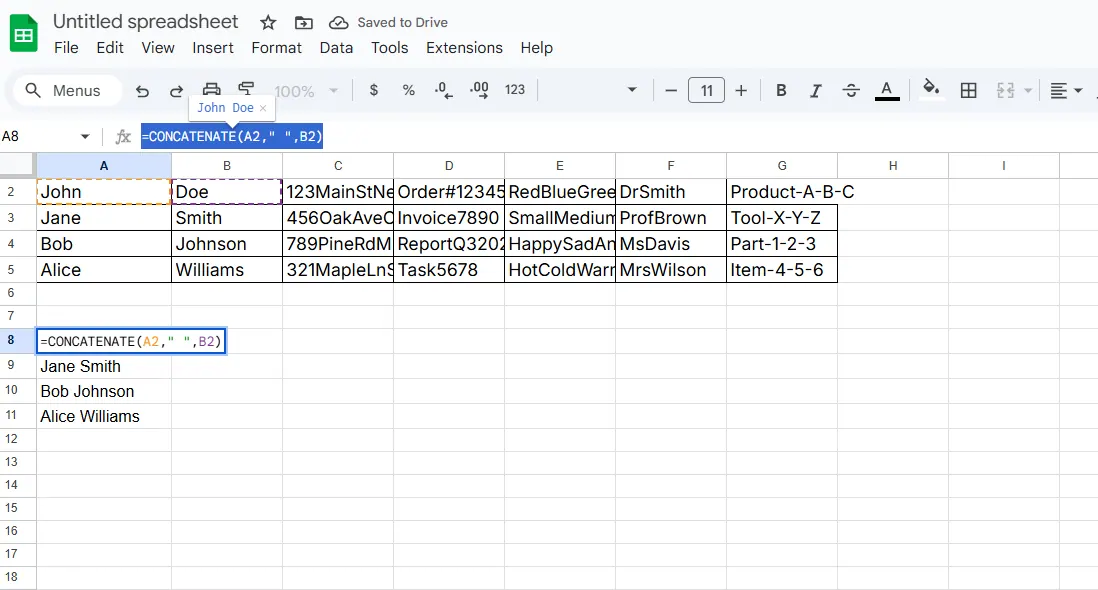
Brauchen Sie Abstand zwischen Vor- und Nachnamen? Verwenden Sie:

=CONCATENATE(A2, "   ", B2)  
1

Profi-Tipp: Die Smart-Merge-Funktion von Excelmatic erledigt dies automatisch für ganze Spalten.

2. Der Zauber der Zahlenabstände

Machen Sie große Zahlen lesbar mit benutzerdefinierten Formaten:

  1. Wählen Sie Ihre Zellen aus
  2. Gehen Sie zu Format > Zahl > Benutzerdefiniertes Zahlenformat
  3. Geben Sie # ##0 für Tausendertrennzeichen ein

Jetzt wird aus 2500000 einfach 2 500 000 – ohne Formeln.

3. Der REPT-Funktions-Hack

Brauchen Sie einen Einzug? Probieren Sie:

=REPT(" ", 5)&A2  // Fügt 5 Leerzeichen vor dem Zelleninhalt ein

Fortgeschrittenes Abstandsmanagement

Leerzeilen einfügen wie ein Zauberer

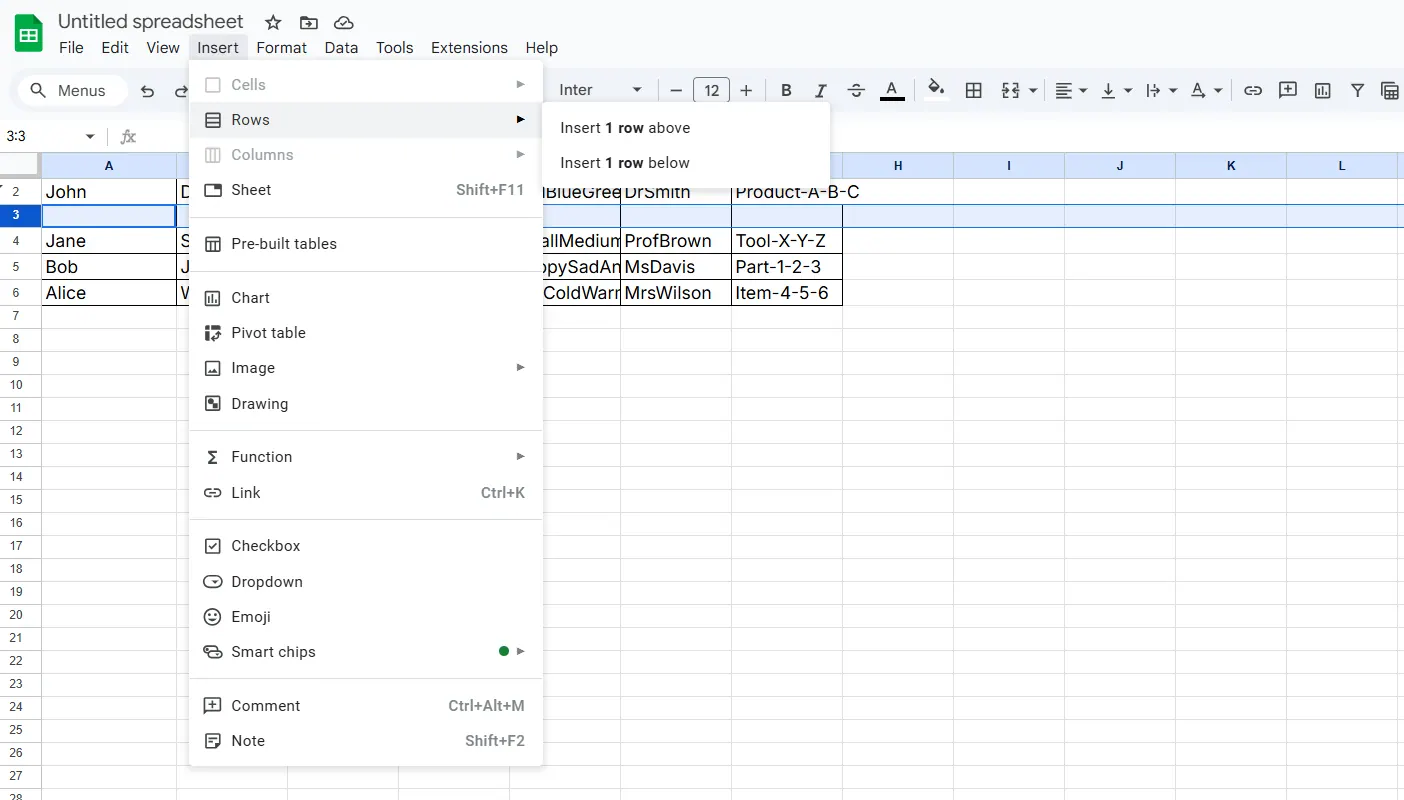
Klicken Sie mit der rechten Maustaste auf eine Zeilennummer und wählen Sie "1 oben/unten einfügen". Für Masseneinfügungen:

  1. Markieren Sie mehrere Zeilen
  2. Rechtsklick > X Zeilen einfügen

insert

Excelmatic-Nutzer können dies mit unserer "Space Builder"-Vorlage automatisieren.

CSV-Import-Korrekturen

Bei unordentlichen Importdaten:

=SPLIT(A2, ",")  // Dann Abstandsformeln anwenden

Die intelligente Alternative

Diese Tricks funktionieren, aber sie kosten Zeit. Darum lieben unsere Nutzer Excelmatic für:

✅ Automatische Abstände für Importdaten
✅ Zahlenformatierung mit einem Klick
✅ Intelligentes Zeileneinfügen

Fügen Sie Ihre Daten einfach in Excelmatic ein – und sehen Sie zu, wie perfekte Abstände automatisch angewendet werden, während Sie sich einen Kaffee holen.

Letzter Profi-Tipp

Nutzen Sie bedingte Formatierung für visuelle Abstände:

  1. Wählen Sie Ihren Bereich aus
  2. Format > Bedingte Formatierung
  3. Legen Sie Regeln fest wie "Zellen formatieren, wenn Text [Schlüsselwort] enthält"

So heben Sie wichtige Daten hervor, ohne Zellen physisch zu verschieben – ideal für Team-Dashboards.

Von überladen zu übersichtlich

Egal, ob Sie Abstände manuell hinzufügen oder Excelmatic die Arbeit überlassen – richtige Abstände verwandeln Ihre Tabellen von überwältigend in organisiert. Beginnen Sie mit dem CONCATENATE-Trick für Text, passen Sie Zahlenformate an und denken Sie daran: Die richtigen Tools machen Formatierung zur Nebensache.

P.S. Möchten Sie sehen, wie Excelmatic all diese Abstandstricks automatisiert? Unsere kostenlose Vorlagenbibliothek enthält vorgefertigte Lösungen für häufige Formatierungsprobleme.
KI stärkt Daten, Entscheidungen sind garantiert!

Keine Notwendigkeit für Code oder Funktionen, einfache Konversation lässt RowSpeak Daten automatisch verarbeiten und Diagramme generieren. Jetzt kostenlos testen und erleben, wie KI Ihren Excel-Workflow revolutioniert →

Jetzt kostenlos testen

Empfohlene Artikel

So fügen Sie Leerzeichen in Google Sheets Concatenate ein (Die intelligente KI-Methode)
Excel-Operation

So fügen Sie Leerzeichen in Google Sheets Concatenate ein (Die intelligente KI-Methode)

Kämpfen Sie mit unübersichtlichem verkettetem Text in Google Sheets? Diese Anleitung zeigt Ihnen mehrere Methoden, um Leerzeichen zwischen kombiniertem Text einzufügen, plus wie KI dies automatisch erledigen kann.

Gianna
So fügen Sie Pfeile in Google Sheets ein: 5 einfache Methoden für bessere Datenvisualisierung
Excel-Operation

So fügen Sie Pfeile in Google Sheets ein: 5 einfache Methoden für bessere Datenvisualisierung

Pfeile können Ihre Google Sheets von langweilig zu brillant verwandeln. Ob Sie Verkaufsentwicklungen verfolgen oder Arbeitsabläufe abbilden – diese einfachen Methoden helfen Ihnen, Daten wie ein Profi zu visualisieren.

Gianna
So fügen Sie Zeilen in Google Sheets hinzu: Schritt-für-Schritt-Anleitung für bessere Datenorganisation
Excel-Operation

So fügen Sie Zeilen in Google Sheets hinzu: Schritt-für-Schritt-Anleitung für bessere Datenorganisation

Struggling to keep your Google Sheets organized? Discover how to add lines effortlessly, whether you're inserting single rows or automating the process with scripts.

Gianna
So fügen Sie Seitenumbrüche in Google Sheets für eine bessere Datenorganisation ein
Excel-Operation

So fügen Sie Seitenumbrüche in Google Sheets für eine bessere Datenorganisation ein

Probleme mit unübersichtlichen Google Sheets? Diese Anleitung zeigt, wie Sie Seitenumbrüche, Zeilenumbrüche und Formelumbrüche hinzufügen, um Ihre Daten effektiv zu organisieren. Wir zeigen Ihnen auch, wie RowSpeak diese Prozesse mit KI-gestützter Automatisierung vereinfachen kann.

Gianna
So fügen Sie Abstand in Google Sheets-Zellen ein: 7 einfache Methoden
Excel-Operation

So fügen Sie Abstand in Google Sheets-Zellen ein: 7 einfache Methoden

Kämpfen Sie mit beengten Daten in Google Sheets? Entdecken Sie einfache Tricks, um mehr Platz zwischen Text und Zahlen zu schaffen – von Tastenkombinationen bis hin zu leistungsstarken Formeln.

Gianna
So fügen Sie Alternativtext zu einem Diagramm in Google Sheets hinzu
Excel-Operation

So fügen Sie Alternativtext zu einem Diagramm in Google Sheets hinzu

Adding alt text to charts in Google Sheets isn’t just about accessibility—it’s about making your data understandable to everyone. Here’s how to do it right.

Gianna
So fügen Sie mehrere Zeilen in Google Sheets ein (3 einfache Methoden)
Excel-Operation

So fügen Sie mehrere Zeilen in Google Sheets ein (3 einfache Methoden)

Probleme mit unübersichtlichen Tabellen? Entdecken Sie drei einfache Methoden, um Zeilenumbrüche in Google Sheets-Zellen einzufügen und Ihre Daten übersichtlich und lesbar zu halten.

Gianna
So fügen Sie Tags in Google Sheets für eine bessere Datenorganisation hinzu
Excel-Operation

So fügen Sie Tags in Google Sheets für eine bessere Datenorganisation hinzu

Tags verwandeln unübersichtliche Tabellen in organisierte Datenbanken. Hier erfahren Sie, wie Sie sie in Google Sheets implementieren – und wie Excelmatic Ihre Datenorganisation auf das nächste Level hebt.

Gianna