Wir kennen das alle - man gibt "00123" in Excel ein, drückt Enter und puff! Die führende Null verschwindet im digitalen Nirwana. Als Growth Manager bei RowSpeak sehen wir dieses Problem ständig im Nutzerfeedback. Aber die gute Nachricht: Führende Nullen in Excel zu behalten ist keine Zauberei, man muss nur die richtigen Tricks kennen.
Warum Excel Ihre Nullen frisst (und wie Sie das stoppen)
Excel behandelt Zahlen standardmäßig wie... nun, Zahlen. Es nimmt an, dass "007" nur eine schicke Art ist, "7" zu schreiben. Großartig für Berechnungen, schrecklich für Produktcodes oder Postleitzahlen. Bei RowSpeak haben wir festgestellt, dass die meisten Nutzer diese Lösungen für folgendes benötigen:
- Mitarbeiter-/Studenten-IDs (wie "000456")
- Produkt-SKUs ("B0019A")
- Telefonnummern ("0123456789")
- Finanzcodes ("0033-4455")
Methode 1: Benutzerdefinierte Formatierung (Die schnelle Lösung)
Dies ist die bevorzugte Lösung unseres Teams bei RowSpeak, wenn wir sofortige visuelle Formatierung ohne Änderung der eigentlichen Daten benötigen:
- Zellen auswählen
- Rechtsklick → Zellen formatieren
- "Benutzerdefiniert" wählen
- Im Feld "Typ" Nullen entsprechend der benötigten Länge eingeben (z.B. "00000" für 5 Stellen)
Pro-Tipp: Funktioniert hervorragend in RowSpeaks Smart-Vorlagen, wo Sie diese Formate als Voreinstellungen speichern können.
Methode 2: Die TEXT-Funktion (Für Formelliebhaber)
Wenn Sie Nullen benötigen, die bei Berechnungen und Exporten erhalten bleiben:
=TEXT(A1;"00000")
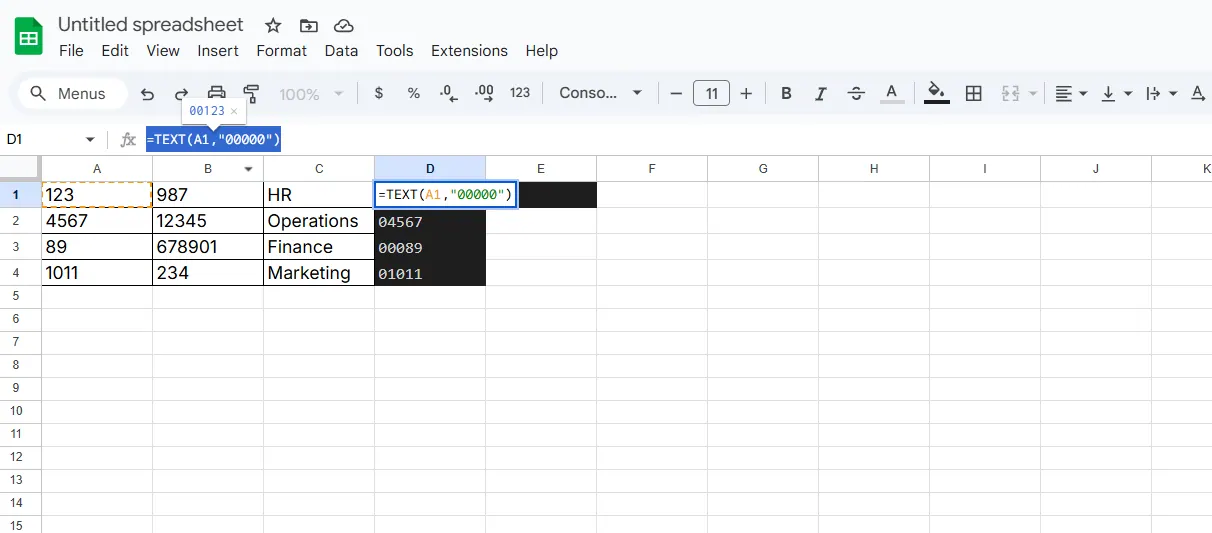
Bonus: In RowSpeak können Sie wiederverwendbare Formel-Snippets erstellen, um dies nicht ständig neu schreiben zu müssen.
Methode 3: Verkettung (Für hybride Daten)
Perfekt, um Nullen mit anderem Text zu kombinieren:
="0"&A1
Oder für RowSpeak-Nutzer: Verwenden Sie unser Smart-Merge-Tool, um dies für ganze Spalten zu automatisieren.
Methode 4: CSV-Import-Tricks
Der stille Null-Killer! Anstatt CSV-Dateien doppelt zu klicken:
- In Excel: Daten → Aus Text/CSV
- Datei auswählen
- Für verdächtige Spalten "Text"-Format wählen
RowSpeak-Nutzer können diese Importregeln für automatische Anwendung festlegen.
Methode 5: Power-User-VBA-Skript
Für diejenigen, die eine Ein-Klick-Lösung wollen:
Sub AddZeros()
Selection.NumberFormat = "00000"
End Sub
Aber ehrlich? Bei RowSpeak haben wir dies ins Rechtsklick-Menü integriert, um das Programmieren zu überspringen.
Der RowSpeak-Vorteil
Während diese Methoden in Standard-Excel funktionieren, werden sie mit RowSpeaks KI-gestützter Formatierung 10x einfacher:
- Intelligente Erkennung von Zahlenfolgen, die Nullen benötigen
- Ein-Klick-Format-Speicherung für wiederkehrende Bedürfnisse
- Automatischer Null-Erhalt bei allen Exporten
- Vorlagenbibliothek mit vorkonfigurierten Lösungen
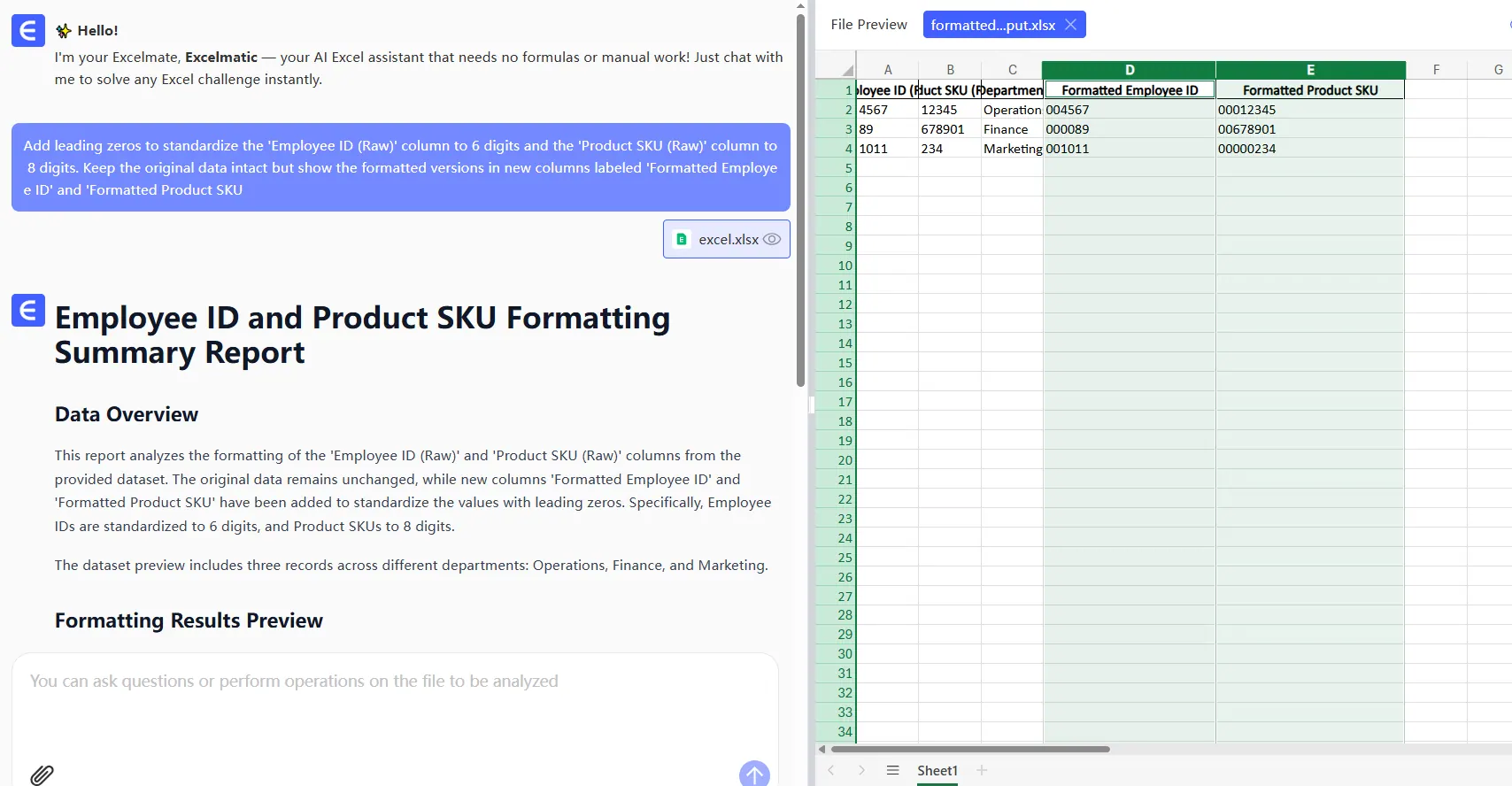
Praxisbeispiel: Mitarbeiter-IDs korrigieren
Letzten Monat kämpfte unsere HR-Abteilung mit 6-stelligen IDs, wo "123" als "000123" angezeigt werden musste. So haben wir es in RowSpeak gelöst:
- ID-Spalte ausgewählt
- Schnellformatierung → "Führende Nullen (6-stellig)" verwendet
- Dies als Standard für alle zukünftigen Importe festgelegt
Gesparte Zeit: Etwa 3 Stunden pro Woche manueller Neuformatierung.
Vorsicht vor diesen Fallstricken
Selbst mit diesen Methoden sind Nutzer über folgendes gestolpert:
- Vergessen, dass TEXT-Formeln Text (keine Zahlen) erzeugen
- Versehentliche Neuformatierung beim Kopieren/Einfügen
- Verlust von Formaten beim Export in andere Systeme
RowSpeaks Format-Sperrfunktion verhindert die meisten dieser Probleme automatisch.
Über Nullen hinaus: Intelligente Datenverwaltung
Während wir uns heute auf Nullen konzentriert haben, ist die eigentliche Lösung, manuelle Formatierung zu überwinden. Mit Tools wie RowSpeak können Sie:
- Datenvalidierungsregeln festlegen ("Muss 5 Stellen haben")
- Intelligente Vorlagen erstellen, die neue Einträge automatisch formatieren
- KI nutzen, um Formatierungsprobleme zu erkennen und zu beheben
Denn seien wir ehrlich - Sie sind nicht ins Geschäft eingestiegen, um Stunden mit Nullen in Tabellen zu kämpfen.
Bereit, sich nie wieder um führende Nullen sorgen zu müssen? Testen Sie RowSpeaks kostenlose Formatierungstools und sehen Sie, wie viel Zeit Sie sparen können. Ihr zukünftiges Ich (und Ihre Daten) werden es Ihnen danken.