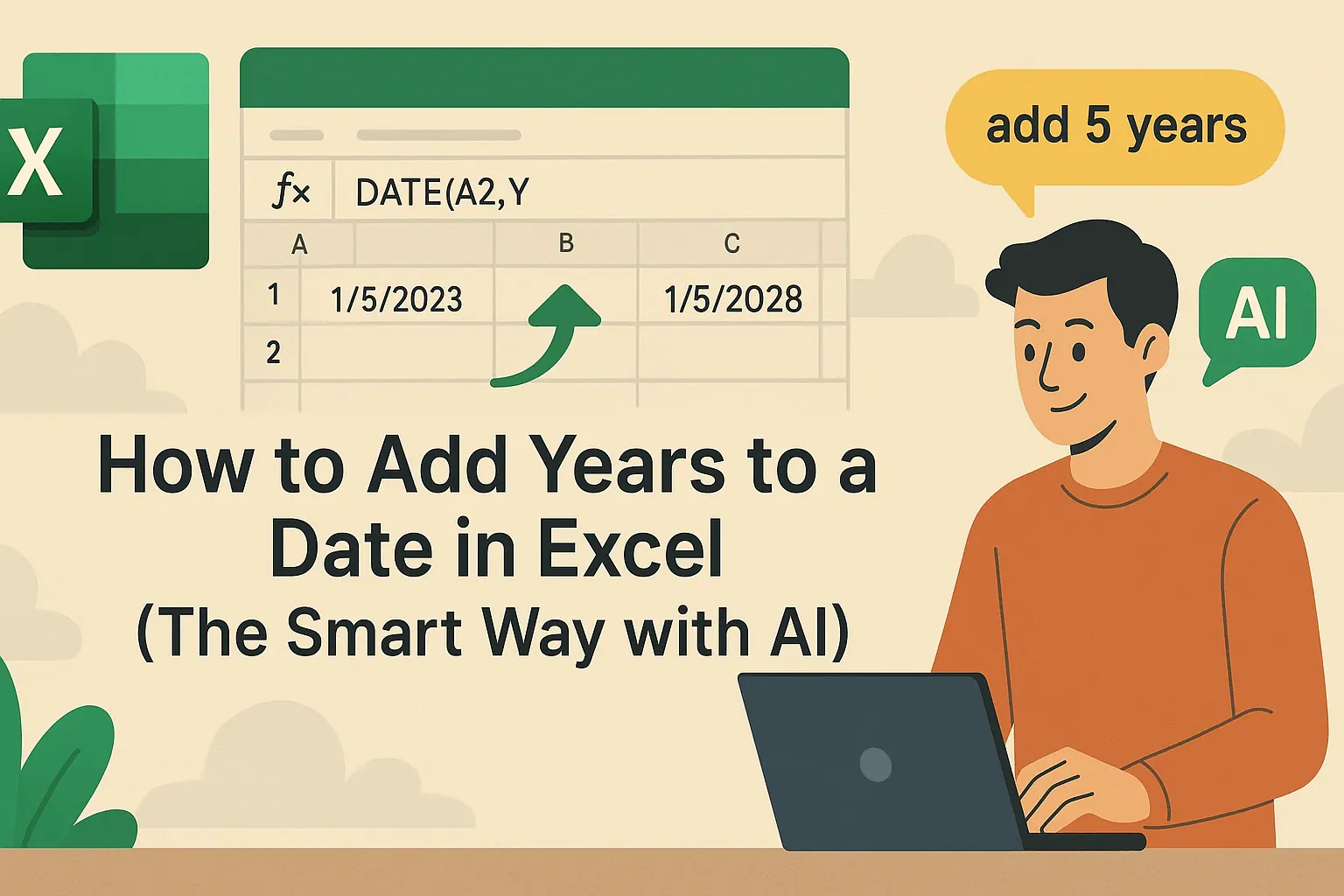
Mal ehrlich – niemand hat Lust, sich in Excel mit Datumsangaben herumzuschlagen. Du bist wahrscheinlich hier, weil du Fristen berechnen, Finanzprognosen erstellen oder zukünftige Ereignisse planen musst. Die gute Nachricht? Excel macht das viel einfacher, als du denkst (wenn du die Tricks kennst).
Bei RowSpeak helfen wir Teams täglich dabei, diese lästigen Datumsberechnungen zu automatisieren. Hier sind die drei zuverlässigsten Methoden, die wir unseren Nutzern empfehlen:
Methode 1: Der EDATE-Shortcut (unser Favorit)
Dies ist die bevorzugte Methode des RowSpeak-Teams, weil sie unglaublich einfach ist:
=EDATE(start_date, years*12)
Warum wir sie lieben:
- Automatische Berücksichtigung von Schaltjahren
- Keine komplizierten Formelaufteilungen
- Funktioniert perfekt in RowSpeaks automatisierten Berichten
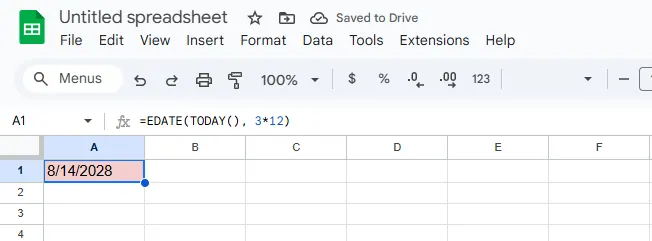
Beispiel: Brauchst du eine Projektion für 3 Jahre ab heute?
=EDATE(TODAY(), 3*12)
Methode 2: Die DATE-Funktion im Detail
Für mehr Kontrolle:
=DATE(YEAR(your_date) + years_to_add, MONTH(your_date), DAY(your_date))
Pro-Tipp: Diese Methode eignet sich besonders in RowSpeak, wenn du dynamische Dashboards erstellst, die Datumsangaben basierend auf Benutzereingaben anpassen müssen.
Methode 3: Für Power-User (VBA-Ansatz)
Wenn du Berichte in RowSpeak automatisierst, spart dieser VBA-Code Stunden:
Function AddYears(startDate As Date, years As Integer) As Date
AddYears = DateSerial(Year(startDate) + years, Month(startDate), Day(startDate))
End Function
Vorsicht vor diesen Datumsfallen
- Text-Datums: Die "01/01/2023" in deiner Zelle? Könnte Text sein. Verwende zuerst
=DATEVALUE(). - Schaltjahre: EDATE berücksichtigt sie, manuelle Methoden benötigen möglicherweise Anpassungen.
- Formatierung: Überprüfe immer, ob deine Zellen tatsächlich als Datum formatiert sind.
Warum das für dein Unternehmen wichtig ist
Bei RowSpeak sehen wir, wie Teams wöchentlich Stunden mit manuellen Datumsberechnungen verschwenden. So wenden unsere Nutzer diese Tricks an:
- Finanzteams berechnen Fälligkeitstermine von Investitionen
- HR automatisiert die Verfolgung von Mitarbeiterjubiläen
- Projektmanager berechnen Deadlines für Projektphasen
Der RowSpeak-Vorteil
Während diese Formeln funktionieren, warum sie manuell eingeben? RowSpeaks KI-Assistent kann:
- Diese Datumsformeln automatisch generieren
- Komplette Berechnungsworkflows erstellen
- Datumsprognosen mit Live-Dashboards verbinden
Probiere aus, deine Datumsdaten in RowSpeak einzufügen und "Füge 5 Jahre zu diesen Datumsangaben hinzu" zu fragen – du wirst die Magie sofort sehen.
Jetzt bist du dran
Öffne Excel (oder RowSpeak) und versuche, Jahre hinzuzufügen zu:
- Dem heutigen Datum
- Dem Gründungsdatum deines Unternehmens
- Dem Startdatum des nächsten Quartals
Welche Methode hat für dich am besten funktioniert? Für weitere zeitsparende Excel-Tricks besuche unsere kostenlose Vorlagenbibliothek.