Wichtige Erkenntnisse:
- Dashboard-Tools lösen unterschiedliche Aufgaben: Tabellen bieten Flexibilität, BI-Plattformen skalierte Governance, Code individuelle Lösungen und dialogorientierte KI schnelle dateibasierte Analysen.
- Wählen Sie nach Datenkomplexität, Aktualisierungshäufigkeit, Freigabe, Governance und vorhandenen Teamkompetenzen.
- Excel reicht häufig für kontrollierte wiederkehrende Berichte; BI oder Code wird bei größeren Modellen, Zielgruppen oder Automatisierungsanforderungen sinnvoll.
- Wenn die benötigte Geschäftssicht noch nicht feststeht, beginnen Sie mit den acht Arten von Business-Dashboards.
Haben Sie sich schon einmal verloren gefühlt, als Sie auf eine Tabellenkalkulation voller Zahlen starrten, wussten, dass darin eine Geschichte steckt, aber keine Ahnung hatten, wie Sie diese visuell erzählen sollen? Sie brauchen ein Dashboard. Doch sobald Sie nach Tools suchen, werden Sie mit einer verwirrenden Vielzahl an Optionen konfrontiert – von vertrauter Tabellenkalkulationssoftware bis hin zu komplexen Plattformen mit steiler Lernkurve.
Wie entscheiden Sie sich? Dieser Leitfaden durchbricht den Lärm. Wir erklären genau, was ein Dashboard ist, untersuchen jeden wichtigen Tool-Typ, der verfügbar ist, und geben Ihnen einen klaren Rahmen, um das richtige auszuwählen. Am Ende wissen Sie genau, wo Sie anfangen müssen.
Was genau ist ein Dashboard?
Stellen Sie sich ein Dashboard nicht nur als eine Sammlung von Diagrammen vor, sondern als ein visuelles Kommandozentrum. Es fasst wichtige Kennzahlen und Datenpunkte aus verschiedenen Quellen in einer einzigen, interaktiven Ansicht zusammen. Seine Hauptaufgabe ist es, kritische Geschäftsfragen auf einen Blick zu beantworten:
- Liegen wir im Verkauf dieses Quartal im Plan?
- Woher kommen die Besucher unserer Website?
- Wie steht es um unsere aktuelle Liquidität?
Ein gutes Dashboard verwandelt Rohdaten in Erkenntnisse und ermöglicht so schnellere, fundiertere Entscheidungen.
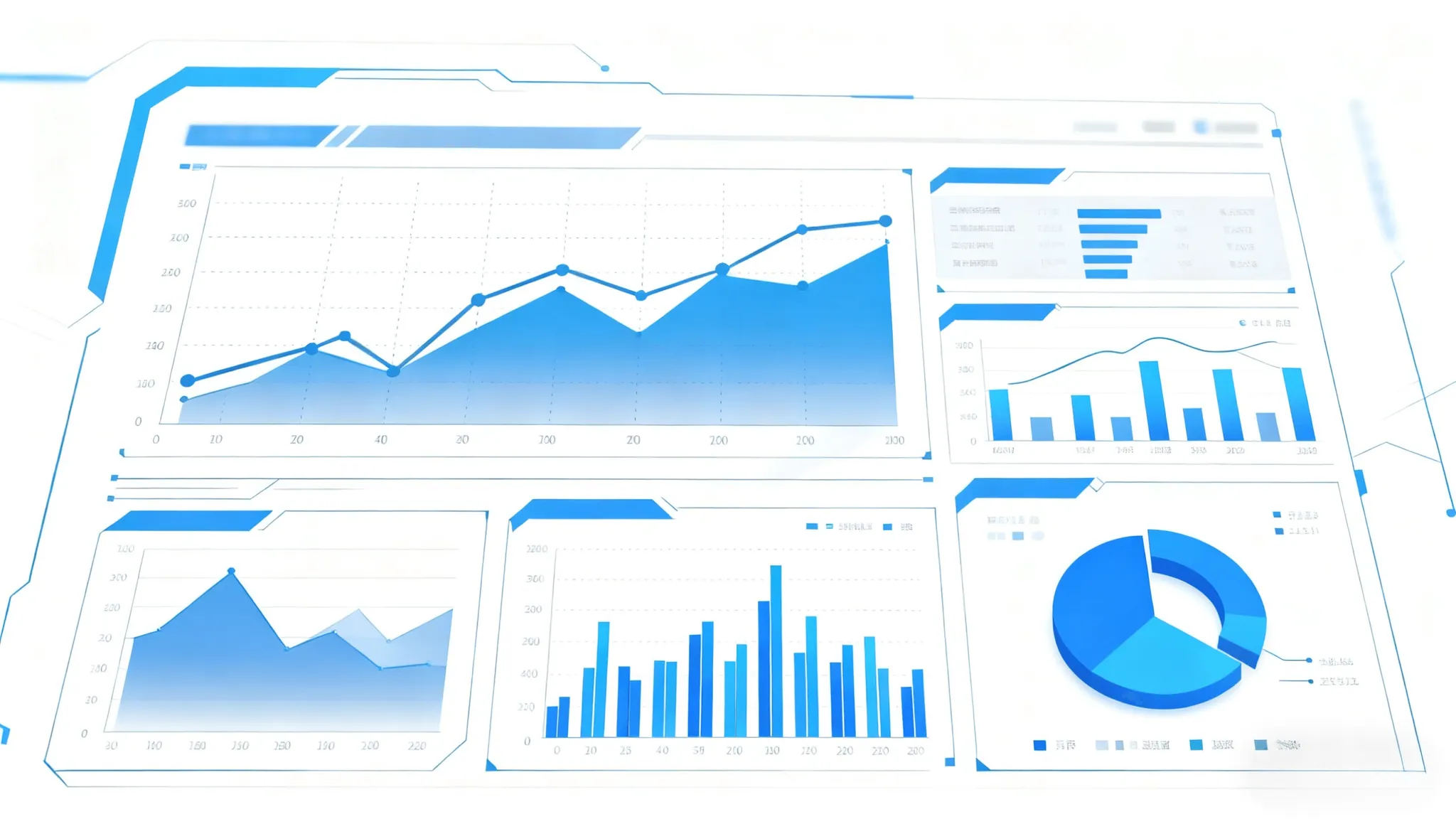
Das Werkzeugset: Wie Dashboards erstellt werden (und wie Sie jedes Tool nutzen)
Die Wahl des richtigen Tools dreht sich nicht nur um Funktionen – es geht darum, die grundlegende Methode der Erstellung zu verstehen, die jedes erfordert. Hier ist ein umfassender Blick auf die primären Tool-Kategorien und genau, wie Sie sie zum Bauen nutzen.
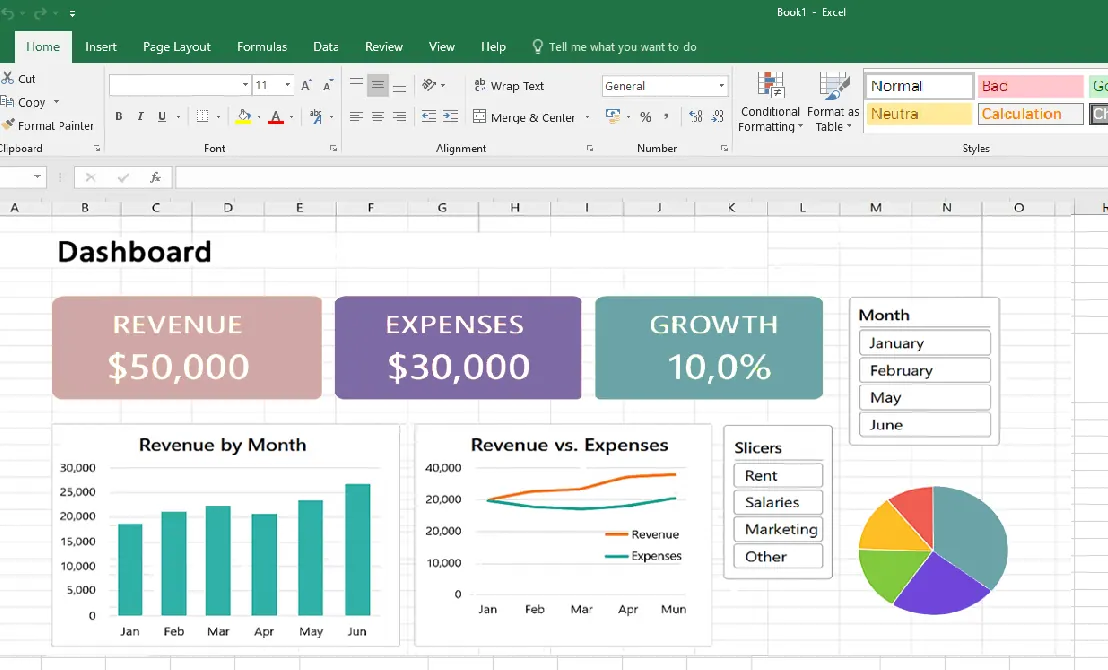
1. Der manuelle Handwerker: Tabellenkalkulationssoftware (Excel, Google Sheets)
Die Methode: Handgefertigter, Zelle-für-Zelle-Aufbau. Sie sind der Architekt und der Baumeister.
- Wie Sie es nutzen: Sie beginnen mit Rohdaten in einem Raster. Um ein Diagramm zu erstellen, wählen Sie manuell Datenbereiche aus, fügen einen Diagrammtyp ein und formatieren dann akribisch Farben, Beschriftungen und Achsen. Für Interaktivität erstellen Sie Pivot-Tabellen und fügen Slicer oder Filter hinzu. Jede Berechnung erfordert eine geschriebene Formel (wie
SUMMEWENNSoderSVERWEIS). - Der Workflow: Dateneingabe → Formeln/Berechnungen → Diagramme erstellen → Design formatieren → Für jedes Element wiederholen → Auf einem separaten Blatt zusammenbauen.
- Das Gefühl: Volle Kontrolle mit immensem manuellem Aufwand. Es ist, als würde man ein Modell aus einzelnen Plastikteilen bauen – leistungsstark, aber zeitaufwändig.
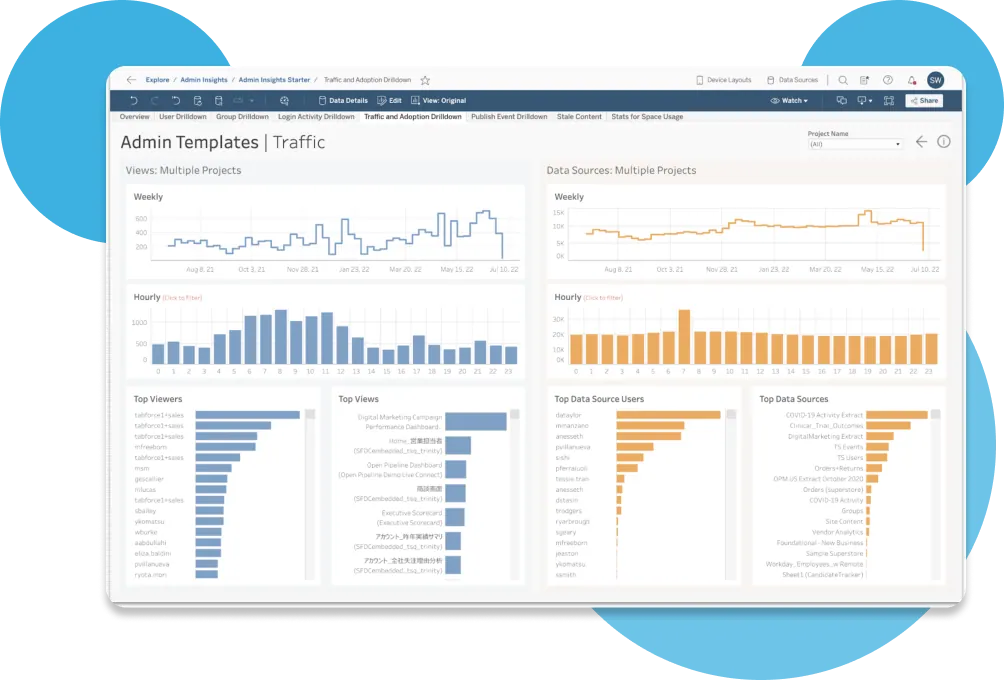
2. Der visuelle Modellierer: Professionelle BI- & Drag-and-Drop-Tools (Tableau, Power BI)
Die Methode: Verbinden, Modellieren und Drag-and-Drop. Sie arbeiten auf der „Business-Logik“-Ebene, nicht auf der Zellenebene.
- Wie Sie es nutzen: Zuerst verbinden Sie das Tool mit Ihrer Datenbank, Cloud-Datenlager oder Excel-Datei. Dann definieren Sie Beziehungen zwischen Tabellen und erstellen berechnete Felder oder Measures (z.B. „Gewinn“ = Umsatz - Kosten). Der Aufbau des Dashboards erfolgt auf einer Canvas: Sie ziehen diese Felder auf Ablageflächen, um Diagramme zu definieren – ziehen Sie "Datum" auf Spalten und "Umsatz" auf Zeilen, um ein Liniendiagramm zu erstellen.
- Der Workflow: Datenquelle verbinden → Datenmodell erstellen → Felder ziehen, um Visualisierungen zu erstellen → Dashboards formatieren → Aktualisierungspläne einrichten.
- Das Gefühl: Bauen mit vorgefertigten, intelligenten Komponenten. Es ist leistungsstark und skalierbar, erfordert aber das Erlernen eines neuen Denksystems.
3. Der Code-Ersteller: Entwicklungs-Frameworks (Plotly Dash, Streamlit für Python)
Die Methode: Programmatische Konstruktion mit Code. Sie schreiben Anweisungen, um sowohl Datenlogik als auch visuelle Darstellung zu definieren.
- Wie Sie es nutzen: Mit Python (oder R/JavaScript) schreiben Sie Skripte, die Daten laden und verarbeiten. Dann schreiben Sie mit einer Bibliothek wie Dash oder Streamlit Code, um UI-Elemente zu spezifizieren: einen Titel, ein Dropdown-Menü für Filter und einen bestimmten Diagrammtyp mit seiner Datenbindung. Das Framework wandelt diesen Code in eine Webanwendung um.
- Der Workflow: Code schreiben (Datenverarbeitung) → Code schreiben (UI- & Diagrammdefinitionen) → Anwendung/Server starten → Im Browser ansehen.
- Das Gefühl: Ultimative Flexibilität und Integration, vergleichbar mit dem maßgeschneiderten Bau von Möbeln aus rohem Holz. Es erfordert qualifizierte Handwerkskunst.
Sie müssen ein Stück Code in Tools wie Python eingeben, zum Beispiel:
import pandas as pd
import plotly.express as px
import plotly.graph_objects as go
from dash import Dash, dcc, html, Input, Output

# Daten laden
df = pd.read_excel('customer_feedback_analysis_dataset.xlsx')

# App initialisieren
app = Dash(__name__)
app.title = "Customer Feedback Dashboard"

# App-Layout
app.layout = html.Div([
    html.H1("Customer Feedback Dashboard"),

……
4. Der KI-Co-Pilot: Konversationelle KI-Tools (Wie RowSpeak)
Die Methode: Beschreiben, Generieren und Verfeinern. Sie arbeiten mit einer KI zusammen, die die technische Ausführung übernimmt.
- Wie Sie es nutzen: Sie beginnen mit dem Hochladen Ihrer Tabellenkalkulation. Anstatt Felder zu ziehen oder Code zu schreiben, beschreiben Sie Ihr Ziel in einem Chatfeld:
Zeigen Sie ein Liniendiagramm des monatlichen Umsatzes und ein Balkendiagramm zum Vergleich der regionalen Leistung.
Die KI interpretiert dies, analysiert Ihre Daten und generiert ein komplettes Dashboard-Layout. Sie verfeinern es dann durch Folgekonversationen: "Machen Sie die Balken blau und fügen Sie eine Trendlinie hinzu," oder durch einfache Klick-und-Zeige-Bearbeitungen.
- Der Workflow: Daten hochladen → Ziel in natürlicher Sprache beschreiben → KI generiert Entwurf → Konversationelle Verfeinerung → Gestalten & Teilen.
- Das Gefühl: Arbeiten mit einem erfahrenen Junior-Analysten. Sie liefern die Vision und das Feedback; die KI übernimmt die Ausführung und senkt die technische Hürde erheblich.
Wie Sie wählen: Ihr Entscheidungsrahmen
Hören Sie auf, sich überwältigt zu fühlen. Stellen Sie sich diese Fragen:
Wie ist mein technisches Können?
- Nicht-technisch / Geschwindigkeit ist wichtig → Bevorzugen Sie KI-gestützte Tools oder einfache Tabellenkalkulationen.
- Bereit zu lernen → Erwägen Sie Professionelle BI-Tools.
- Entwickler/Data Scientist → Erkunden Sie Entwicklungs-Frameworks.
Was ist die Quelle und Komplexität meiner Daten?
- Statische Excel/CSV-Dateien, einfache Analyse → KI-gestützte Tools oder Tabellenkalkulationen sind ideal.
- Mehrere Live-Datenbanken, große Datenmengen → Sie brauchen wahrscheinlich ein Professionelles BI-Tool.
Was ist mein primäres Ziel?
- "Ich brauche einen klaren Bericht für das morgige Meeting." → KI-gestütztes Tool.
- "Wir brauchen ein unternehmensweites Berichtssystem." → Professionelles BI-Tool.
- "Ich entwickle ein einzigartiges analytisches Produkt." → Entwicklungs-Framework.
Fazit: Ihr Shortcut zur Klarheit beginnt hier
Die Welt der Dashboard-Tools ist riesig, aber die richtige Wahl dreht sich nicht darum, das leistungsstärkste zu finden – es geht darum, das effektivste für Sie zu finden.
Für die überwältigende Mehrheit der Fachleute, Studenten und Geschäftsinhaber war der traditionelle Kompromiss hart: Entweder man begnügte sich mit einem zeitaufwändigen, manuellen Prozess in Tabellenkalkulationen oder man begab sich auf eine monatelange Reise, um eine komplexe BI-Plattform zu lernen.
Es gibt einen besseren Weg. Tools wie RowSpeak gestalten diese Landschaft neu, indem sie KI nutzen. Sie adressieren den Kernbedarf – die Transformation von Daten in Verständnis – und beseitigen gleichzeitig die traditionellen Hürden von Zeit, Komplexität und technischem Können.
Warum Stunden mit dem Bauen verbringen, wenn Sie beschreiben und verfeinern können? Warum mit komplexen Oberflächen kämpfen, wenn Sie einfache Sprache nutzen können?
👉 Starten Sie Ihre Dashboard-Reise auf die intelligente Weise. Erleben Sie die Geschwindigkeit und Einfachheit eines KI-gestützten Ansatzes mit RowSpeak. Laden Sie Ihre Daten hoch, beschreiben Sie Ihr Ziel und sehen Sie, wie in Sekunden ein funktionales, aufschlussreiches Dashboard entsteht. Es könnte für immer verändern, wie Sie Ihre Daten sehen.