
Puntos clave
- La extracción de extractos bancarios debe generar filas de transacciones con verificaciones de saldo, no solo texto copiado.
- Los campos más importantes son: fecha, descripción, débito, crédito, monto, saldo, referencia e identificador de cuenta.
- Un flujo de trabajo eficiente identifica saltos en el saldo, filas duplicadas, fechas faltantes y totales del extracto antes de usar la hoja de cálculo para informes.
- RowSpeak ayuda a convertir el PDF del extracto y luego a revisar y categorizar las transacciones en un mismo flujo de trabajo basado en archivos.
Los extractos bancarios suelen enviarse en PDF porque están diseñados como registros oficiales. El trabajo financiero requiere lo opuesto: transacciones clasificables, categorías, totales mensuales y verificaciones que demuestren que los datos no cambiaron durante la conversión.
Si solo copia y pega la tabla de un extracto, generalmente obtendrá filas entrecortadas, descripciones mal ajustadas, falta de signos negativos o un saldo acumulado que ya no cuadra. Un mejor flujo de trabajo comienza con el resultado final: una hoja de cálculo que permita la revisión de caja, la conciliación y la explicación de variaciones.
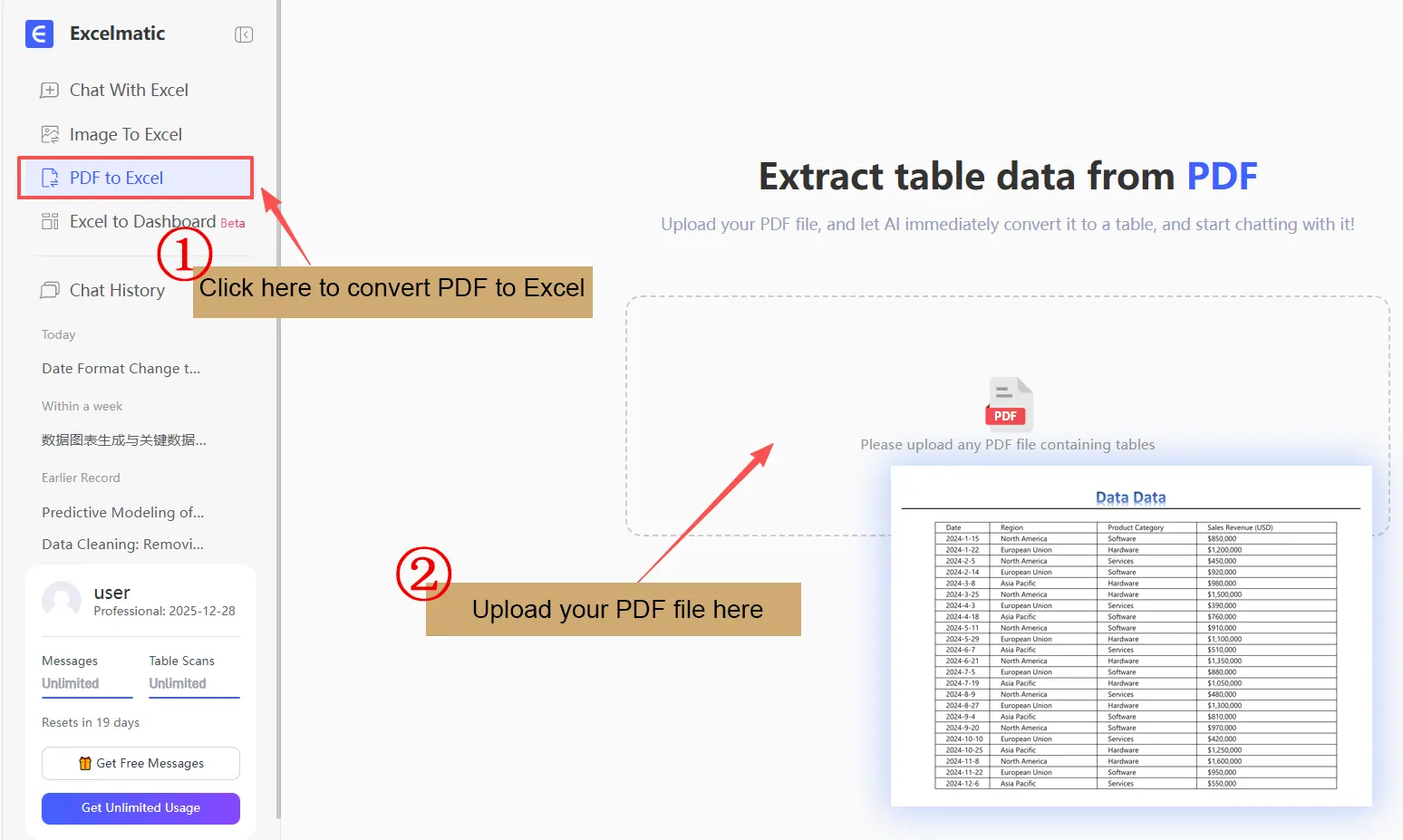
La hoja de cálculo que realmente necesita
Para un extracto bancario en PDF, solicite un libro de trabajo con estas secciones:
| Hoja | Función | Columnas de ejemplo |
|---|---|---|
| Transacciones | Una fila por actividad bancaria | Fecha, descripción, débito, crédito, monto, saldo, referencia |
| Resumen del extracto | Totales de control de apertura y cierre | Cuenta, periodo, saldo inicial, depósitos totales, retiros totales, saldo final |
| Categorías | Categorías de negocio revisables | Nómina, alquiler, impuestos, pago a proveedores, ingresos de clientes, transferencias |
| Excepciones | Problemas de conversión y conciliación | Fecha faltante, salto de saldo, fila duplicada, valor OCR poco claro |
Esta estructura permite a los revisores confiar en el resultado. También ayuda a los analistas a pasar directamente al informe de flujo de caja en lugar de perder la primera hora corrigiendo columnas.
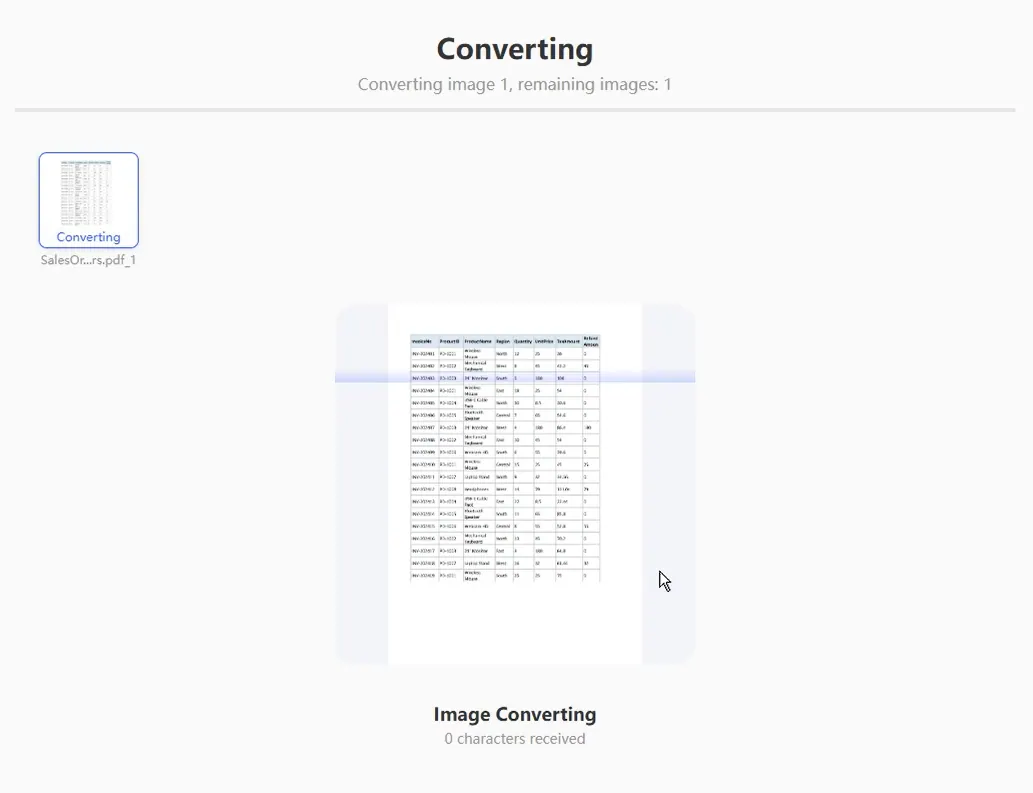
Paso 1: Convertir el extracto en PDF
Comience con una instrucción directa:
Convierte este extracto bancario en PDF a un libro de Excel. Extrae cada transacción en una fila con fecha, descripción, referencia, débito, crédito, monto y saldo acumulado. Conserva los signos negativos y la moneda. Crea una hoja separada llamada Resumen_Extracto con el saldo inicial, saldo final, débitos totales y créditos totales.
Si el PDF utiliza columnas separadas para débito y crédito, manténgalas así. Si utiliza una sola columna de monto con signo, pida a RowSpeak que conserve el signo y añada también una columna de monto normalizado.
Paso 2: Ejecutar verificaciones de saldo
El saldo acumulado es su mejor señal de auditoría. Tras la extracción, pregunte:
Verifica si el saldo de cada transacción coincide con el saldo anterior más los créditos menos los débitos. Devuelve una tabla con las filas donde el saldo no cuadre, incluyendo saldo anterior, débito, crédito, saldo extraído, saldo esperado y diferencia.
Esto detecta problemas comunes de conversión:
- Una descripción de transacción larga que se convirtió en una nueva fila.
- Un débito que se extrajo como crédito.
- Paréntesis que fueron ignorados.
- Un subtotal de página tratado como una transacción real.
- Una transacción duplicada cerca de un salto de página.
Paso 3: Categorizar las transacciones con cuidado
La categorización por IA es útil, pero debe ser revisable. No pida solo un total final por categoría. Solicite una categoría por fila y un indicador de confianza:
Categoriza cada transacción en: Nómina, Alquiler, Impuestos, Pago a proveedores, Ingreso de cliente, Comisión bancaria, Transferencia, Préstamo, Intereses u Otros. Añade una columna de confianza y otra de motivo breve. Marca las filas dudosas como "Requiere revisión".
Para el trabajo recurrente de cierre de mes, añada una hoja de mapeo:
| Tipo de regla | Ejemplo |
|---|---|
| Contiene texto | "ADP" -> Nómina |
| Contraparte exacta | "Servicios Públicos" -> Servicios |
| Patrón de monto | Monto fijo mensual de alquiler -> Alquiler |
| Transferencia interna | Referencia a cuenta de la misma empresa -> Transferencia |
Esto le da al equipo de finanzas algo que inspeccionar y mejorar mes tras mes.
Paso 4: Preparar la hoja de cálculo para la revisión de caja
Una vez que los datos cuadren, cree una tabla de revisión de caja:
| Métrica | Por qué es importante |
|---|---|
| Entradas totales | Muestra el efectivo recaudado durante el periodo |
| Salidas totales | Muestra el efectivo gastado durante el periodo |
| Movimiento neto de caja | Explica el cambio entre el saldo inicial y el final |
| Pagos principales | Ayuda a identificar salidas grandes o inusuales |
| Transacciones inusuales | Expone elementos que requieren revisión antes de informar |
Puede pedirle a RowSpeak:
Crea un resumen de revisión de caja a partir de este extracto bancario. Muestra entradas totales, salidas totales, movimiento neto, los 10 pagos principales, los 10 ingresos principales y cualquier transacción inusual comparada con el resto del mes.
Cuándo usar este flujo de trabajo
Utilice este flujo de trabajo cuando los datos bancarios lleguen como extractos en PDF, cuando necesite respaldar una conciliación o cuando un interesado requiera una vista rápida de caja antes de completar el cierre contable.
Si ya dispone de una conexión bancaria directa o una exportación en CSV, utilice primero esa fuente estructurada. La extracción de PDF es más valiosa cuando el acceso a CSV no está disponible, se retrasa o no está autorizado.
Guías relacionadas
- Para facturas de proveedores, consulte De factura PDF a Excel.
- Para controles de cierre financiero, consulte PDF a Excel para equipos de finanzas.
- Para la revisión de conversiones, use la Lista de verificación de precisión de PDF a Excel.
Preguntas frecuentes
¿Puede RowSpeak procesar extractos bancarios de varias páginas?
Sí. Pídale que combine las transacciones de todas las páginas y elimine los encabezados repetidos. Aun así, debe realizar verificaciones de saldo después de la conversión.
¿Deben estar separadas las columnas de débito y crédito?
Mantenga la estructura original si es posible y añada una columna de monto normalizado con signo. Esto facilita la revisión y hace que el análisis sea más limpio.
¿Qué es lo primero que se debe comprobar tras la conversión?
Compruebe si el saldo inicial más los créditos totales menos los débitos totales es igual al saldo final. Si no coincide, no utilice el archivo para informes hasta que se resuelvan las excepciones.
Convierta el extracto en un archivo de trabajo
Utilice RowSpeak PDF a Excel para convertir el extracto y mantenga las verificaciones de saldo y excepciones dentro del libro de trabajo. La mejor hoja de cálculo no es solo editable; es revisable.




