Puntos clave
- Un buen flujo de trabajo para la extracción de facturas no se limita al OCR. Debe conservar los detalles del proveedor, fechas, conceptos (partidas), impuestos, totales y notas de revisión.
- El resultado más seguro es un libro de trabajo que separe los datos extraídos de las validaciones, excepciones y resúmenes listos para aprobación.
- RowSpeak facilita la conversión de tablas PDF, permitiéndote inspeccionar y refinar el archivo de Excel antes de proceder con la revisión de cuentas por pagar.
- Concilia siempre los totales extraídos con el PDF original antes de contabilizar, realizar provisiones o cargar datos al sistema contable.
Las facturas en PDF están diseñadas para ser leídas, no analizadas. Ese es el principal obstáculo para los equipos de cuentas por pagar: la factura llega como un archivo estático, pero el trabajo real ocurre en hojas de cálculo, importaciones de ERP, cronogramas de provisiones o archivos de conciliación.
Al utilizar el convertidor de PDF a Excel de RowSpeak, el objetivo debe ser más específico que simplemente "hacerlo editable". Para el trabajo contable, la meta es crear un libro de trabajo que alguien pueda revisar, corregir, aprobar y reutilizar.
Qué debe contener un libro de facturas
Antes de cargar cualquier archivo, define el resultado que necesitas. Para la mayoría de las facturas de proveedores, el libro de trabajo debería incluir estas tablas:
| Hoja | Propósito | Campos típicos |
|---|---|---|
| Encabezado de factura | Una fila por factura | Proveedor, número de factura, fecha, fecha de vencimiento, moneda, subtotal, impuestos, total |
| Partidas (Line items) | Una fila por cargo | Descripción, SKU o código de servicio, cantidad, precio unitario, descuento, impuestos, total de línea |
| Controles de revisión | Excepciones y totales de control | Campos faltantes, números de factura duplicados, variaciones en subtotal o impuestos |
| Notas de codificación | Mapeo contable o financiero | Departamento, cuenta contable, centro de costos, proyecto, aprobador |
Esta estructura es fundamental porque una factura en PDF puede mezclar campos de encabezado, tablas, notas al pie, instrucciones de pago y texto legal en la misma página. Si solo extraes "todo lo que parezca una tabla", obtendrás una hoja desordenada que seguirá requiriendo limpieza manual.
Paso 1: Convierte el PDF de la factura
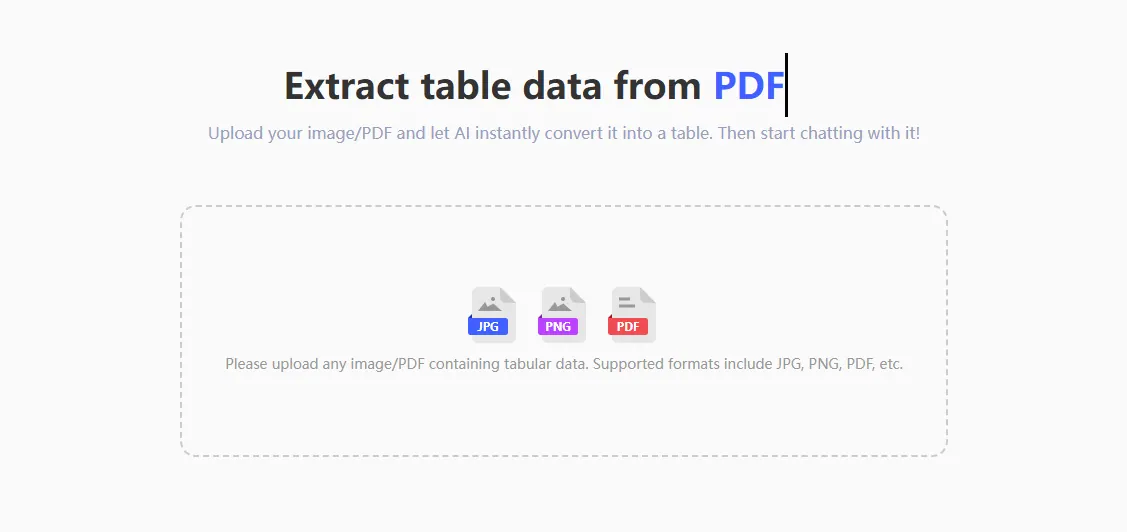
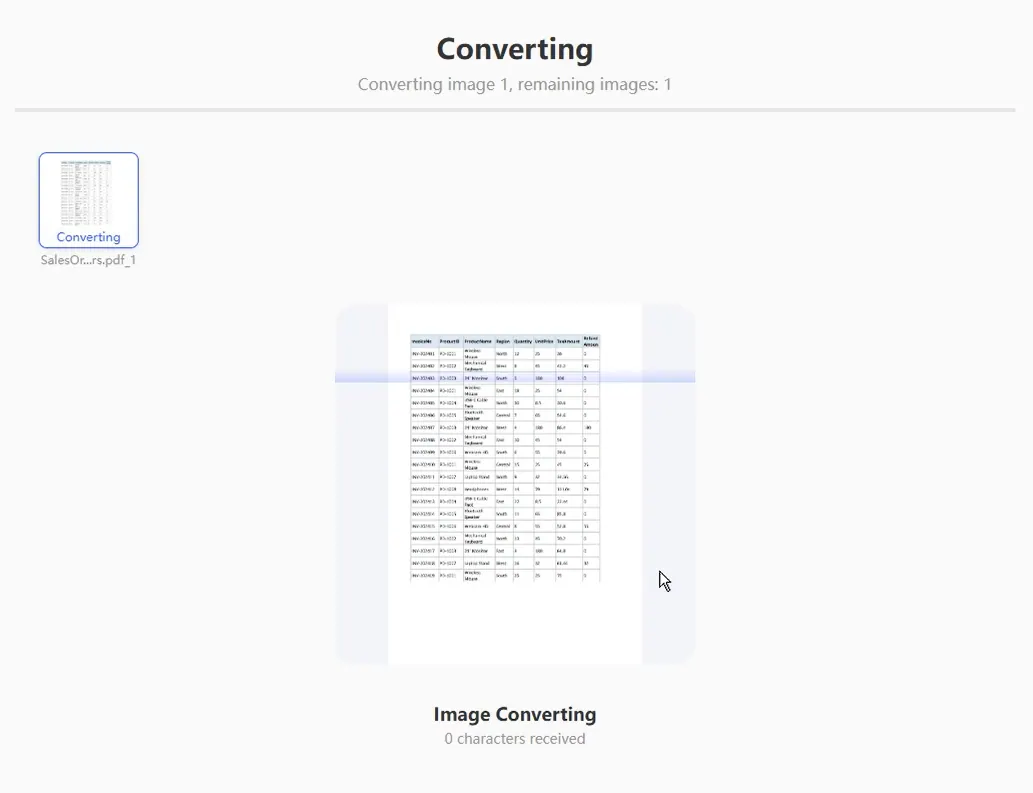
Carga el PDF en RowSpeak y comienza con una instrucción en lenguaje natural:
Convierte este PDF de factura en un libro de Excel. Crea una hoja para los campos del encabezado y otra para las partidas. Mantén el número de factura original, nombre del proveedor, fecha, subtotal, impuestos y total. Marca cualquier campo vacío o incierto en lugar de suponer datos.
Para facturas con múltiples páginas, añade:
Si las partidas continúan en varias páginas, combínalas en una sola tabla continua. Elimina los encabezados y pies de página repetidos.
Paso 2: Revisa los campos propensos a errores
No apruebes el libro de trabajo solo porque se vea ordenado. En los PDF de facturas, estos campos son las fuentes más comunes de error:
- El número de factura se confunde con el número de orden de compra.
- La fecha de vencimiento se extrae como fecha de factura.
- Las líneas de descuento negativas se tratan como cargos positivos.
- Los impuestos se incluyen en los totales de línea y se suman de nuevo en el resumen.
- La cantidad y el precio unitario aparecen intercambiados.
- Se omite el símbolo de moneda en facturas de proveedores extranjeros.
- Los totales del pie de página se copian como partidas adicionales.
Usa RowSpeak para ejecutar una verificación de excepciones antes de exportar:
Revisa este libro de facturas extraído en busca de posibles problemas contables. Busca números de factura duplicados, fechas faltantes, totales de línea que no coincidan con cantidad por precio unitario, diferencias en subtotales, impuestos o totales finales. Devuelve una tabla de excepciones con el nivel de gravedad y una sugerencia de corrección.
Paso 3: Añade totales de control
Para el área de cuentas por pagar, el control de calidad más útil es simple: el libro extraído debe conciliar perfectamente con el PDF.
Crea una hoja de revisión con estas validaciones:
| Validación | Idea de fórmula | Condición de aprobación |
|---|---|---|
| Subtotal de líneas | Sumar todos los totales de partida | Igual al subtotal del PDF |
| Total de impuestos | Sumar columna o filas de impuestos | Igual al monto de impuestos del PDF |
| Total de factura | Subtotal más impuestos menos descuentos | Igual al total del PDF |
| Campos obligatorios | Contar vacíos en columnas clave | Cero vacíos o excepción marcada |
| Factura duplicada | Contar número de factura por proveedor | Sin duplicados inesperados |
Si utilizas el resultado para provisiones de cierre de mes, añade otra columna para el estado de "recibido pero no contabilizado". Esto convierte una simple conversión en un archivo de trabajo contable realmente útil.
Un prompt práctico de RowSpeak para equipos contables
Utiliza este prompt cuando necesites un libro de trabajo controlado:
Extrae esta factura en PDF a un libro de Excel para revisión de cuentas por pagar.
Crea:
1. Invoice_Header con proveedor, número de factura, número de OC, fecha de factura, fecha de vencimiento, moneda, subtotal, impuestos, envío, descuento y total.
2. Line_Items con descripción, código de artículo (si existe), cantidad, precio unitario, impuestos y total de línea.
3. Review_Checks con campos faltantes, valores duplicados, descuadres de subtotal o impuestos y valores de OCR poco claros.
No inventes valores faltantes. Marca las celdas inciertas como "Revisión necesaria".
Cuándo es adecuado este flujo de trabajo
Este flujo es ideal cuando recibes facturas de proveedores como archivos adjuntos en PDF y necesitas una hoja de cálculo para revisión, provisiones, planificación de caja o codificación antes de ingresarlas en otro sistema.
Es menos adecuado si tu sistema contable ya recibe facturas electrónicas estructuradas directamente. En ese caso, usa los datos del sistema como fuente oficial y recurre a la extracción de PDF solo para excepciones, proveedores ocasionales o soporte de auditoría.
Flujos de trabajo relacionados de PDF a Excel
- Para conciliación de estados de cuenta, consulta el flujo de PDF de estado de cuenta a hoja de cálculo.
- Para tablas extensas con encabezados repetidos, revisa tabla de PDF multipágina a Excel.
- Para control de calidad, mantén abierta la lista de verificación de precisión de PDF a Excel durante tu revisión.
FAQ (Preguntas frecuentes)
¿Puede RowSpeak extraer facturas escaneadas?
Sí, RowSpeak está diseñado para procesar archivos PDF basados en imágenes mediante OCR. El resultado siempre debe revisarse, especialmente si los escaneos están inclinados, tienen bajo contraste o contienen notas de impuestos en letra muy pequeña.
¿Debo cargar facturas con información sensible?
Sigue la política de datos de tu empresa. Para flujos financieros confidenciales, confirma qué archivos están autorizados para herramientas web y considera las opciones de implementación privada de RowSpeak si las políticas internas requieren un control más estricto.
¿Puedo exportar el resultado a Excel?
Sí. Tras la revisión, descarga el libro de trabajo y conserva la hoja de validaciones junto con el archivo. Esto proporciona al siguiente revisor una pista de auditoría mucho más clara que una simple conversión directa.
Comienza con un resultado revisable
Usa RowSpeak PDF a Excel para convertir facturas en PDF en libros de trabajo estructurados; luego, valida totales, impuestos y excepciones antes de exportar. Esa es la diferencia entre una extracción rápida y una extracción lista para finanzas.