Puntos Clave
- Las capturas de pantalla son útiles cuando un dashboard, un informe SaaS o una pantalla compartida contienen datos en tablas que no se pueden descargar.
- Un buen flujo de trabajo para pasar de captura a Excel no es solo OCR. Incluye recorte, extracción de tablas, revisión de filas, verificación de números y validación de exportación.
- El conversor de imagen a Excel de RowSpeak es ideal para tablas visibles en archivos PNG, JPG o JPEG. Si el origen ya es un PDF, utiliza PDF a Excel en su lugar.
- Revisa siempre los totales, encabezados de columna, fechas y separadores decimales antes de usar el libro de trabajo convertido en un informe.
Cuándo es buena idea convertir una captura de pantalla a Excel
Las capturas de pantalla son comunes en los informes de negocios porque se comparten rápido. Un gerente de ventas comparte un fragmento de un dashboard en Slack. Un proveedor envía una captura recortada de una tabla de un portal. Un analista financiero toma una tabla de KPIs de un navegador donde los permisos de exportación están desactivados.
El problema es que las capturas son visualmente útiles pero operativamente están bloqueadas. Puedes leer los valores, pero no puedes ordenar, filtrar, calcular ni crear una tabla dinámica con ellos.
Para esos casos específicos, el mejor flujo de trabajo es:
- Capturar solo el área útil de la tabla.
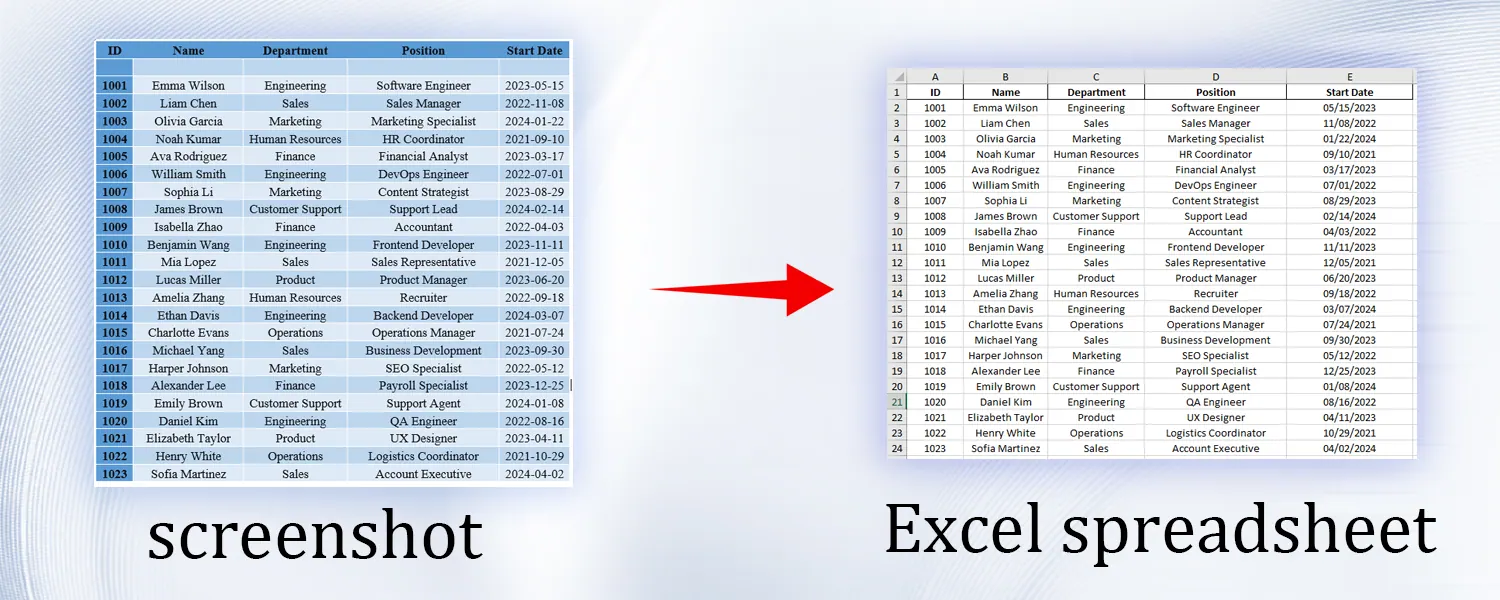
- Convertir la captura en filas y columnas.
- Revisar la hoja de cálculo extraída antes de exportarla.
- Realizar comprobaciones de coherencia antes de usar los números para tomar decisiones.
Por qué es difícil extraer tablas de capturas de pantalla
Las capturas de pantalla se ven nítidas para los humanos, pero a menudo confunden a las herramientas básicas de OCR:
- Las líneas de cuadrícula finas pueden desaparecer tras la compresión.
- Las filas de encabezado pueden usar texto pequeño o poco contraste.
- Los símbolos de moneda y las comas pueden confundirse con otros caracteres.
- Los widgets de los dashboards pueden colocar los totales fuera de la tabla.
- El zoom del navegador, el modo oscuro o un recorte parcial pueden distorsionar la alineación.
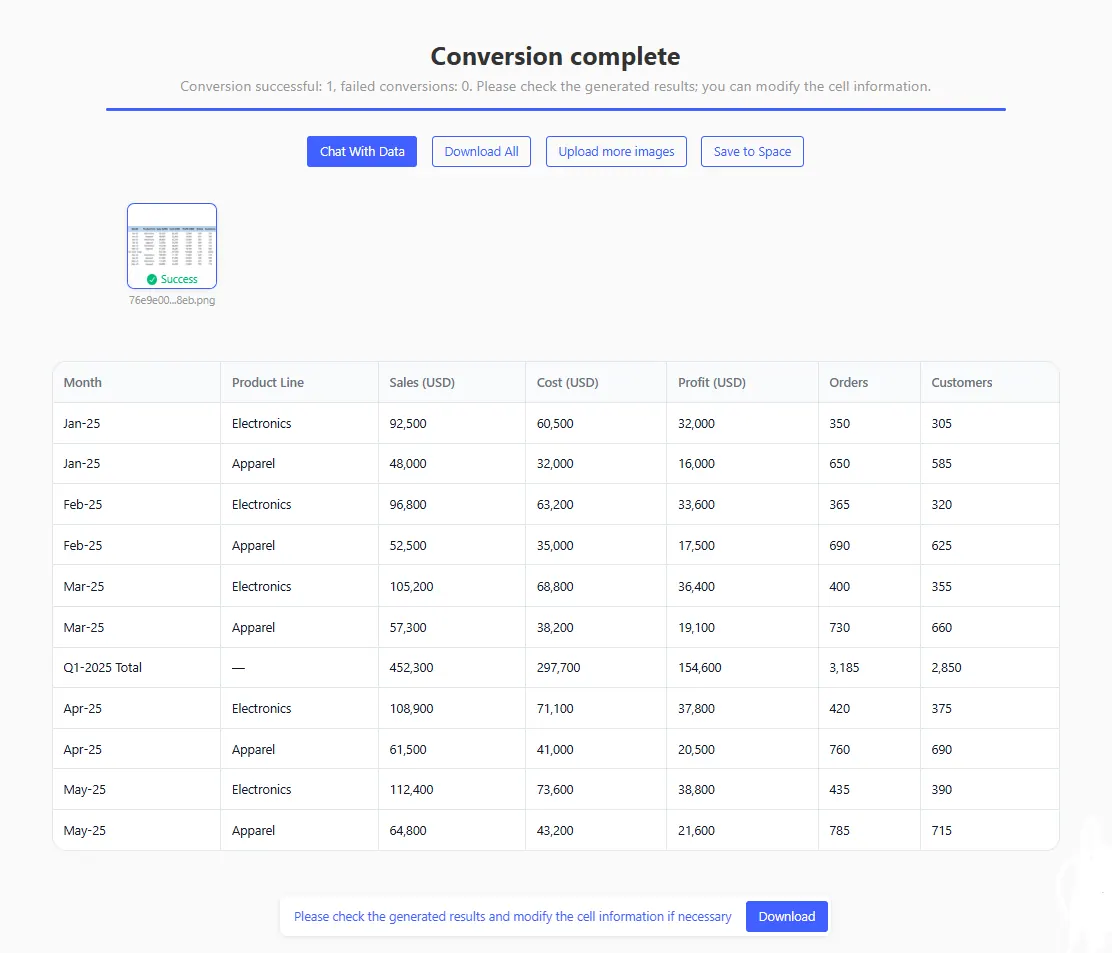
Por eso, un flujo de trabajo de captura a Excel necesita detección de estructura, no solo reconocimiento de texto. RowSpeak lee la tabla visible, reconstruye las celdas y te permite inspeccionar la hoja de cálculo antes de descargar el archivo XLSX.
Paso a paso: Convertir una captura de pantalla a Excel
Paso 1: Realiza una captura de pantalla limpia
Antes de subir nada, haz que la imagen de origen sea más fácil de leer para la IA.
Usa esta lista de verificación:
| Verificación | Por qué es importante |
|---|---|
| Incluye la fila de encabezado completa | El resultado necesita nombres de columna claros. |
| Recorta widgets irrelevantes del dashboard | Las etiquetas adicionales pueden convertirse en columnas accidentales. |
| Mantén el zoom del navegador cerca del 100% | Un zoom extremo puede desenfocar el texto pequeño. |
| Usa el modo claro si es posible | Los fondos oscuros pueden reducir el contraste del OCR. |
| Evita cubrir filas con el cursor | Los cuadros de información (tooltips) pueden extraerse como texto de la tabla. |
Si la captura contiene nombres de clientes, IDs de cuenta o datos de pago sensibles, oculta lo que no necesites antes de subirla.
Paso 2: Sube la captura a RowSpeak
Abre el espacio de trabajo de imagen a tabla de RowSpeak, sube el PNG o JPG y espera a que aparezca la vista previa de la tabla.
Paso 3: Revisa la tabla extraída como un analista
No descargues el archivo de inmediato. Una revisión rápida detecta la mayoría de los problemas comunes.
Verifica estos elementos en orden:
- Encabezados de columna: Asegúrate de que cada métrica tenga el nombre correcto. "Ingresos" y "Reembolsos" no deben estar fusionados.
- Alineación de filas: Elige unas cuantas filas y compara los valores con la captura original.
- Formatos de número: Confirma que 1,250 no se haya convertido en 1250 por ciento o 1.250.
- Fechas: Comprueba si las fechas usan MM/DD/AAAA, DD/MM/AAAA o un periodo comercial personalizado.
- Totales: Si la captura muestra una fila de totales, compárala con una suma rápida en la tabla convertida.
Paso 4: Usa lenguaje natural para limpiar el resultado
Después de la extracción, puedes pedirle a RowSpeak que normalice la tabla antes de exportarla.
Prompts útiles:
Convierte las columnas de Ingresos y Costes a valores de moneda y mantén dos decimales.
Elimina la fila de totales del dashboard y añade una nueva columna calculada de margen.
Estandariza la columna de fecha como AAAA-MM-DD y ordena la tabla por fecha de forma ascendente.
Paso 5: Exporta y valida el libro de trabajo
Descarga el archivo final como XLSX y ábrelo en Excel o Google Sheets.
Antes de compartirlo, realiza una última validación:
- Aplica filtros para asegurarte de que cada columna contenga el tipo de datos esperado.
- Suma las columnas numéricas clave y compáralas con la captura original.
- Inmoviliza la fila de encabezados para mejorar la legibilidad.
- Añade una nota en el libro indicando que el origen fue una captura de pantalla y que el archivo fue revisado.
Mejores casos de uso
La conversión de captura a Excel funciona especialmente bien para:
- Tablas de analíticas SaaS donde la exportación está desactivada.
- Tarjetas de KPI que incluyen pequeñas tablas de apoyo.
- Capturas de pantalla compartidas en revisiones de negocio semanales.
- Tablas de precios de la competencia capturadas de una página web.
- Capturas de dashboards internos utilizadas para informes rápidos.
Es menos adecuado para tablas diminutas, borrosas, muy comprimidas o parcialmente ocultas. Si puedes descargar un CSV directamente del sistema de origen, siempre será mejor que convertir una captura.
Lista de control de calidad antes de confiar en los datos
Usa esta regla práctica de revisión: si la hoja de cálculo afectará al dinero, inventario, nóminas o comunicación con clientes, verifícala.
| Área de riesgo | Qué verificar |
|---|---|
| Dinero | Símbolos de moneda, negativos, decimales, totales. |
| Fechas | Formato regional, periodos fiscales, nombres de meses. |
| IDs | Ceros a la izquierda, códigos SKU, IDs de facturas. |
| Porcentajes | Formato de 0.12 frente a 12 por ciento. |
| Categorías | Errores ortográficos que dividan la misma categoría en varios nombres. |
Esta revisión humana no es una debilidad del flujo de trabajo con IA. Es el paso de control que hace que el resultado sea confiable.
Preguntas frecuentes (FAQ)
¿Puedo convertir una captura de pantalla de un dashboard a Excel?
Sí, siempre que la tabla sea visible y legible. Recorta la captura para que se centre en el área de la tabla e incluye la fila de encabezado.
¿Se convertirán los gráficos en datos de origen?
No de forma fiable. La conversión de captura a Excel funciona mejor con tablas visibles. Para un gráfico, utiliza el conjunto de datos original siempre que sea posible.
¿Puede RowSpeak manejar capturas con varias tablas?
Puede detectar regiones tipo tabla, pero obtendrás un resultado más limpio subiendo una tabla recortada a la vez.
¿Es seguro para informes confidenciales?
Usa solo herramientas que cumplan con tu política de datos. Elimina detalles personales o financieros innecesarios antes de subir el archivo y mantén un registro de revisión para datos críticos del negocio.
Recomendación final
Trata la conversión de captura a Excel como un flujo de trabajo controlado, no como un atajo. Captura una imagen limpia, conviértela con RowSpeak, revisa la tabla y valida los números antes de informar.
Cuando sigues este proceso, una captura estática se convierte en una hoja de cálculo útil que puedes filtrar, resumir, graficar y compartir con total confianza.
Prueba el conversor de imagen a Excel de RowSpeak y convierte tu próxima captura de informe en un libro de trabajo editable.