Puntos Clave
- Las fotos de recibos deben convertirse a un formato de hoja de cálculo consistente antes de cualquier reembolso, contabilidad o análisis.
- Los puntos de revisión más importantes son: nombre del proveedor, fecha de transacción, subtotal, impuestos, propina, total y método de pago.
- El flujo de trabajo de imagen a Excel de RowSpeak ayuda a extraer tablas de recibos y convertirlas en filas editables.
- Para flujos financieros, mantenga un hábito de auditoría claro: adjunte el recibo original, valide los totales y marque los campos dudosos para revisión.
Por qué las imágenes de recibos necesitan un flujo de trabajo
Los recibos son pequeños, inconsistentes y sorprendentemente costosos de procesar manualmente. Una tienda usa una tabla de artículos ordenada; otra imprime los descuentos como líneas negativas. Los recibos de restaurantes pueden incluir propinas, cargos por servicio, impuestos y notas manuscritas. El papel térmico se borra y las fotos suelen llegar en ángulos extraños.
Si solo escribe los totales en una hoja de cálculo, pierde los detalles. Si solo guarda la imagen, no puede clasificar los gastos por proveedor, categoría, proyecto o monto de impuestos.
Un flujo de trabajo útil para convertir imágenes de recibos en hojas de cálculo debe generar filas que el equipo de finanzas pueda revisar:
| Campo | Por qué es importante |
|---|---|
| Fecha del recibo | Determina el periodo de reembolso y el mes contable. |
| Proveedor | Permite verificar duplicados y analizar el gasto. |
| Partida/Artículo | Ayuda a clasificar comidas, viajes, suministros o software. |
| Subtotal, impuesto, propina, total | Facilita la conciliación con los estados de cuenta de la tarjeta. |
| Método de pago | Ayuda a conciliar tarjetas corporativas, efectivo y reembolsos personales. |
| Estado de revisión | Indica si el recibo ya ha sido verificado. |
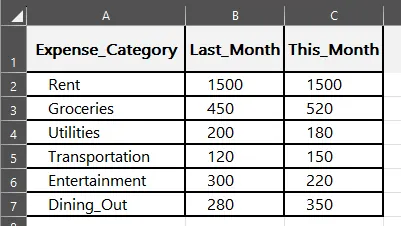
Paso a paso: Convertir una imagen de recibo en filas de hoja de cálculo
Paso 1: Fotografiar el recibo para la extracción
La calidad de la foto determina la calidad del resultado.
Siga estas reglas prácticas de captura:
- Coloque el recibo sobre una superficie plana y lisa.
- Evite sombras sobre las líneas de total o impuestos.
- Asegúrese de que todo el recibo sea visible, especialmente la fecha y el total.
- Tome una foto por recibo siempre que sea posible.
- Si el recibo es muy largo, capture secciones superpuestas y etiquételas.
Para datos de gastos sensibles, evite capturar información personal irrelevante alrededor del recibo.
Paso 2: Subir la imagen
Suba el archivo JPG o PNG al convertidor de imagen a tabla de RowSpeak. Si el recibo contiene una tabla de artículos clara, RowSpeak puede reconstruirla como filas de hoja de cálculo.
Paso 3: Normalizar el esquema de la hoja de cálculo
Cada recibo es distinto, por lo que el resultado debe estandarizarse antes de exportarlo.
Pida a RowSpeak que cree columnas como:
Crea una tabla de gastos limpia con columnas para fecha_recibo, proveedor, categoría, artículo, cantidad, monto, impuesto, propina, total y estado_revisión.
Si el recibo solo tiene un total y no hay tabla de artículos, use un resumen de una sola fila:
Usa una fila para este recibo. Extrae proveedor, fecha, subtotal, impuesto, propina, total y método de pago si es visible.
Paso 4: Añadir categorías de gastos
Las categorías hacen que la hoja de cálculo sea útil después de la conversión.
Por ejemplo:
| Texto del recibo | Categoría sugerida |
|---|---|
| Hotel, alojamiento, habitación | Viajes - Alojamiento |
| Taxi, transporte, parking | Viajes - Transporte |
| Café, restaurante, comida | Comidas |
| Impresora, cable, libreta | Suministros de oficina |
| SaaS, suscripción, licencia | Software |
Puede pedirle a RowSpeak que clasifique las filas y luego revisar el resultado:
Añade una columna de categoría de gasto basada en el proveedor y la descripción del artículo. Marca las categorías dudosas como "Requiere Revisión".
Paso 5: Conciliar el total extraído
Antes del reembolso o la contabilización, compare el total de la hoja de cálculo con la imagen del recibo.
Siga esta comprobación:
- Sume todos los montos de los artículos.
- Añada impuestos y propinas si están separados.
- Compare el monto calculado con el total impreso.
- Si la diferencia no es cero, marque el recibo como "Requiere Revisión".
Este paso es vital para restaurantes, recibos con múltiples impuestos, reembolsos y descuentos.
Problemas comunes en la extracción de recibos y soluciones
| Problema | Qué hacer |
|---|---|
| Recibo térmico borroso | Aumente el contraste o tome la foto con mejor iluminación. |
| Recibo largo dividido en varias fotos | Añada una columna de "página_origen" y combínelas tras la extracción. |
| Propina escrita a mano tras la impresión | Revise manualmente y regístrela como un campo aparte. |
| Descuento reconocido como positivo | Verifique los signos negativos y pida a RowSpeak estandarizar descuentos. |
| Texto de fidelidad aparece como filas | Elimine las filas que no sean de la transacción antes de exportar. |
Lista de verificación para equipos de finanzas
Para cada recibo, verifique:
- El proveedor y la fecha están presentes.
- El monto total coincide con la imagen.
- El impuesto está desglosado (si su contabilidad lo requiere).
- La moneda es correcta.
- Los recibos duplicados están marcados (por proveedor, fecha y total).
- Cualquier campo incierto está marcado como "Requiere Revisión" en lugar de ser una suposición.
Esta es la capa de confianza. La IA reduce el trabajo de escritura, pero su revisión garantiza que el registro contable sea sólido.
Qué hacer después de la conversión
Una vez estructurados los recibos, puede usar la hoja de cálculo para:
- Revisión mensual de reembolsos.
- Conciliación de tarjetas corporativas.
- Resúmenes de categorías fiscales.
- Seguimiento de costos por proyecto o cliente.
- Análisis de gastos por proveedor.
Para un flujo de gastos más amplio, consulte la guía de RowSpeak sobre plantillas de control de gastos.
Preguntas Frecuentes (FAQ)
¿Puede la IA extraer todos los recibos perfectamente?
No. La precisión depende de la calidad de la imagen, el diseño del recibo, la claridad del texto y si hay campos manuscritos. Siempre revise los totales.
¿Debo extraer los artículos línea por línea o solo los totales?
Extraiga línea por línea cuando necesite detalles de impuestos, categorías o proyectos. Use resúmenes por recibo cuando solo necesite los totales para reembolso.
¿Puedo procesar recibos de restaurantes con propinas?
Sí, pero verifique la propina y el total manualmente. Las propinas manuscritas pueden ser más difíciles de leer que los artículos impresos.
¿Qué pasa si el recibo no está en inglés?
El texto impreso claro es más fácil de procesar que el manuscrito en cualquier idioma. Revise cuidadosamente los nombres de proveedores y categorías extraídos.
Recomendación Final
Las imágenes de recibos no deben quedarse como un montón de fotos. Conviértalas en una hoja de cálculo consistente, valide los campos monetarios y mantenga la imagen original disponible para auditorías.
Con RowSpeak, la parte lenta pasa a ser la revisión en lugar de la transcripción. Ese es el equilibrio ideal para la gestión de gastos: extracción rápida, confirmación humana y resultados limpios en Excel.
Pruebe el flujo de recibo a hoja de cálculo de RowSpeak y prepare su próximo lote de gastos para revisión.