Puntos clave
- Los equipos de finanzas deben tratar la extracción de PDF como un flujo de trabajo controlado, no como una simple conversión de archivos.
- El resultado debe incluir campos de origen, datos normalizados, totales de control, excepciones y notas de revisión.
- RowSpeak ayuda a convertir facturas, extractos bancarios, anexos e informes PDF en archivos de Excel fáciles de inspeccionar.
- Utilice la extracción de PDF cuando los datos estructurados no estén disponibles, se retrasen o estén atrapados en documentos de proveedores.
Los equipos de finanzas aún reciben datos críticos en formato PDF: facturas, extractos bancarios, anexos de proveedores, avisos de pago, notificaciones fiscales, tablas de informes de junta y exportaciones de informes de gestión. El archivo es oficial, pero el trabajo real ocurre en Excel.
Esto genera un problema conocido: alguien debe trasladar los números de un PDF estático a un libro de trabajo y luego demostrar que dicho libro es lo suficientemente preciso para su revisión.
El flujo de trabajo de PDF a Excel de RowSpeak es útil cuando el equipo de finanzas necesita más que una simple extracción de texto. Ayuda a convertir el PDF en una hoja de cálculo revisable que sirve de apoyo para las tareas de cierre de mes.
Comience con el caso de uso financiero
El libro de trabajo adecuado depende de la tarea financiera a realizar.
| Tarea financiera | Fuente PDF | Resultado en el libro de trabajo |
|---|---|---|
| Revisión de AP | Factura de proveedor | Encabezado, partidas, verificaciones de impuestos, notas de codificación |
| Revisión de caja | Extracto bancario | Transacciones, categorías, verificaciones de saldo |
| Provisiones | Anexos de proveedores o facturas pendientes | Periodo, proveedor, monto, fechas de servicio, estado de revisión |
| Análisis de variaciones | Informe de gestión en PDF | Cifras reales, presupuesto, variación, notas |
| Soporte de auditoría | Estado de cuenta o informe oficial | Datos extraídos más referencias de origen |
No empiece con "convierte este PDF". Empiece con "crea el libro de trabajo financiero que esta tarea necesita".
Una estructura de libro de trabajo controlada
Para el trabajo financiero, utilice un libro con estas pestañas:
| Pestaña | Propósito |
|---|---|
| Registro_Origen | Nombre del archivo, periodo, responsable, fecha de extracción, notas |
| Datos_Extraídos | Tabla limpia tal cual se interpretó del PDF |
| Datos_Normalizados | Fechas estandarizadas, signos, categorías y campos de cuenta |
| Verificaciones_Control | Totales, recuentos y comprobaciones de conciliación |
| Excepciones | Campos faltantes, OCR incierto, discrepancias, duplicados |
| Vista_Informe | Resultado listo para tablas dinámicas o resúmenes |
Esta estructura mantiene la utilidad de la conversión incluso si un revisor encuentra un problema. Pueden ver qué se extrajo, qué se cambió y qué requiere atención todavía.
Prompt: Convertir un PDF financiero en un libro de trabajo revisable
Utilice este prompt como punto de partida:
Convierte este PDF financiero en un libro de Excel para su revisión.
Crea:
1. Registro_Origen con nombre de archivo, periodo del estado de cuenta o informe, y notas.
2. Datos_Extraídos con la tabla exactamente como se interpretó del PDF.
3. Datos_Normalizados con fechas consistentes, montos con signo, moneda, campos de proveedor o cuenta, y campos de categoría donde sea relevante.
4. Verificaciones_Control con recuento de filas, subtotales, totales y cualquier saldo que aparezca en el PDF.
5. Excepciones con campos faltantes, incertidumbre de OCR, filas duplicadas, encabezados repetidos y discrepancias en totales.
No inventes valores faltantes. Marca los valores inciertos como "Requiere revisión".
Verificaciones de revisión que los equipos de finanzas deben exigir
Antes de utilizar un libro de PDF convertido en un archivo de cierre, exija estas verificaciones:
- El nombre del archivo de origen y el periodo están documentados.
- El recuento de filas extraídas es coherente con la fuente.
- Las fechas son consistentes y permiten el uso de filtros.
- Los signos de débito y crédito coinciden con la lógica del documento.
- Los totales concuerdan con el PDF.
- Los duplicados están señalados.
- Se enumeran las incertidumbres del OCR.
- Se preservan las notas del revisor.
Para facturas, utilice el flujo de trabajo de factura PDF a Excel. Para extractos, utilice el flujo de trabajo de extracto bancario PDF a hoja de cálculo. Para un control de calidad general, utilice la lista de verificación de precisión de PDF a Excel.
Dónde encaja RowSpeak
Las herramientas de chat genéricas pueden ayudar a explicar datos, pero a menudo separan el documento, la hoja de cálculo y el proceso de revisión. Los equipos de finanzas necesitan que el flujo de trabajo del archivo permanezca visible:
- Subir el PDF.
- Extraer la tabla a Excel.
- Revisar celdas inciertas.
- Añadir verificaciones y excepciones.
- Resumir o exportar el libro de trabajo.
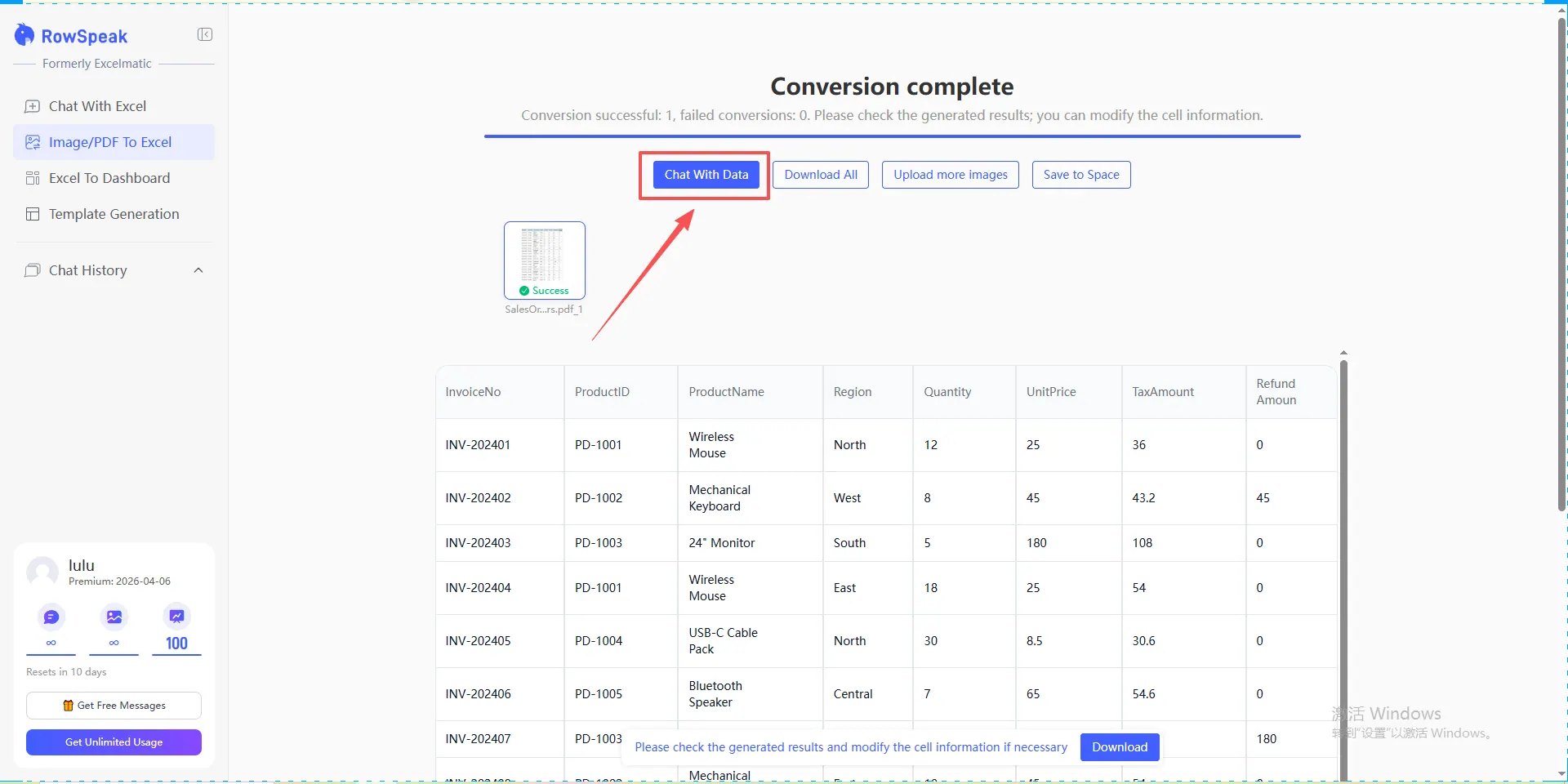
Ese es el valor práctico de RowSpeak: la extracción del PDF y la revisión de la hoja de cálculo forman parte del mismo flujo de trabajo.
Ejemplo de cierre de mes
Imagine que el contralor recibe tres PDF cerca del cierre:
- Un extracto bancario para el saldo de caja final.
- Una factura de proveedor con fechas de servicio que abarcan el cierre de mes.
- Un informe en PDF de un sistema operativo que muestra gastos por ubicación.
En lugar de transcribir manualmente cada tabla, el equipo de finanzas puede extraer cada PDF, mantener las verificaciones de revisión en el libro de trabajo y preguntar:
Crea un resumen de revisión de cierre de mes. Muestra los gastos totales por proveedor, el movimiento de efectivo por categoría, las partidas que puedan necesitar provisión y cualquier excepción de extracción que deba revisarse antes del cierre.
Esto no reemplaza el juicio profesional; reduce el trabajo de transcripción y ofrece a los revisores un punto de partida más claro.
Cuándo no utilizar la extracción de PDF
Utilice datos de origen estructurados siempre que estén disponibles. Una exportación CSV, un informe de ERP, una consulta de base de datos o una conexión API oficial suelen ser mejores que extraer datos de un PDF.
Utilice la extracción de PDF a Excel cuando:
- El PDF es la única fuente disponible.
- La exportación estructurada se ha retrasado.
- Necesita auditar o sustentar una cifra de un estado de cuenta oficial.
- Un proveedor o banco no proporciona archivos de hoja de cálculo.
- El PDF es necesario como evidencia, pero el análisis debe realizarse en Excel.
FAQ
¿Pueden los equipos de finanzas usar esto para archivos de auditoría?
Sí, pero mantenga la referencia al archivo de origen, las notas de extracción y las verificaciones de revisión. No presente el libro convertido como si fueran los datos de origen originales.
¿Puede RowSpeak preparar gráficos o resúmenes después de la extracción?
Sí. Una vez que el PDF se convierte en un libro de trabajo, puede pedirle a RowSpeak que resuma, categorice, grafique o explique los datos.
¿Cuál es el mayor riesgo?
Utilizar un libro de trabajo que parezca correcto sin verificar los totales. Siempre concilie los datos contra el PDF antes de usarlos en sus informes.
Haga que la extracción de PDF sea revisable
Utilice RowSpeak PDF a Excel para convertir los PDF financieros en libros de trabajo controlados con verificaciones, excepciones y notas de revisión. El trabajo financiero requiere velocidad, pero también trazabilidad.