You need a PDF table in Excel so you can edit it, filter rows, or add up the numbers. A free converter can save you from copying every cell, but the downloaded workbook may still need tidying. The next conversion may also bring a login prompt or a daily limit.
We compared iLovePDF, Adobe Acrobat Online, PDFtoExcel.com, Smallpdf, and Nitro using the same one-page PDF, then reviewed RowSpeak as the first option in a separate OCR-to-analysis workflow. Below, you can see the actual outputs, compare free-use barriers, and follow four checks before using your spreadsheet.
The main finding from the same-file test: all five traditional converters preserved this sample's data values. RowSpeak adds a different workflow around conversion: OCR for image-based PDFs, an editable workbook, analysis, charts, Excel write-back, and dashboard sharing. The sections label which evidence came from the same-file test and which came from the separate RowSpeak session.
Puntos clave:
- Comprueba si puedes seleccionar texto en tu PDF. Una tabla guardada como imagen necesita reconocimiento de texto, que puede tener condiciones gratuitas diferentes.
- Los cinco conversores del mismo archivo conservaron los 36 registros de esta prueba. PDFtoExcel.com introdujo columnas en blanco adicionales; los otros cuatro seguían teniendo diferencias de formato visibles.
- Prueba la descarga y una segunda conversión. La conversión gratuita, la descarga gratuita y el uso continuado sin cuenta son cuestiones distintas.
- RowSpeak es el primer flujo que conviene considerar cuando la conversión es solo el punto de partida: puede continuar desde el OCR y el Excel editable hasta el análisis, los gráficos, la escritura de vuelta y un panel que se puede compartir.
- Antes de calcular o informar, comprueba el número de filas, las celdas numéricas, los encabezados y un total conocido.
Herramientas de PDF a Excel: resultados de un vistazo
Estas son observaciones de la sesión de prueba registrada, no una guía actual de precios o cuotas. Las capturas y los libros se revisaron para este artículo; no se registró la fecha de conversión. Los límites pueden variar según la cuenta, el plan y el momento en que uses el servicio.
| Herramienta | Resultado de esta muestra | Colores y logotipo | Experiencia de uso gratuito en la prueba |
|---|---|---|---|
| RowSpeak | Un flujo de OCR separado produjo un libro de Excel editable y luego una hoja de resumen | La vista previa del libro y el estilo de origen se muestran en la sesión de RowSpeak | Primeras 20 páginas gratis, según la información del flujo proporcionada para este artículo |
| iLovePDF | Datos conservados; el diseño y la alineación del texto cambiaron | Sombreado azul y logotipo conservados | Anuncios en la página; no se estableció la cuota diaria exacta; el OCR requería pago según la experiencia del probador |
| Adobe Acrobat Online | Datos conservados; algunos números vecinos se veían apiñados | Sombreado azul y logotipo conservados | La segunda conversión requería iniciar sesión para descargar; el aviso ofrecía explícitamente una descarga gratuita |
| PDFtoExcel.com | Datos conservados; columnas en blanco, encabezados divididos, anchos desiguales, dos hojas vacías adicionales | Sombreado azul conservado; logotipo ausente | Una conversión gratuita ese día, luego un aviso de límite diario que ofrecía una mejora o volver mañana |
| Smallpdf | Datos conservados; el formato seguía difiriendo del origen | Sombreado azul y logotipo conservados | Varias conversiones funcionaron ese día; no se estableció la cuota exacta |
| Nitro | Datos conservados; el diseño y la alineación del texto cambiaron | Sombreado azul y logotipo conservados | El probador informó de una conversión diaria sin iniciar sesión; después se requería iniciar sesión para más |
Elección rápida: empieza con RowSpeak cuando necesites OCR, un libro editable y análisis después de la conversión. Vale la pena probar iLovePDF para un PDF con texto seleccionable cuando quieras conservar colores y gráficos. Smallpdf es una candidata cuando necesites más de un intento ese día. Adobe es una candidata si iniciar sesión es aceptable. PDFtoExcel.com necesitó la mayor limpieza estructural en esta muestra. Ninguno de estos hallazgos establece un ganador en precisión para todos los PDF.
Qué probamos y comprobamos
La entrada era un PDF de una sola página de unos 60 KB con 36 registros y nueve campos. Contenía texto seleccionable, sombreado azul de tabla, bordes, un encabezado agrupado de dos filas y un gráfico de logotipo. Esto lo hacía útil para comprobar tanto los valores como la apariencia de una tabla convertida.
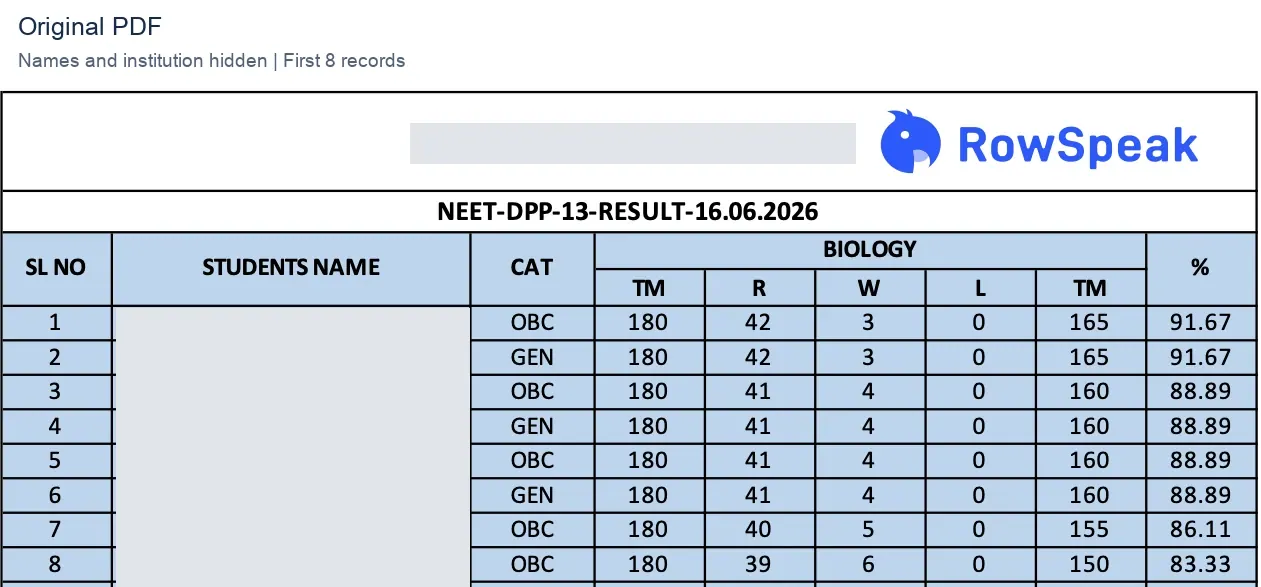
PDF original, recortado al encabezado y a los primeros ocho registros. Los nombres y el nombre de la institución están ocultos de forma sistemática en las capturas de tabla publicadas. Los valores numéricos no han cambiado. El logotipo de RowSpeak ya estaba en la entrada; no es evidencia de una conversión de RowSpeak.
Comparamos los archivos de Excel descargados de los cinco conversores del mismo archivo con el libro original y comprobamos los registros del PDF de origen. Tras emparejar las columnas de campos reales, los 324 valores de registro por conversor coincidieron con el original: 36 registros multiplicados por nueve campos. Las 252 celdas de datos numéricos de cada resultado se almacenaron como números, por lo que podían usarse en cálculos. El flujo de OCR de RowSpeak se revisó por separado por su salida editable y su análisis posterior; no se incluyó en este recuento de precisión de valores.
Revisamos cuatro aspectos:
- Datos: ¿faltaban registros o valores, o habían cambiado?
- Estructura: ¿los campos permanecieron en columnas utilizables, con encabezados comprensibles?
- Apariencia: ¿qué ocurrió con los colores, los gráficos, los anchos y la alineación?
- Acceso: ¿se podía descargar el resultado y qué ocurría al seguir usándolo?
Esta comparación abarca el PDF normal con texto seleccionable. No establece el rendimiento en escaneos, tablas de varias páginas, texto en chino, escritura a mano, fechas, monedas o archivos grandes. No medimos la velocidad de conversión ni el tiempo de limpieza.
Cómo fue usar cada herramienta de PDF a Excel
1. RowSpeak: conversión seguida de análisis y uso compartido
RowSpeak es el primer flujo de esta comparación porque la conversión de PDF a menudo es solo el principio. Puede usar OCR para PDF basados en imágenes o escaneados, producir un libro de Excel editable y continuar con análisis, gráficos, escritura de vuelta a Excel y uso compartido de paneles. Su flujo de PDF a Excel ofrece las primeras 20 páginas gratis, suficiente para probar un estado de cuenta, informe o lista representativos antes de procesar un archivo más largo. Las capturas siguientes provienen de una sesión separada de PDF a Excel de RowSpeak, por lo que son evidencia del flujo de trabajo y no forman parte de la prueba de precisión de los cinco conversores.
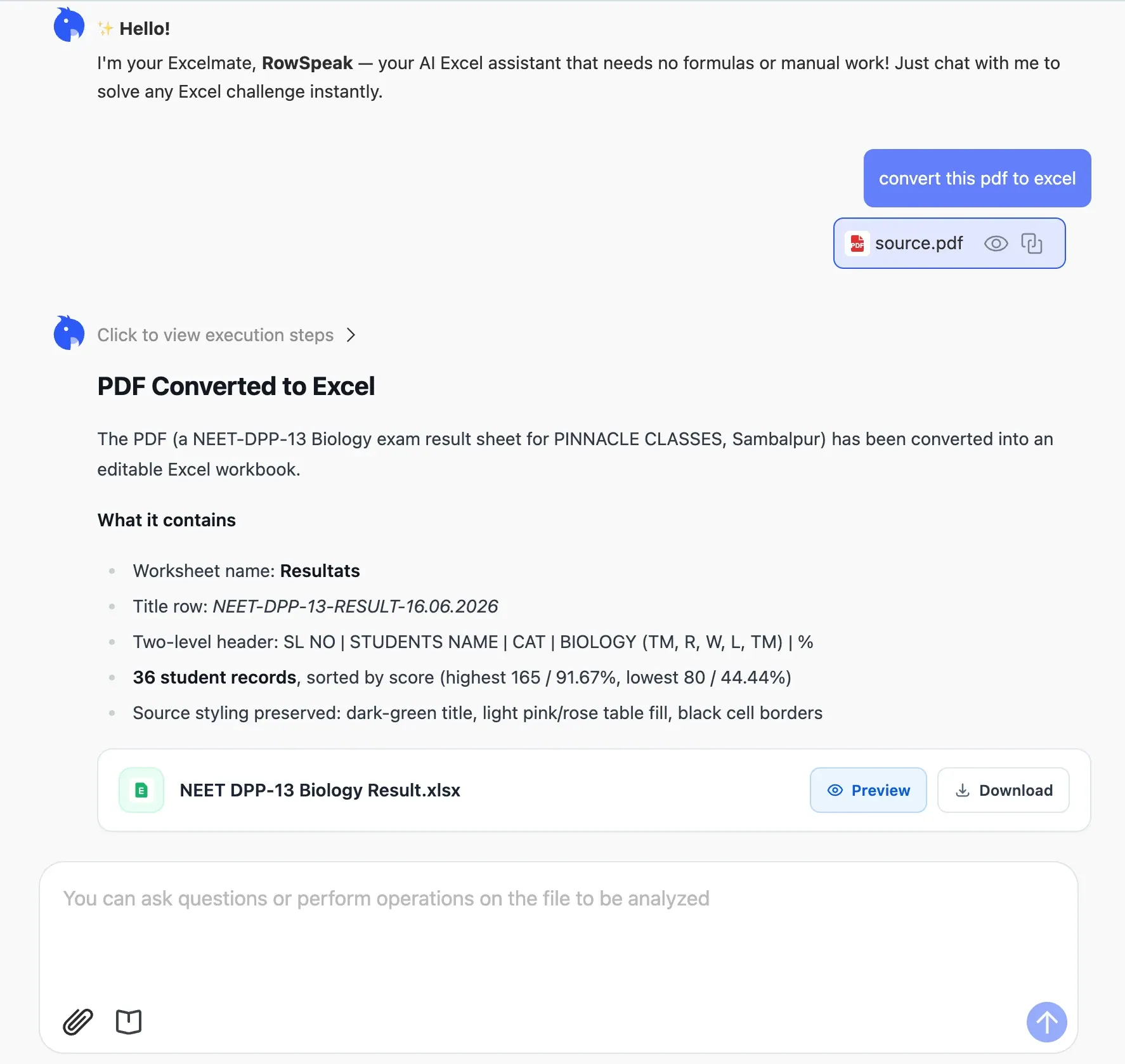
Flujo de PDF a Excel de RowSpeak: se usa OCR para el PDF y el resultado se puede descargar como un archivo de Excel editable. La pantalla de conversión recomienda verificar nombres y puntuaciones antes de confiar en campos sensibles al OCR.
Después de la conversión, puedes continuar con una pregunta sobre el libro en lugar de abrir una herramienta de análisis aparte. En la sesión registrada, RowSpeak ofrecía acciones para añadir una hoja de resumen, crear gráficos, filtrar los datos y escribir el resultado de vuelta en Excel.
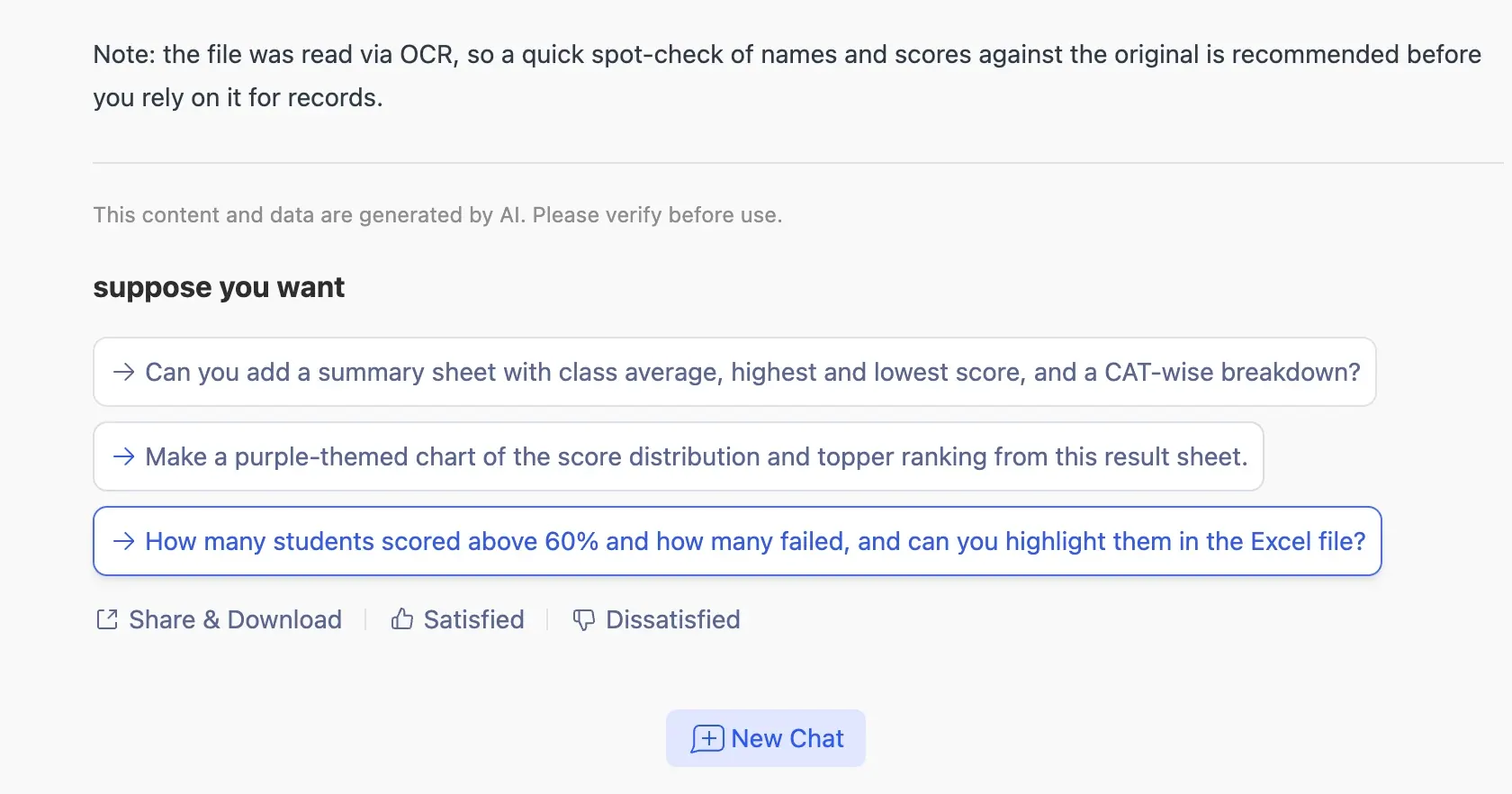
Las acciones del siguiente paso conectan la conversión con el análisis, la creación de gráficos, el filtrado y la salida a Excel.
Por ejemplo, puedes pedir a RowSpeak que calcule promedios de clase, encuentre las puntuaciones más altas y más bajas y desglose una categoría. El resultado es una hoja de resumen que permanece junto a los datos convertidos en lugar de vivir solo en una respuesta de chat.
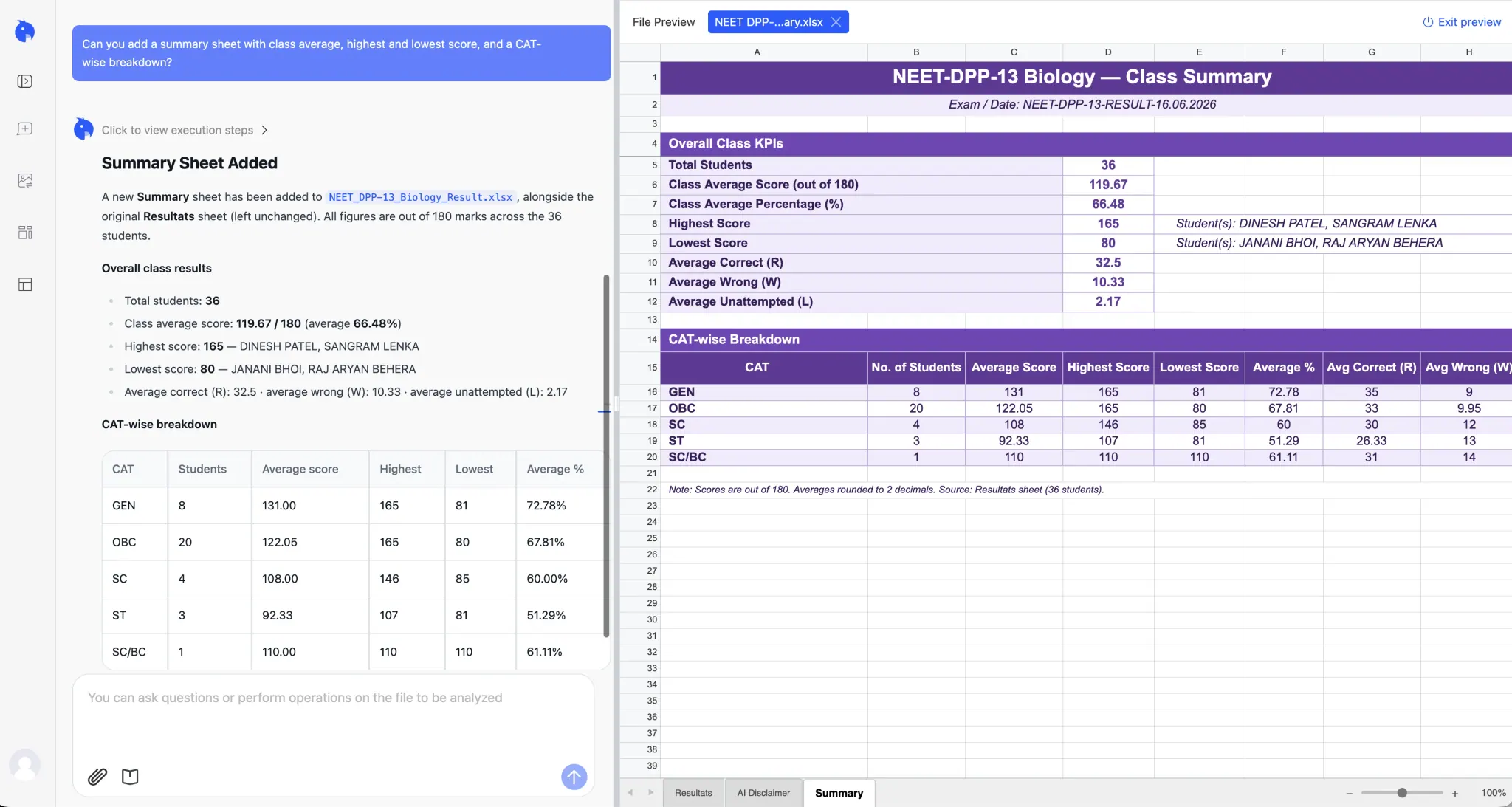
Una hoja de resumen generada se puede escribir de vuelta en el libro para que los cálculos y la tabla de origen permanezcan juntos.
Una solicitud útil después de subir el archivo es:
Revisa este archivo de Excel convertido desde un PDF.
Crea una hoja Resumen con el número de filas, los promedios,
los valores más altos y más bajos y un desglose por categoría.
Añade un gráfico que ayude a un gerente a comparar las categorías.
Mantén los datos originales sin cambios, enumera los valores de OCR que haya que verificar
y escribe el resumen y el gráfico de vuelta en el archivo de Excel.
Revisa los problemas devueltos, el resumen propuesto y las preguntas sin resolver. Comprueba tú mismo los valores importantes contra el PDF si el origen y el libro no se pueden comparar juntos.
Cuando el libro deba usarse repetidamente, puedes continuar desde el resumen comprobado hasta un panel interactivo. RowSpeak puede convertir datos de tabla en elementos de panel como métricas, gráficos y filtros, y luego darte un resultado que puedes compartir con colegas. Esto es útil cuando un gerente necesita explorar los mismos datos derivados del PDF sin editar la hoja de cálculo original.
Consulta el flujo de PDF a Excel de RowSpeak y luego usa Excel a panel cuando el resultado necesite filtros interactivos y una vista lista para presentar. Para una explicación escrita de los números, el flujo de informes con IA puede convertir el libro revisado en un informe que puedes editar y compartir.
2. iLovePDF: los colores y los gráficos se mantuvieron, la alineación cambió
La herramienta de PDF a Excel de iLovePDF produjo un libro que conservó el sombreado azul, los bordes de tabla y el logotipo. Los valores de los registros coincidieron con el original y los nueve campos permanecieron en las columnas A a I.
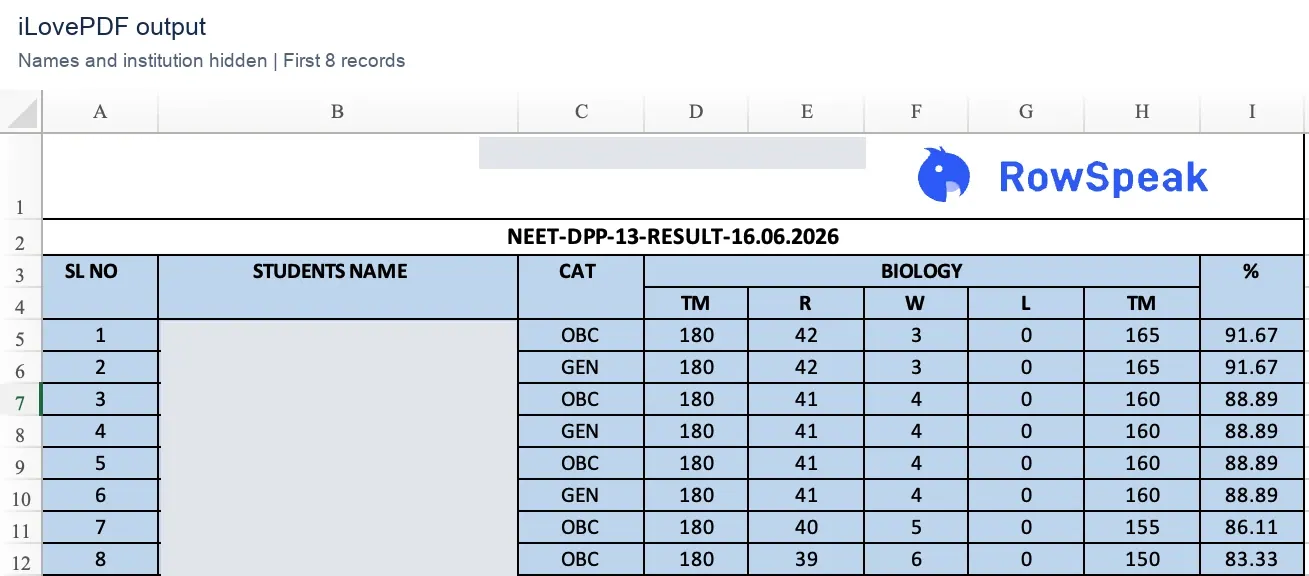
Salida de iLovePDF: el estilo visual sobrevivió, pero el formato y la alineación del texto difirieron del PDF.
El archivo aún necesitaba una revisión visual. La presentación del texto no era una reproducción exacta, así que conviene comprobar la alineación, los anchos de columna y el espaciado de los encabezados antes de compartir el libro como documento formateado.
La página del conversor también mostraba un anuncio. Eso no afectó a los valores de nuestro archivo descargado, pero formaba parte de la experiencia gratuita.
Dos regiones de la misma página; se omite el espacio intermedio.
Barrera de uso gratuito: el probador descubrió que el OCR requería pago. OCR significa reconocer texto dentro de una imagen; es un requisito distinto de extraer texto seleccionable de un PDF. No establecimos la asignación diaria exacta de iLovePDF.
Cuándo probarla: con un PDF normal basado en texto donde importe conservar los colores de la tabla y un logotipo. Después de descargar, inspecciona el encabezado y la alineación en lugar de asumir que el libro está listo para presentar.
3. Adobe Acrobat Online: un resultado gratuito y luego un paso de inicio de sesión
Adobe Acrobat Online conservó los datos de la muestra, el sombreado azul y el logotipo. Su libro mantuvo los nueve campos en A a I, aunque algunos números vecinos se veían apiñados en Excel.
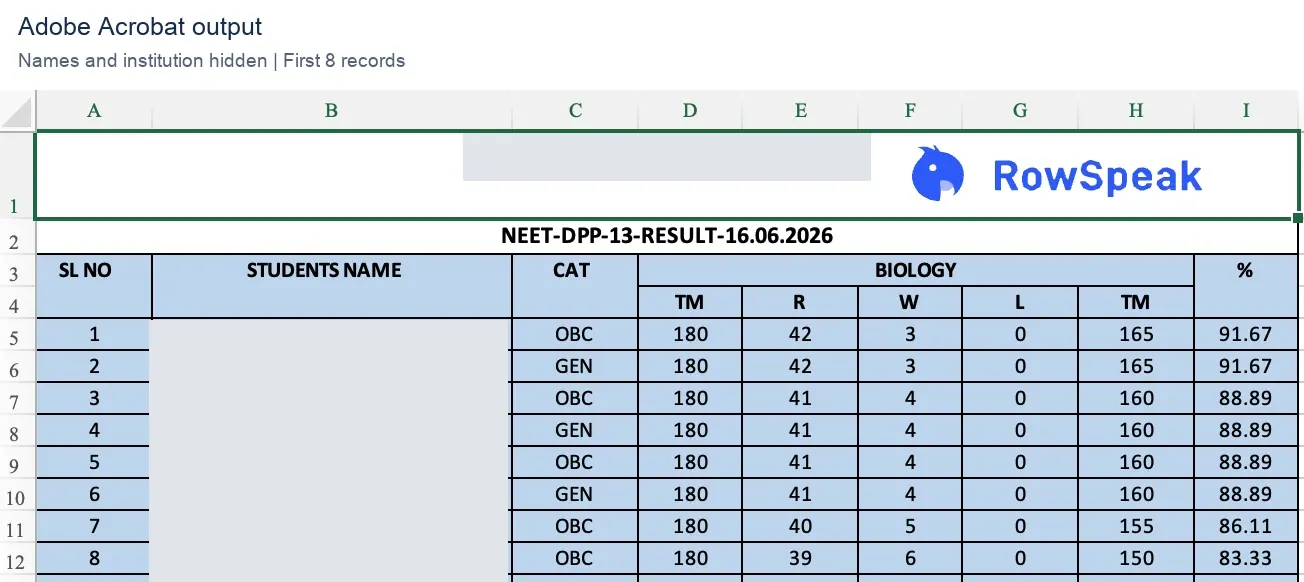
Salida de Adobe: comprueba el contenido de las celdas y también cómo aparecen los números en pantalla.
Por ejemplo, un 0 y un 165 vecino podían parecer 0165 en la captura. Al inspeccionar el archivo se vio que seguían siendo valores separados en G5 y H5. El problema era la aglomeración visual, no un número combinado.
La segunda conversión expuso una limitación diferente: la descarga requería iniciar sesión. La pantalla capturada decía: “Inicia sesión para descargarlo gratis — no se necesita tarjeta de crédito”.
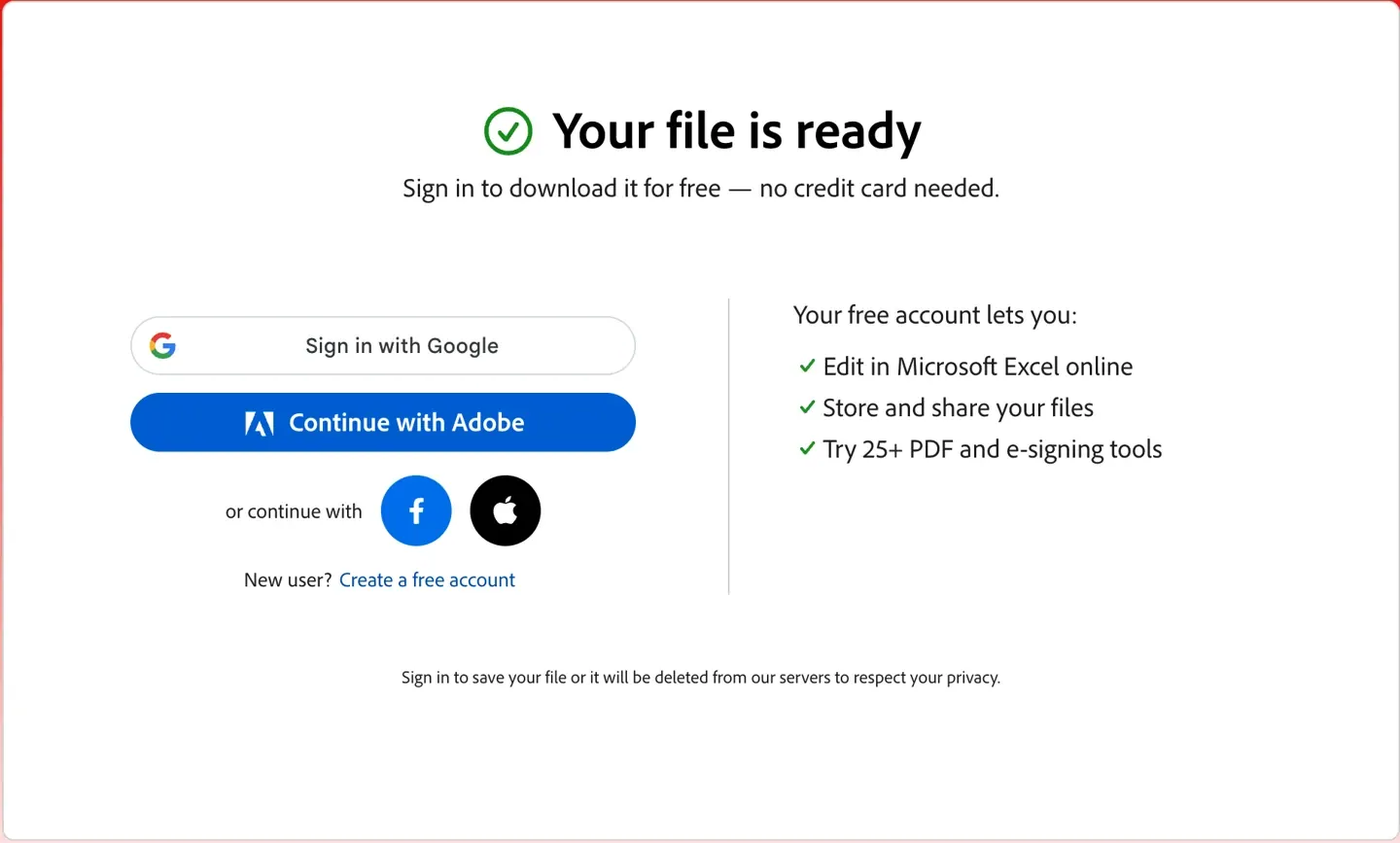
La barrera registrada era un requisito de cuenta. Este aviso no exigía una suscripción de pago.
Barrera de uso gratuito: es probable que la descarga repetida implique una cuenta. El probador también informó de compatibilidad con OCR, pero estos archivos no establecen su asignación de OCR gratuito ni la calidad de conversión de escaneos.
Cuándo probarla: cuando te sientas cómodo usando una cuenta de Adobe. En el libro, revisa las columnas numéricas apiñadas y ajusta su presentación solo después de confirmar los valores.
4. PDFtoExcel.com: más limpieza de tabla en esta muestra
PDFtoExcel.com conservó los 36 registros y sus valores, pero su resultado difirió más sustancialmente de la estructura original.
Los nueve campos se repartieron en doce columnas, con columnas en blanco insertadas en B, D y G. Partes del encabezado agrupado se dividieron, los anchos eran desiguales y el gráfico del logotipo no sobrevivió. El fondo azul permaneció.
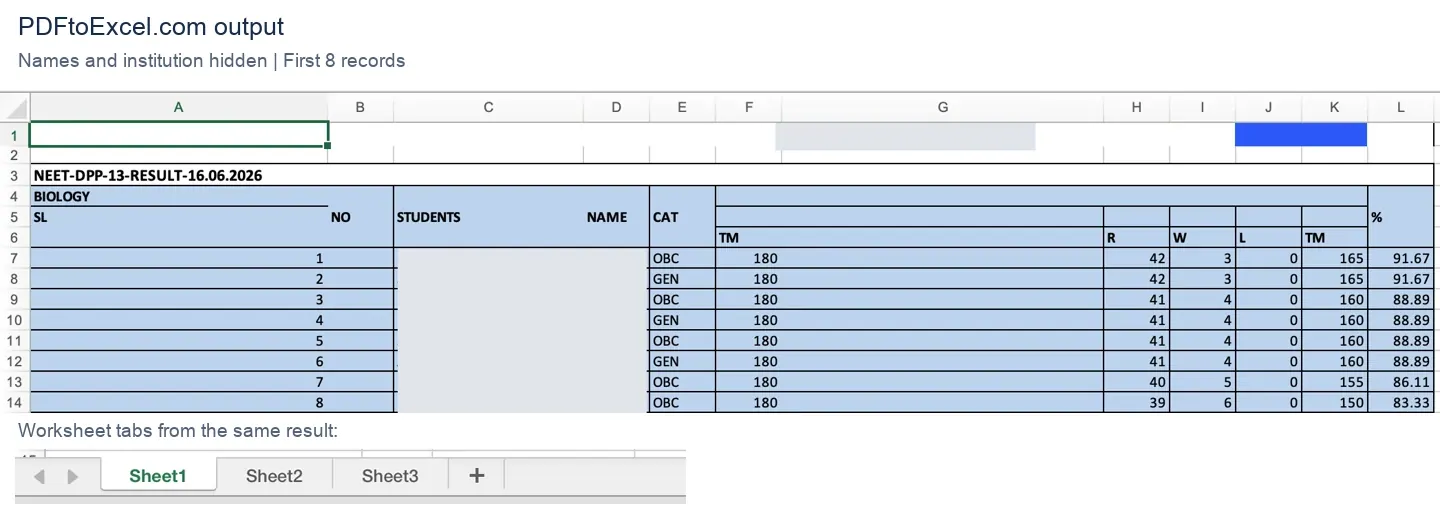
Salida de PDFtoExcel.com: la captura conserva las letras de columna y un recorte separado de las pestañas de hoja para mostrar las diferencias estructurales.
Los campos reales estaban en A, C, E, F, H, I, J, K y L, con datos en las filas 7–42. Dos hojas adicionales estaban vacías. Antes de filtrar o hacer un resumen, tendrías que identificar las columnas útiles y crear una fila de encabezado clara en una copia de trabajo.
La ausencia del logotipo muestra un problema con el gráfico de esta muestra. No demuestra que el servicio no pueda manejar todas las imágenes o PDF escaneados.
Barrera de uso gratuito: el probador obtuvo una conversión gratuita ese día. Una pantalla posterior mostró “Límite diario gratuito alcanzado”, ofreciendo una mejora Premium u otra conversión gratuita al día siguiente.
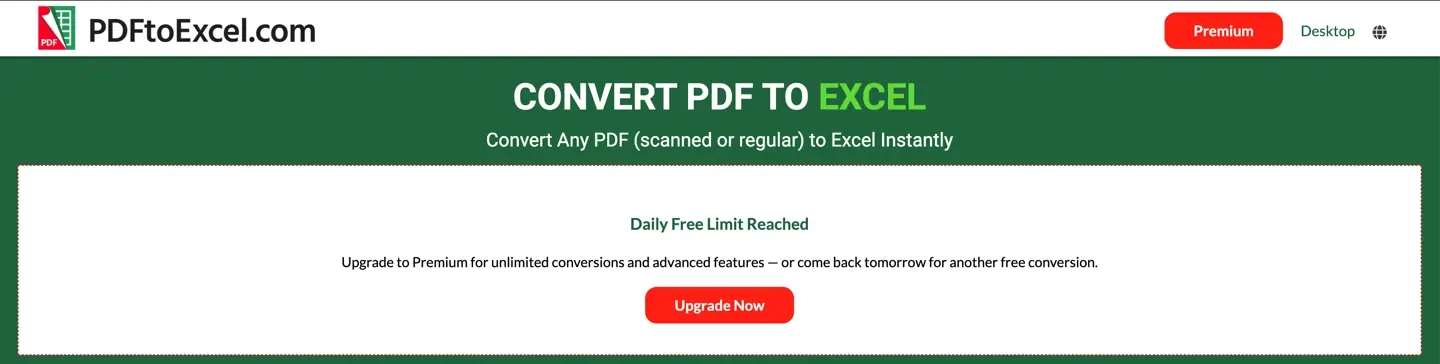
Cuándo probarla: cuando estés dispuesto a inspeccionar y reestructurar el resultado. Para un archivo como el nuestro, con encabezados agrupados y un gráfico, no sería nuestra primera opción si minimizar la limpieza es la prioridad.
5. Smallpdf: las conversiones repetidas funcionaron en la sesión de prueba
El conversor de PDF a Excel de Smallpdf conservó los 36 registros, los valores numéricos, el sombreado azul y el logotipo. Los nueve campos permanecieron en A a I.
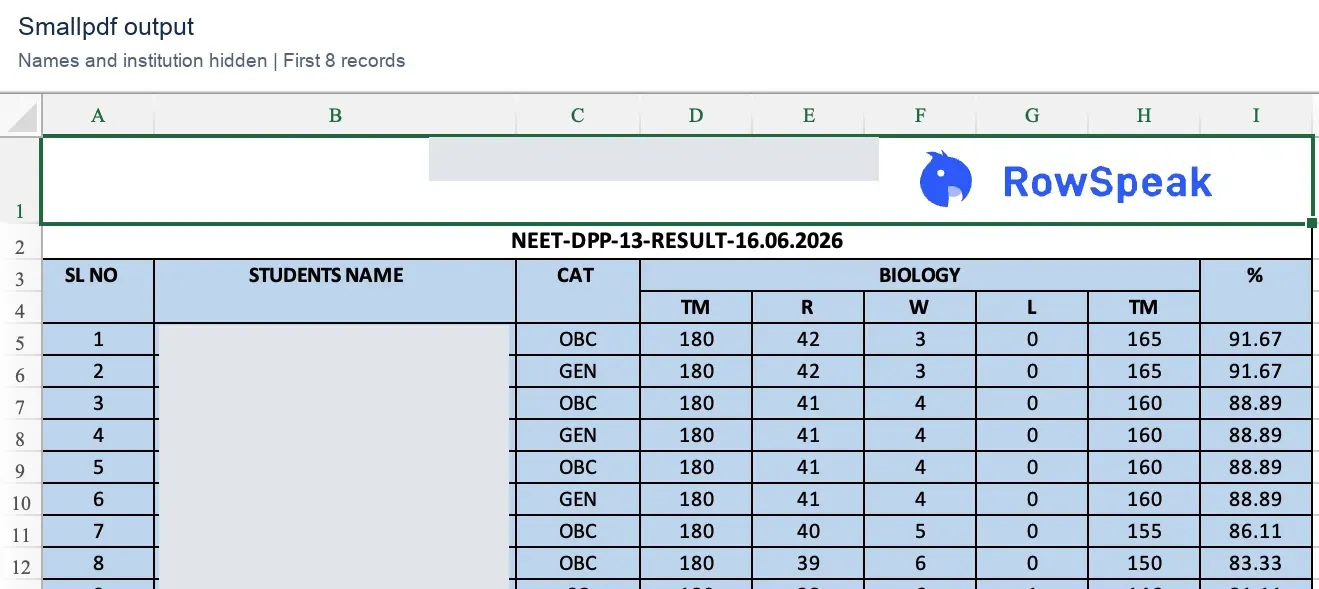
Salida de Smallpdf: estructura de tabla reconocible, con diferencias de formato que aún vale la pena revisar.
El diseño y la alineación del texto difirieron del origen, por lo que la salida no era una copia visual exacta. Comprueba si las etiquetas de encabezado están sobre los campos correctos y si los anchos se adaptan a tu siguiente tarea. Una tabla usada para cálculos puede necesitar un encabezado más simple que una tabla destinada a imprimirse.
Experiencia de uso gratuito: el probador pudo convertir varias veces el mismo día. Eso hace que Smallpdf valga la pena considerar cuando quieras probar otro archivo o reintentar una conversión. No se registró la asignación exacta, así que esto no debe interpretarse como uso gratuito ilimitado.
La interfaz capturada mostraba una opción de conversión básica. Eso por sí solo no establece si el OCR de archivos escaneados era gratuito.
Cuándo probarla: cuando necesites más de un intento de conversión ese día y quieras comparar la salida antes de decidirte por una herramienta. Confirma la asignación actual y luego revisa el archivo descargado.
6. Nitro: una conversión puntual antes de una barrera de inicio de sesión
La página de PDF a Excel de Nitro produjo un libro que conservó los valores de la muestra, el sombreado de tabla y el logotipo. Los campos permanecieron en A a I, con datos en las filas 5–40.
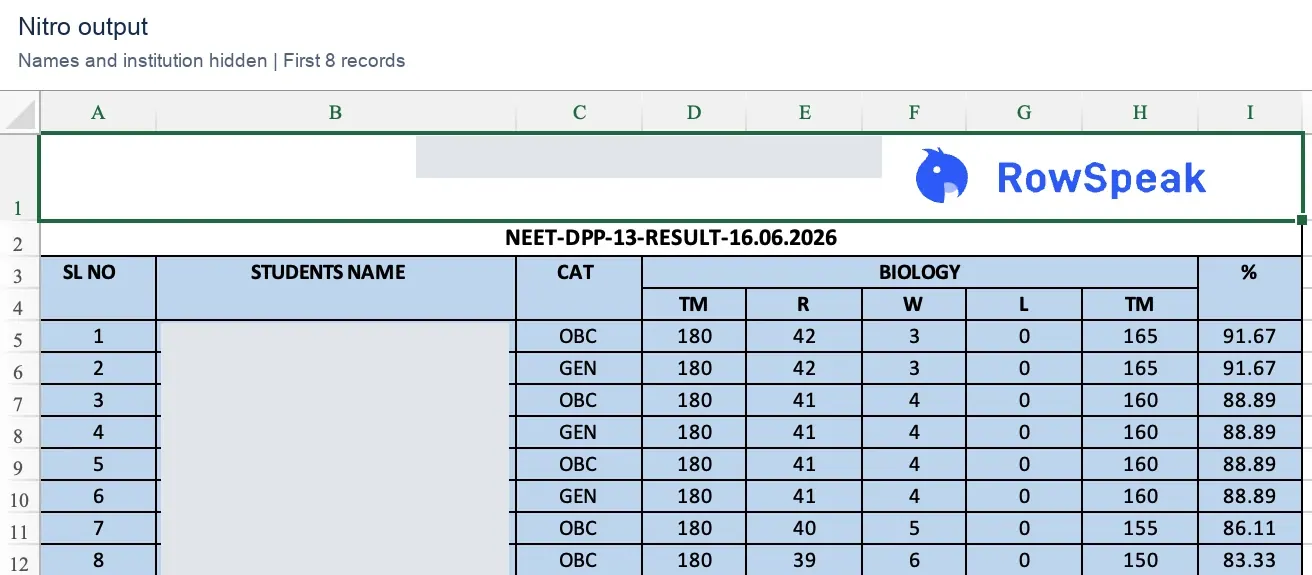
Salida de Nitro: los valores sobrevivieron a esta conversión, mientras que la ubicación y el formato del texto difirieron.
Como con las otras salidas, revisa el encabezado agrupado y la alineación numérica antes de usar el libro como documento terminado. Conservar una tabla con color no hace automáticamente que su encabezado sea adecuado para ordenar o analizar.
Barrera de uso gratuito: el probador informó de una conversión al día sin iniciar sesión, y se requería iniciar sesión para continuar. La captura guardada de la página de Nitro no muestra ese aviso de límite, así que este punto proviene de la experiencia del probador y no de un texto de cuota capturado. No establecimos la asignación después de iniciar sesión.
La página de producto más amplia de Nitro menciona conversión y OCR. Eso no establece qué funciones de OCR se incluyen en este flujo online gratuito.
Cuándo probarla: para una conversión ocasional en la que sea aceptable un posible paso de cuenta. Comprueba tanto la primera descarga como los requisitos para tu siguiente archivo.
¿Puedes convertir un PDF escaneado a Excel gratis?
Empieza intentando seleccionar y copiar algunas palabras de la tabla. Si la página es solo una imagen y sus palabras no se pueden seleccionar, el conversor necesita reconocimiento óptico de caracteres (OCR) para leerlas primero. Un PDF también puede contener una mezcla de texto seleccionable y páginas escaneadas.
Eso importa porque una conversión gratuita basada en texto no te dice qué ocurrirá con un escaneo.
| Herramienta | Qué dice nuestra evidencia sobre el OCR |
|---|---|
| RowSpeak | Un flujo de OCR separado produjo un libro de Excel editable; la sesión recomendó verificar nombres y puntuaciones; primeras 20 páginas gratis en el flujo revisado |
| iLovePDF | El probador encontró una opción de OCR de pago |
| Adobe | El probador informó de compatibilidad con OCR; no se establecieron la asignación gratuita ni la calidad de escaneo |
| PDFtoExcel.com | La página capturada anunciaba PDF escaneados o normales; no había una salida de escaneo comparable disponible |
| Smallpdf | La captura mostraba conversión básica; no se establecieron las condiciones de OCR gratuito |
| Nitro | Los mensajes sobre OCR de la página de producto no establecían acceso gratuito al OCR online |
Teníamos un PDF separado solo de imagen, pero no un conjunto comparable de salidas claramente identificadas como conversiones de ese archivo. La evidencia de OCR de RowSpeak proviene del flujo separado mostrado arriba, no de esta prueba de precisión con el mismo archivo. Por lo tanto, este artículo no clasifica la precisión del OCR gratuito.
Para tu escaneo, prueba una página representativa y confirma que el resultado se puede descargar gratis antes de procesar el resto. Revisa los puntos decimales, caracteres similares como 0 y O, y cualquier signo menos que falte. Nuestra guía sobre facturas escaneadas y tablas basadas en imágenes explica las siguientes comprobaciones.
Cuatro comprobaciones antes de usar el archivo de Excel convertido
Elige la herramienta que se ajuste a tus requisitos de acceso y luego comprueba su salida. Conserva el PDF original y una copia sin tocar del libro descargado.
1. Cuenta las filas de datos
Nuestra muestra debería contener 36 registros, excluyendo títulos y encabezados. En un documento más largo, comprueba el primer y el último registro de cada página para que los encabezados repetidos o los saltos de página no oculten filas faltantes.
2. Confirma que los números se pueden calcular
La función COUNT de Excel cuenta celdas numéricas. Para la segunda columna TM en los archivos de iLovePDF, Adobe, Smallpdf y Nitro:
=COUNT(H5:H40)
El resultado esperado es 36. En el libro de PDFtoExcel.com, el rango correspondiente es K7:K42. Identifica siempre tu columna de datos real antes de copiar una fórmula. Un recuento puede señalar un problema de tipo; no puede demostrar que todos los valores sean correctos.
3. Comprueba la estructura de los campos
Busca columnas en blanco insertadas, etiquetas divididas y encabezados duplicados. Esta muestra tiene dos encabezados llamados TM; su significado debe confirmarse antes de renombrarlos. Crea una fila de encabezado clara en una copia de trabajo si necesitas filtrar o resumir la tabla.
Para el resultado de PDFtoExcel.com, revisa B, D y G antes de eliminar las columnas en blanco. Inspecciona la columna completa para no borrar información fuera del recorte visible.
4. Compara valores clave y un total conocido
Comprueba el primer registro, uno intermedio y el último contra el PDF. Luego compara un total calculado de forma independiente. En esta muestra, la segunda columna TM suma 4308:
=SUM(H5:H40)
Para PDFtoExcel.com, usa =SUM(K7:K42). Que los totales coincidan es útil, pero dos errores pueden cancelarse entre sí, así que mantén también las comprobaciones individuales.
Un error de formato común: la columna de porcentajes de la muestra almacena valores como 91.67, en lugar de 0.9167. Aplicar directamente el formato de porcentaje de Excel mostraría 9167%. Si necesitas un valor porcentual real, divide entre 100 primero y luego dale formato. Esta era la convención de origen, no un error de conversión.
Para una revisión más completa, usa la lista de comprobación de precisión de PDF a Excel.
Preguntas frecuentes
¿Qué conversor gratuito de PDF a Excel fue más preciso aquí?
Los cinco conservaron los 324 valores de registro de la muestra. Ese resultado no nos da base para nombrar un ganador en precisión de valores. PDFtoExcel.com necesitó más limpieza estructural; las otras opciones dependen de preferencias de formato y requisitos de acceso.
¿El aviso de inicio de sesión de Adobe significa que tengo que pagar?
El aviso capturado de la segunda descarga ofrecía explícitamente descargar gratis después de iniciar sesión, sin necesidad de tarjeta de crédito. Lee el aviso con atención: crear una cuenta y comprar una suscripción son pasos diferentes.
¿Por qué cambia el diseño aunque los valores sean correctos?
Un PDF describe dónde se sitúan el texto y los gráficos en una página. Un conversor debe reconstruir las filas y columnas de la hoja de cálculo a partir de esas posiciones. Los anchos, el espaciado y los encabezados agrupados pueden cambiar mientras los valores de las celdas permanecen intactos.
¿Que se conserve un logotipo demuestra que el OCR funciona?
No. Conservar un gráfico y reconocer palabras dentro de una imagen escaneada son tareas diferentes. Prueba tu tabla escaneada por separado.
Prueba RowSpeak para tu próximo PDF
Si solo necesitas una tabla puntual, compara los cinco conversores del mismo archivo de arriba y usa las cuatro comprobaciones antes de compartir el archivo. Si el PDF está escaneado, el libro necesita análisis o el mismo informe debe explicarse a colegas cada mes, empieza con la primera opción de la herramienta de PDF a Excel de RowSpeak. Puedes probar el OCR y las primeras 20 páginas gratis, descargar un archivo de Excel editable, pedir análisis y gráficos, escribir los resultados de vuelta en el libro y continuar con un panel o informe compartido después de revisar los valores.